見積もり
見積もり
【2026年最新】スマホで簡単!ホームページ作成アプリおすすめ10選|無料・有料を徹底比較
「パソコンを持っていないけれど、スマホだけで手軽に自分のホームページを作りたい」「ホームページ作成アプリが多すぎて、どれを選べばいいのか分からない……」
とお悩みではありませんか?
最近は専門的なプログラミング知識がなくても、スマホアプリで直感的にホームページを作成できる便利なツールが多数登場しています。
本記事では、初心者でも簡単に操作できる無料・有料のホームページ作成アプリ・ソフトを厳選して比較・紹介します。アプリを利用するメリットやデメリットをはじめ、無料版を使う際の注意点など、ビジネス用途で失敗しないためのポイントも網羅しました。
この記事を読めば、個人の趣味から店舗集客、ネットショップ開設まで、あなたの目的に合った最適なアプリが必ず見つかるはずです。
※簡単な質問に答えるだけ!さくっと見積もりが知りたい方はこちらのシミュレーションがおすすめです。回答内容をもとに、Web幹事に登録されている5,000社の料金データから見積もりを算出します。
ホームページ作成に役立つ記事もご覧ください おすすめの無料ホームページ作成ツール!実際の事例付きで選び方をわかりやすく解説
- 1. 【一覧表】おすすめのホームページ作成ソフト・アプリ
- 2. 貴社のホームページ制作の費用がいくらかかるか60秒で診断してみませんか?
-
3.
無料で使える!おすすめホームページ作成アプリ・ソフト11選
- 3-1. 1)初心者向けとクリエイター向けのプランがある 「Jimdo」
- 3-2. 2)初心者向きでカスタマイズもできる 「Wix」
- 3-3. 3)オリジナリティあるサイト作成が可能「WordPress」
- 3-4. 4)スマホだけでもホームページ作成ができる「Crayon」
- 3-5. 5)LP作成におすすめ「ペライチ」
- 3-6. 6)ノーコードでデザイン設計できる「STUDIO」
- 3-7. 7)オシャレなサイトを手軽に作るなら 「Ameba Ownd」
- 3-8. 8)予約サイトを作成するなら「MOSH」
- 3-9. 9)ネットショップ開設実績No.1「BASE」
- 3-10. 10)ネットショップでコストを抑えたい人向け 「STORES」
- 3-11. 11)直感的に操作したいなら「CLOUD LINE」
- 4. 本格運用・ビジネス向け!有料ホームページ作成ソフト・アプリ5選
- 5. ホームページ作成アプリ・ソフトの選び方と機能比較ポイント
- 6. スマホアプリでホームページを作成するメリット・デメリット
- 7. 無料アプリはスモールスタートに最適!本格展開を見据えた「卒業」のタイミング
- 8. まとめ:目的とスマホ操作の相性に合った作成アプリを選ぼう
【一覧表】おすすめのホームページ作成ソフト・アプリ
ホームページ作成におすすめのソフト・アプリを、無料で利用できるものと有料のものに分け、それぞれ以下の5つのポイントで比較しました。スマホアプリ対応の有無が一目でわかるように整理しています。
- アプリの有無:スマホアプリからHP作成や更新ができるか
- レスポンシブ対応:作成したPC用サイトを自動でスマホ対応できるか
- 独自ドメイン:自分専用のドメインを設定できるか
- SSL対応:データ通信を暗号化する技術が導入されているか
- 日本語サポート:作成・運用で困ったときに、日本語でサポートが受けられるか
無料のホームページ作成ソフト11選
|
作成ソフト |
アプリの有無 |
レスポンシブ対応 |
独自ドメイン |
SSL対応 |
日本語サポート |
|
Jimdo |
〇 |
〇 |
有料のみ |
〇 |
〇 |
|
Wix |
〇 |
〇 |
有料のみ |
〇 |
〇 |
|
WordPress |
〇 |
△ |
有料のみ |
〇 |
〇 |
|
Crayon |
〇 |
〇 |
有料のみ |
〇 |
〇 |
|
ペライチ |
× |
〇 |
有料のみ |
〇 |
〇 |
|
STUDIO |
× |
△ |
有料のみ |
〇 |
〇 |
|
Ameba Ownd |
× |
〇 |
有料のみ |
〇 |
〇 |
|
MOSH |
× |
〇 |
× |
〇 |
〇 |
|
BASE |
〇 |
〇 |
〇 |
〇 |
〇 |
|
STORES |
〇 |
〇 |
有料のみ |
〇 |
〇 |
|
CLOUD LINE |
〇 |
〇 |
有料のみ |
〇 |
〇 |
△・・・テーマやプランなど、条件によって対応可能
有料のホームページ作成ソフト5選
|
作成ソフト |
アプリの 有無 |
レスポンシブ 対応 |
独自 ドメイン |
SSL対応 |
日本語 サポート |
|
Goope |
〇 |
〇 |
〇 |
〇 |
〇 |
|
Shopify |
〇 |
△ テーマによる |
〇 |
〇 |
〇 |
|
ホームページ・ ビルダー |
× |
〇 |
〇 |
〇 |
〇 |
|
BiNDup |
× |
〇 |
〇 |
△ プランに よる |
〇 |
|
Adobe Dreamweaber |
× |
〇 |
〇 |
〇 |
〇 |
△・・・テーマやプランなど、条件によって対応可能
※おすすめのホームページ作成ソフトについて知りたい方はWeb幹事へお問い合わせください。
あなたの目的をヒアリングの上で、最適なソフトを無料で紹介いたします。
貴社のホームページ制作の費用がいくらかかるか
60秒で診断してみませんか?
無料で使える!おすすめホームページ作成アプリ・ソフト11選
無料で利用できるツールの中から、パソコンを持っていなくてもスマホアプリやブラウザで手軽にサイト作成が始められるソフトを11個厳選して紹介します。
スマホから操作できるツールを選べば、通勤などの移動時間やちょっとした空き時間を活用して、いつでもどこでもホームページの作成や更新作業ができるため大変便利です。それぞれの特徴を比較して、目的に合ったツールを見つけてください。
1)初心者向けとクリエイター向けのプランがある 「Jimdo」
画像引用:Jimdo公式サイト
Jimdoのおすすめポイント
・シンプルで必要な機能がそろったソフト
・質問に答えるだけで自動作成するサービス「AIビルダー」
・細かいカスタマイズができるサービス「クリエイター」
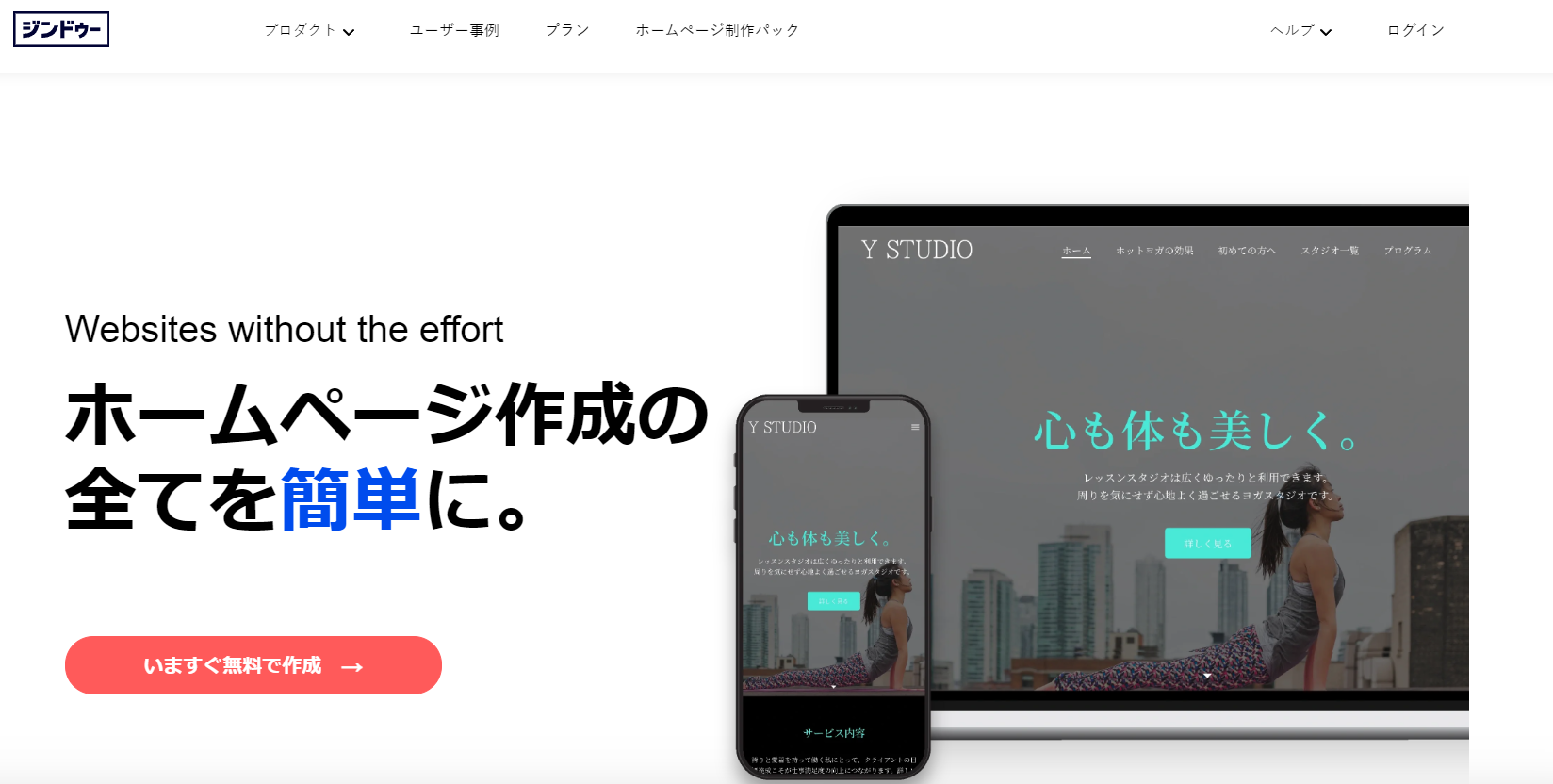
Jimdo(ジンドゥー)は、専門知識がない初心者から、細部までこだわりたいクリエイターまで、幅広い層におすすめできる、ドイツ生まれのホームページ作成ツールです。
その理由は、ユーザーのスキルや目的に合わせて選べる「AIビルダー」と「クリエイター」という2つの異なる作成モードが用意されているからです。世界で3,200万以上のサイトが本ツールで作成されており、スマホアプリからの直感的な操作にも対応しています。
具体的には、初心者向けの「AIビルダープラン」を選択すれば、いくつか簡単な質問に答えるだけで、AIが最適なホームページを自動で作成してくれます。専門知識は一切不要で、スマホアプリからでもすぐにサイトを立ち上げることが可能です。無料プラン「PLAY」でも、お問い合わせフォームや画像ライブラリを利用可能なのが魅力と言えます。
一方で、細部までこだわりたい人向けの「クリエイター」モードでは、ドラッグ&ドロップでの直感的な編集に加えて、HTMLやCSSを用いたコーディングも可能。自由度の高いホームページを作成できます。無料プラン「Free」でも、ブログやショップ機能、Googleマップの利用ができるのも特徴のひとつです。
専門知識なしで手軽に作成したい方はもちろん、将来的に本格的なカスタマイズも視野に入れたい方にとって、柔軟に使い分けができるJimdoは非常に魅力的な選択肢になるでしょう。
|
AIビルダープラン |
月額料金 |
機能 |
|
Start |
990円 |
・独自ドメイン ・広告非表示 |
|
Grow |
1590円 |
Startの機能に加えて、 ・検索エンジン最適化(SEO) ・アクセス解析 ・最優先サポート |
|
クリエイタープラン |
月額料金 |
機能 |
|
Pro |
1,200円 |
・独自ドメイン ・広告非表示 ・帯域幅(多いほど読み込みが速い):5GB ・サーバー容量:5GB |
|
Business |
2,600円 |
Proの機能に加えて、 ・サーバー容量:無制限 ・ドメイン接続 ・帯域幅:無制限 ・サーバー容量:無制限 |
|
SEO PLUS |
4,250円 |
Businessの機能に加えて ・SEO オプション ・商品バリエーション |
|
Platinum |
5,330円 |
SEO PLUSの機能に加えて、 |
※プラン料金はすべて「月額支払い」の場合の価格
※税込価格は要お問い合わせ
2)初心者向きでカスタマイズもできる 「Wix」
画像引用:Wix公式サイト
Wixのおすすめポイント
・テンプレートの種類や写真・動画素材が豊富
・質問に答えるだけでAIが自動作成する機能「Wix ADI」
・初心者にも上級者にもおすすめできるツール
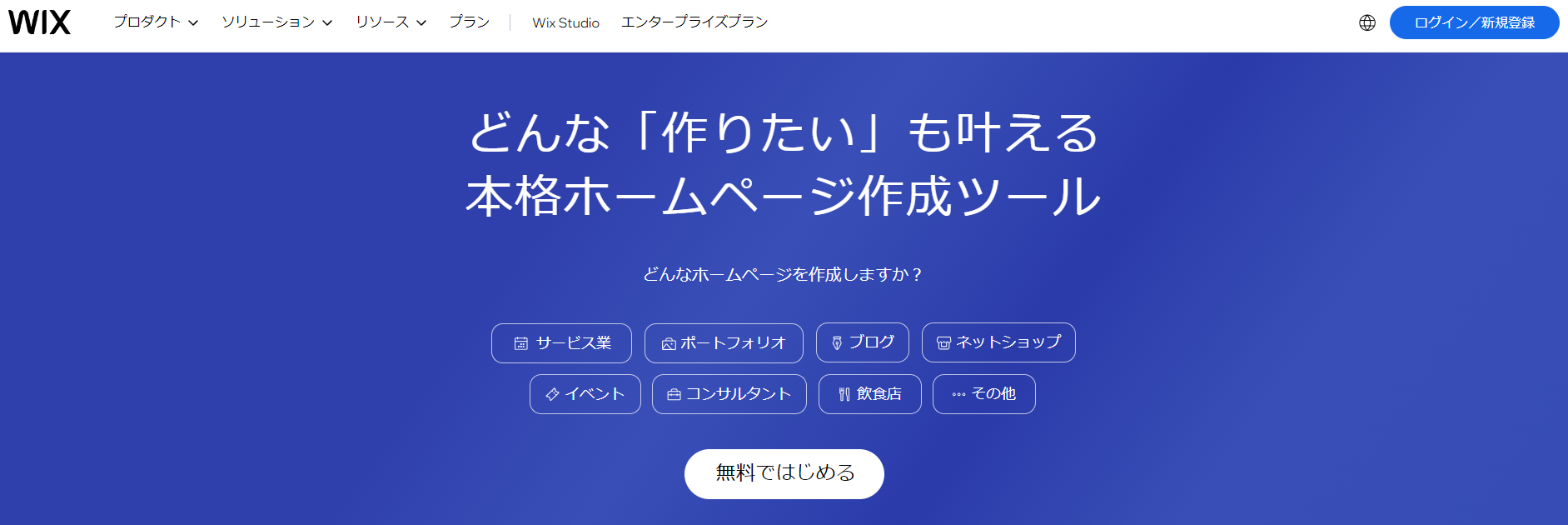
Wix(ウィックス)は、世界中で2億5,000万人以上が利用する、デザイン性と機能性に優れたホームページ作成ソフトです。
テンプレートや素材の豊富さに加えて、AIによる自動作成機能やスマホからの直感的な編集機能が充実しており、誰でもプロ並みのサイトを作成可能。
画像引用:Wix公式サイト
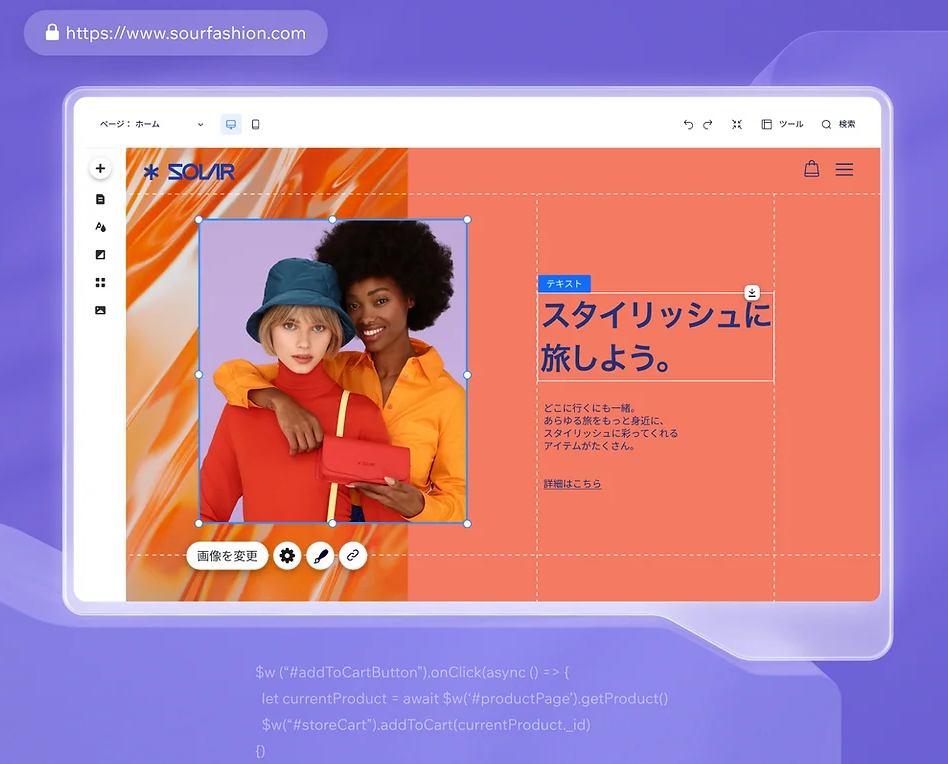
900種類以上という圧倒的な数のテンプレートと、2万点以上の写真・動画素材が用意されており、レスポンシブ対応で企業サイトやランディングページなど様々な用途に合わせて作成できます。
「Wix ADI」というAI機能を使えば、業種や好みのデザインに関するいくつかの質問に答えるだけで、レイアウトや画像、テキストが組み合わさったサイトが自動生成されます。HTMLやCSSなどのプログラミング知識があるデベロッパー向けのツール「Velo by Wix」を利用して機能を拡張することも可能です。
スマホからドラッグ&ドロップで手軽に作成・更新したい初心者から、細かなデザインや機能にこだわりたい上級者まで、Wixはあらゆるニーズに応える汎用性の高いツールと言えます。
|
プラン |
月額料金 |
機能 |
|
パーソナル |
1,300円 |
・データ容量:2GB ・カスタマーケア対応 |
|
モールビジネス |
2,300円 |
パーソナルの機能に加えて、 |
|
ビジネス |
2,700円 |
・スモールビジネスの機能に加えて、 |
|
ビジネスプライム |
13,500円 |
ビジネスの機能に加えて、 ・お問い合わせフォーム(75個) |
※プラン料金はすべて「月額支払い」の場合の価格
※税込価格は要お問い合わせ
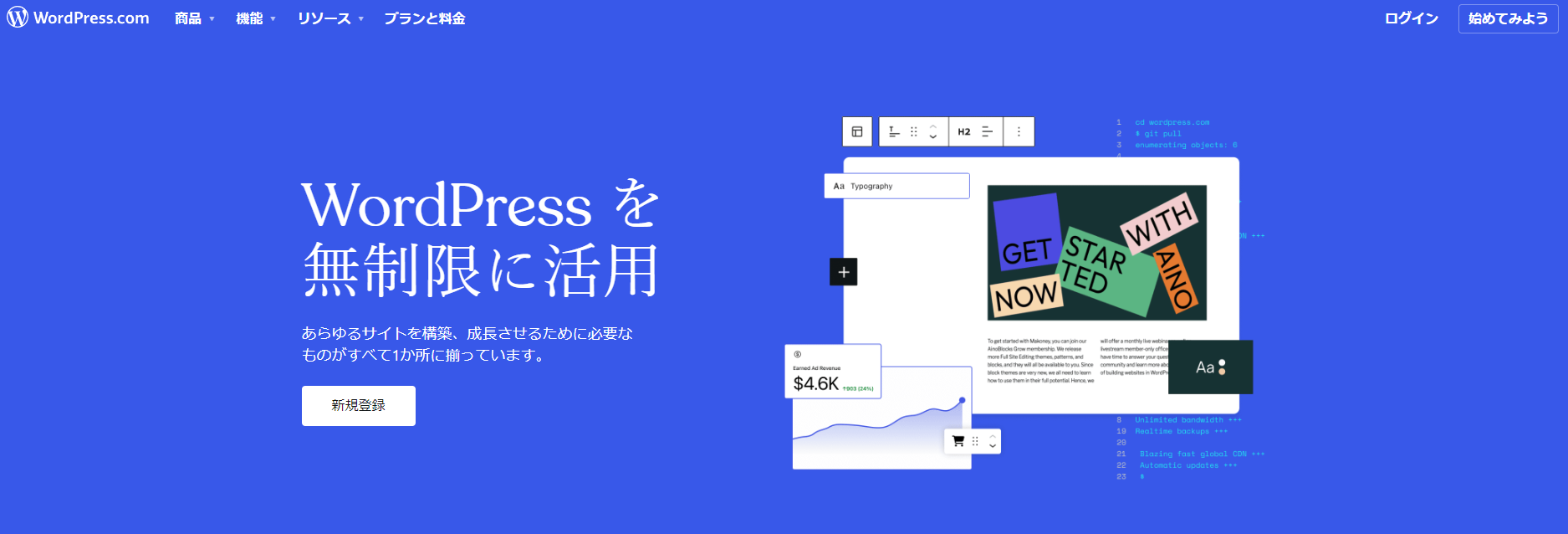
3)オリジナリティあるサイト作成が可能「WordPress」
画像引用:WordPress公式サイト
WordPressのおすすめポイント
・豊富なデザインテーマとプラグインを提供
・独自性あるホームページを作ることができる
・サイト作成にある程度慣れた人から上級者向き
WordPress(ワードプレス)は、ブログや本格的なオウンドメディアなど、独自性の高いホームページを構築したい方に最適なツールです。
Webサイト全体の43%のシェアを誇る世界で最も利用されるCMSであり、豊富なデザインテーマやプラグインを組み合わせることで、事実上どのような機能やデザインでも実現できるのが大きな魅力と言えます。
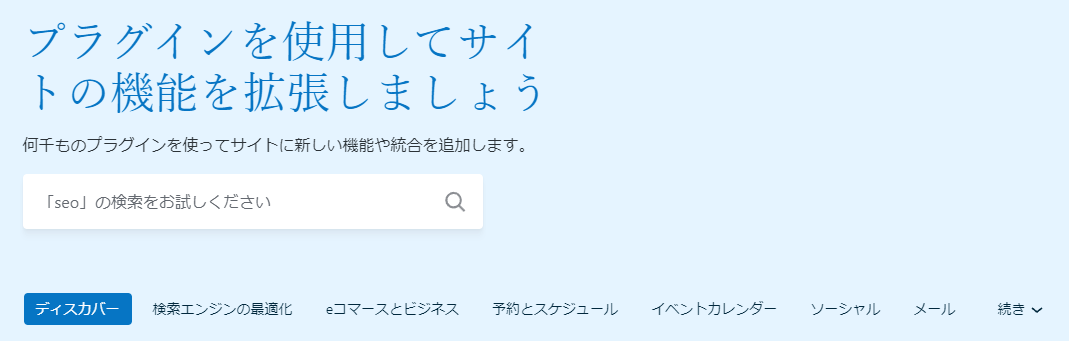
数千種類以上あるデザインテーマから好みのものを選び、「プラグイン」という拡張ツールを追加することで、お問い合わせフォームの作成、セキュリティ強化、サイトマップの自動作成などを自由自在に行えます。
画像引用:WordPress公式サイト
操作にはある程度の慣れが必要ですが、専用のスマホアプリを活用すれば、外出先からでも新しい記事の投稿や管理を手軽に行うことができます。HTMLやCSSの知識があれば、すべてを自分で選択し、デザインの隅々までカスタマイズが可能です。
スマホアプリからの機動的な投稿管理と、PCでの本格的なカスタマイズ性を両立させたい、中級者から上級者向けの決定版ツールと言えます。
|
プラン |
月額料金(税別) |
機能 |
|
パーソナル |
1,280円 |
・数十種類のプレミアムテーマの利用 |
|
プレミアム |
2,500円 |
パーソナルの機能に加えて、 プレミアムサポート ・すべてのプレミアムテーマの利用 |
|
ビジネス |
5,600円 |
プレミアムの機能に加えて、 |
|
コマース |
10,000円 |
ビジネスの機能に加えて、 |
※プラン料金はすべて「月額支払い」の場合の価格
※税込価格は要お問い合わせ
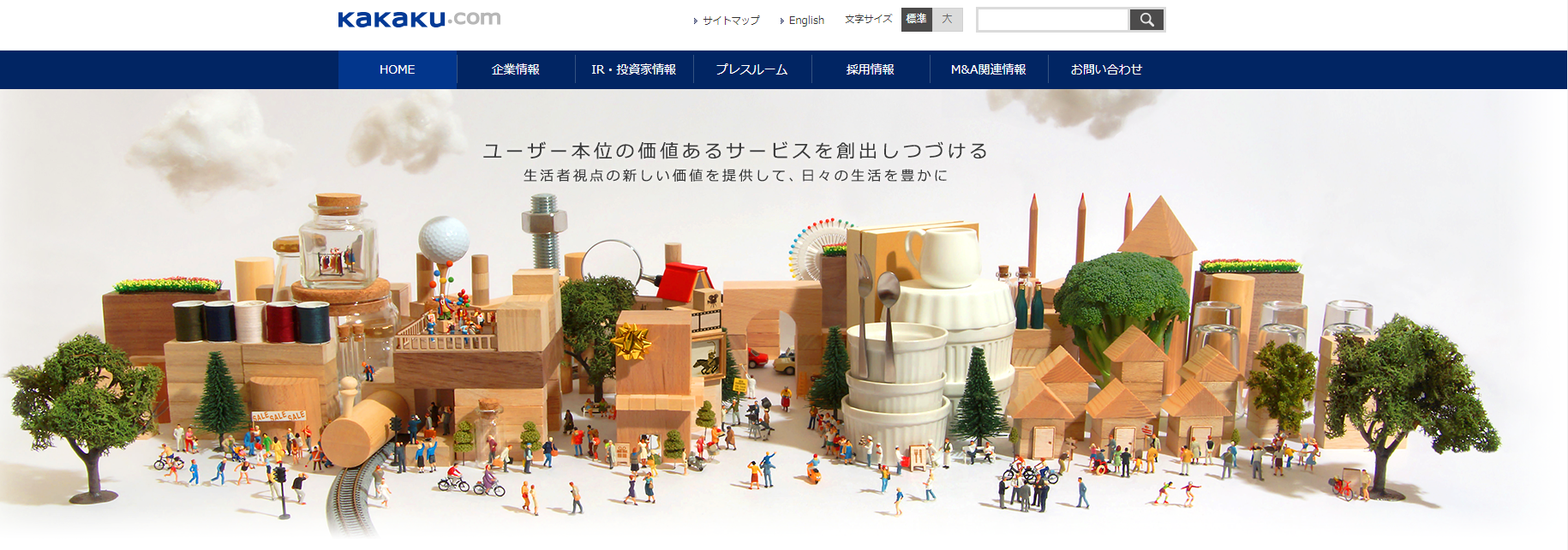
WordPressで作られたサイトの事例をチェックしましょう。
画像引用:株式会社カカクコム
株式会社カカクコムのコーポレートサイトは、WordPressで制作されています。
シンプルですっきりしたデザインながらも、温かみが感じられるサイトとなっています。導線もわかりやすく、欲しい情報へすぐアクセス可能。
プレスリリース・IRニュース・グループニュースの最新情報はトップページからアクセスできます。WordPressのブログ機能・ウィジェット機能もフル活用されています。
他の事例やWordPressでホームページ作成する方法を詳しく知りたい方は、こちらの記事を参考にしてください。
4)スマホだけでもホームページ作成ができる「Crayon」
画像引用:Crayon公式サイト
Crayonのおすすめポイント
・スマホアプリからのみでも、簡単なサイト作成が可能
・専門的な知識は不要、簡単な操作で作成できる
・パソコンを持っていない人にもおすすめ
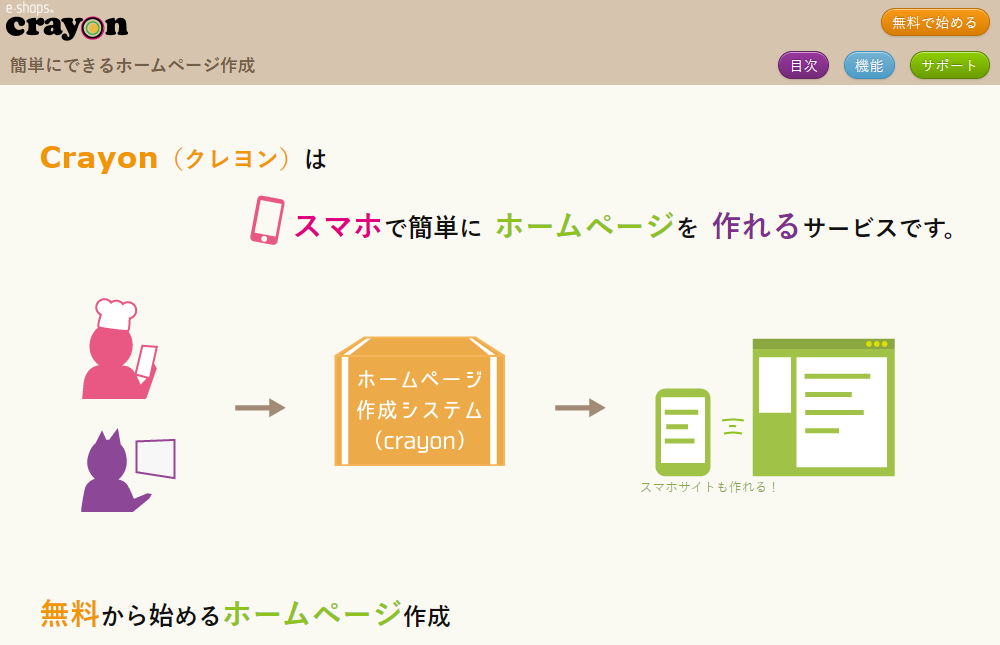
Crayon(クレヨン)は、「パソコンを持っていない」「スマホの操作だけで完結させたい」という方におすすめのホームページ作成アプリです。
最初からスマートフォンのアプリで作成・更新することを前提に作られており、専門知識が一切なくても直感的な操作で手軽にサイトを構築できるのが魅力です。
画像引用:Crayon公式サイト
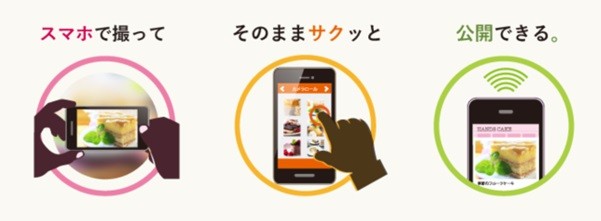
テキストや写真を「パーツ」として組み合わせるだけでWebサイトを作成可能。スマホで撮った写真をそのままアプリに取り込んで即公開できるため、PCを立ち上げる手間もかかりません。
無料プランの「フリー」でも、お問い合わせフォームの作成やブログ投稿が可能ですが、公開できるのは3ページ、登録画像は10枚までとなっています。
移動時間などのスキマ時間を活用して、スマホから手軽にホームページを作成・管理したい方にピッタリのツールです。
|
プラン |
月額料金 |
機能 |
|
ライト |
1,188円 |
・ページ数:30 ・登録画像:100枚 |
|
プロ |
3,190円 |
・ページ数:300 ・登録画像:1,000枚 |
※プラン料金はすべて「月額支払い」の場合の価格
※税込価格は要お問い合わせ
5)LP作成におすすめ「ペライチ」
画像引用:ペライチ公式サイト
ペライチのおすすめポイント
・ドラッグ&ドロップの直観的操作が可能
・デザイン選択→内容作成→公開の3ステップで作成できる
・ランディングページ作成におすすめ
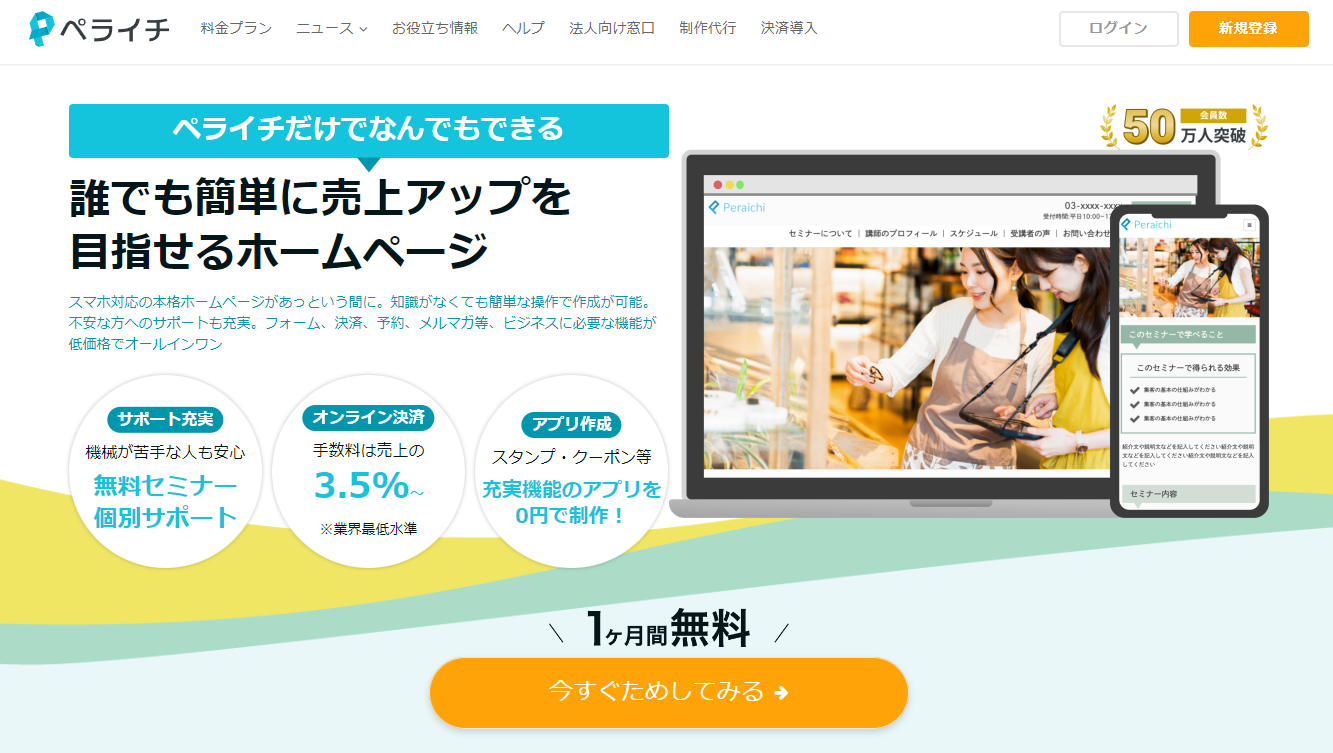
ペライチは、縦長で1ページ完結型のランディングページ(LP)や、シンプルなホームページを作りたい方に特におすすめのツールです。
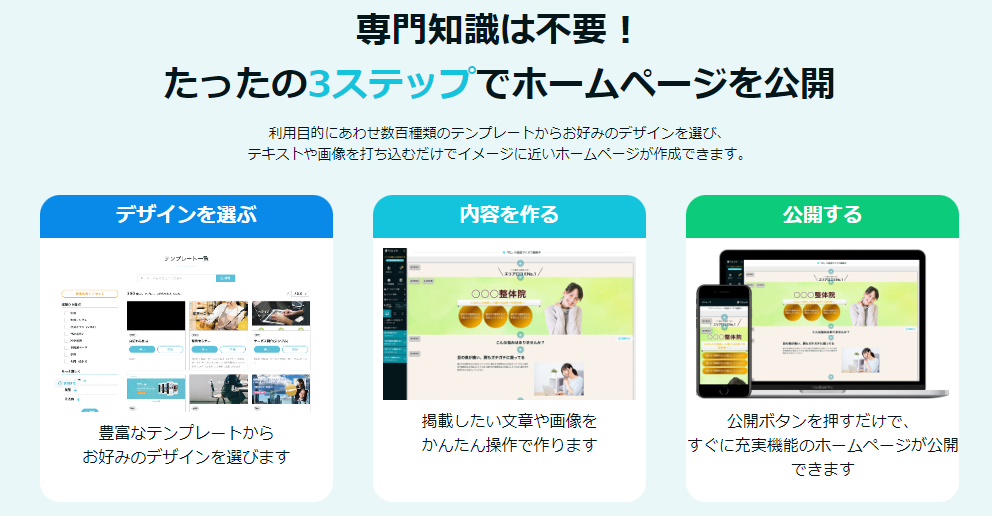
スマホのブラウザからでも操作しやすく、「デザインの選択→内容を作成→公開」のたった3ステップで、専門的なプログラミング知識がなくてもすぐにサイトを公開できます。
画像引用:ペライチ公式サイト
600種類以上ある豊富なテンプレートの中から好みのデザインを選び、スマホブラウザ上でのドラッグ&ドロップなどの直感的な操作で、簡単にページを構築可能。レスポンシブ対応も標準装備されており、日本語でのサポート体制も整っているため安心です。無料の「スタートプラン」で公開できるのは1ページのみとなるため、商品紹介やイベント告知といったLP用途において最大の強みを発揮します。
Web予約やオンライン決済などの機能を追加したい場合は、有料プランの検討が必要ですが、まずは1ページのLPを素早く立ち上げたい方には非常に有用なサービスと言えるでしょう。
|
プラン |
月額料金 |
機能 |
|
ライトプラン |
1,480円 |
・ページ数:3ページ ・オンライン決済 |
|
レギュラープラン |
2,980円 |
・ページ数:5ページ ・オンライン決済 ・アクセス解析 |
|
ビジネスプラン |
3,980円 |
・ページ数:20ページ ・オンライン決済 ・アクセス解析 ・メルマガ配信 ・Web予約機能 ・セミナー参加 |
|
プロフェッショナルプラン |
6,910円 |
・ページ数:20ページ ・オンライン決済 ・アクセス解析 ・メルマガ配信 ・Web予約機能 ・セミナー参加 ・予約プラス(複数予約機能) |
※LP作成におすすめのソフトを知りたい方は下記も参考にしてください。
 LP作成ツールおすすめ11選を比較!無料・ノーコードで作れるのはどれ?【2026年最新版】 | Web幹事
6)ノーコードでデザイン設計できる「STUDIO」
画像引用:STUDIO公式サイト
STUDIOのおすすめポイント
・ノーコードでホームページ作成可能
・ドラッグ&ドロップでゼロからデザイン設計できる
・複数人で共同編集が可能
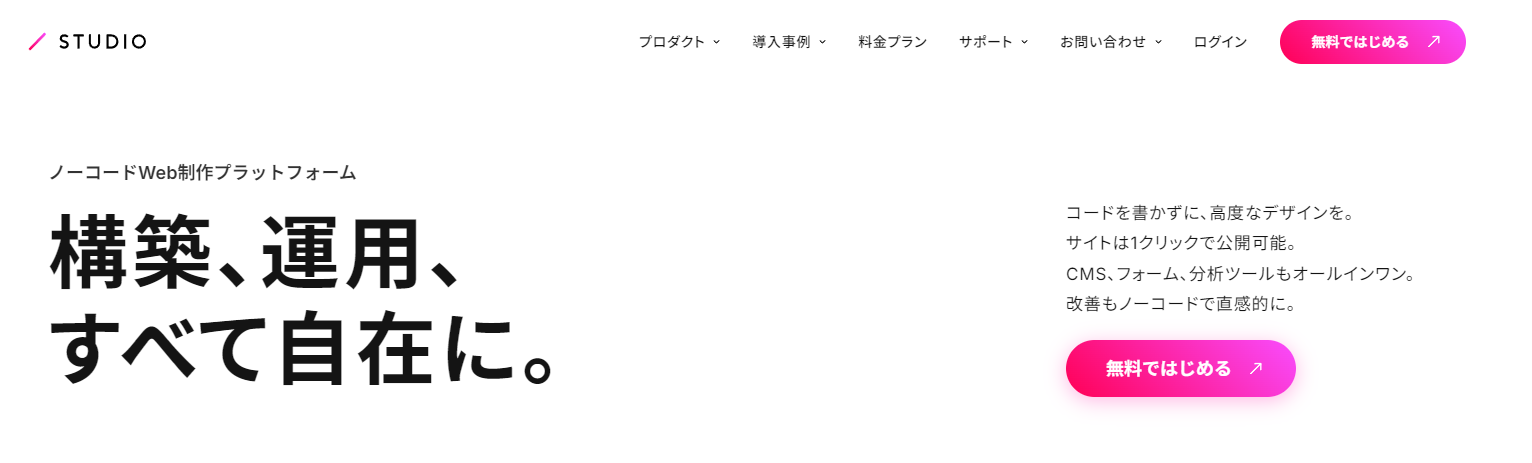
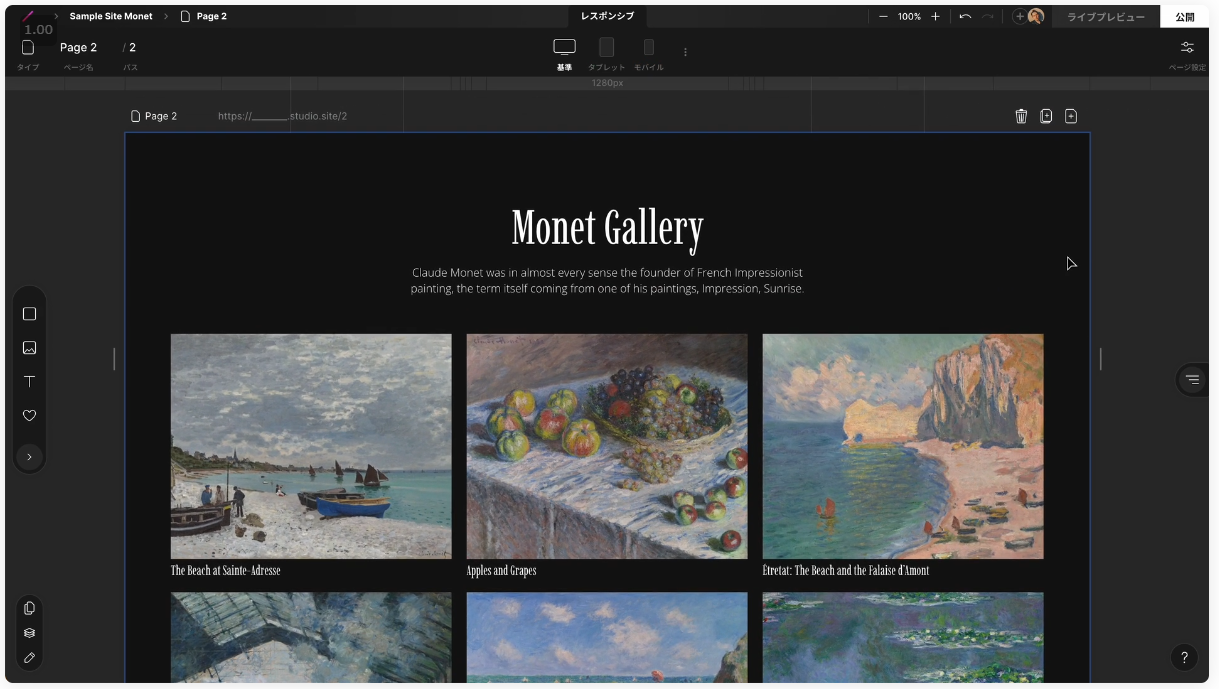
STUDIO(スタジオ)は、専門的なコードの知識がなくても、デザイン性の高いホームページを作成できるソフトです。ドラッグ&ドロップ操作でゼロから自由なレイアウト構築を実現。無料枠でも高度なデザインやレスポンシブ対応が可能です。
無料プランであってもデザイン機能に制限はなく、100アイテムまでのCMSやフォーム機能を利用できます。PCサイズで作ったデザインを基準に、タブレットやスマホサイズに合わせたレスポンシブ設定を柔軟に調整でき、あらゆる端末で美しい表示を保てる仕様です。
画像引用:STUDIO公式サイト
リアルタイムでの更新反映により、複数人での共同編集がスムーズに行えるのも特徴と言えます。
コストをかけずに、本格的でオリジナリティ溢れるサイトを構築したい方に向いているツールでしょう。
|
プラン |
月額料金 |
機能 |
|
Mini |
1,290円 |
独自ドメイン接続/公開 月間 2,000 Visitor ページ数 2 バージョン管理 5日間 |
|
Personal |
1,720円 |
独自ドメイン接続/公開 月間 2万 Visitor ページ数 150 バージョン管理 30日間 パスワード保護 |
|
Business |
5,460円 |
独自ドメイン接続/公開 月間 40万 Visitor ページ数 300 バージョン管理 120日間 パスワード保護 リダイレクト 公開権限設定 Webhook連携 |
※プラン料金はすべて「月額支払い」の場合の価格
※税込価格は要お問い合わせ
7)オシャレなサイトを手軽に作るなら 「Ameba Ownd」
画像引用:Ameba Ownd公式サイト
Ameba Owndのおすすめポイント
・スマホアプリから手軽に更新可能
・シンプルでデザイン性が高いテンプレートが豊富
・オシャレなHPを手軽に作成したい人におすすめ
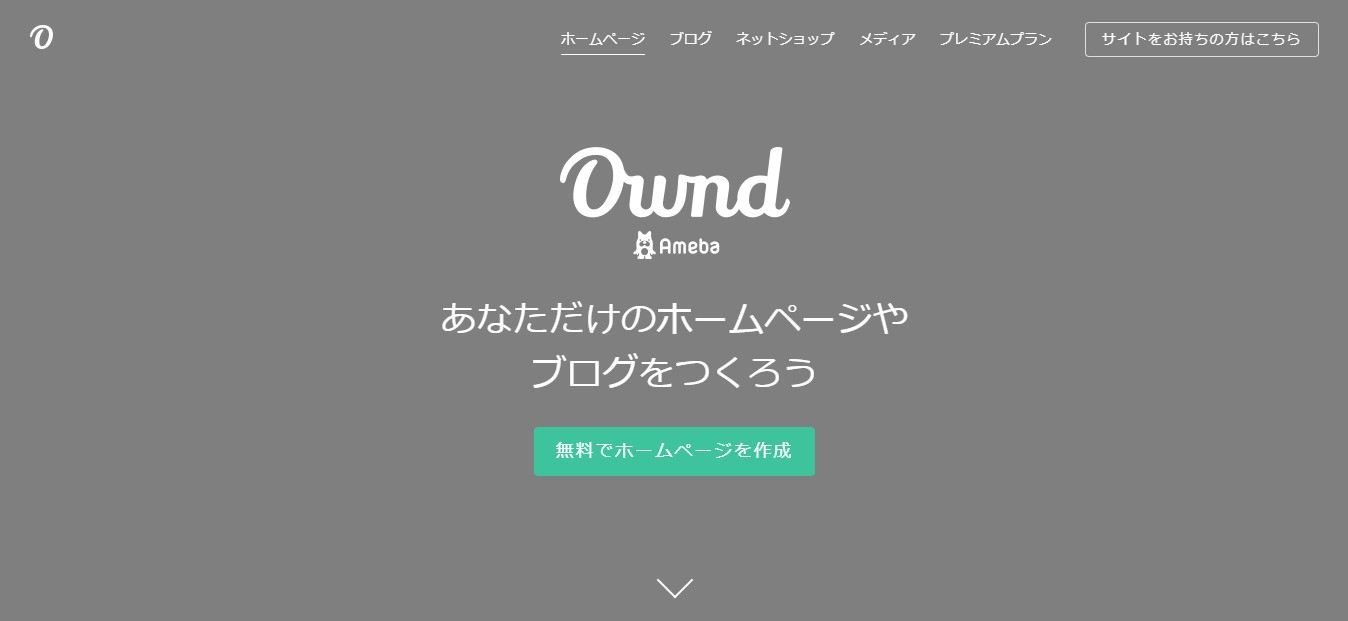
Ameba Ownd(アメーバ オウンド)は、洗練されたオシャレなホームページを手軽に作成したい人にぴったりのツールです。
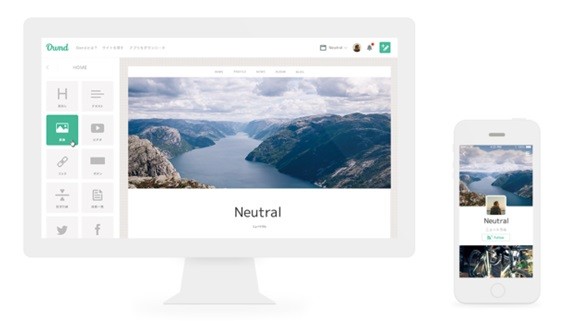
ABEMAやアメーバブログを運営する株式会社サイバーエージェントが提供しており、専用のスマホアプリからブログ感覚で手軽に更新できるのが大きな魅力です。
シンプルでデザイン性の高いテンプレートが豊富に用意されており、専門知識のない初心者でも直感的な操作でサイトを構築できます。専用アプリを使えば、出先からでも写真付きのブログを投稿したり、サイトのアクセス状況を確認したりと、管理が非常にスムーズに行えます。
画像引用:Ameba Ownd公式サイト
アパレルや美容関係、個人のポートフォリオなど、世界観やデザイン性を重視しつつ、スマホで手軽に情報発信を行いたい方におすすめです。
|
プラン |
月額料金 |
機能 |
|
プレミアム |
960円 |
・ページ数:無制限 ・画像ストレージ:無制限 ・広告非表示 ・ヘッダー・フッターのロゴ非表示 |
※プラン料金はすべて「月額支払い」の場合の価格。
8)予約サイトを作成するなら「MOSH」
画像引用:MOSH公式サイト
MOSHのおすすめポイント
・予約サイト作成に必要な機能がそろっている
・サービスを提供する人におすすめ
・有料プラン無し、無料でサイト制作できる
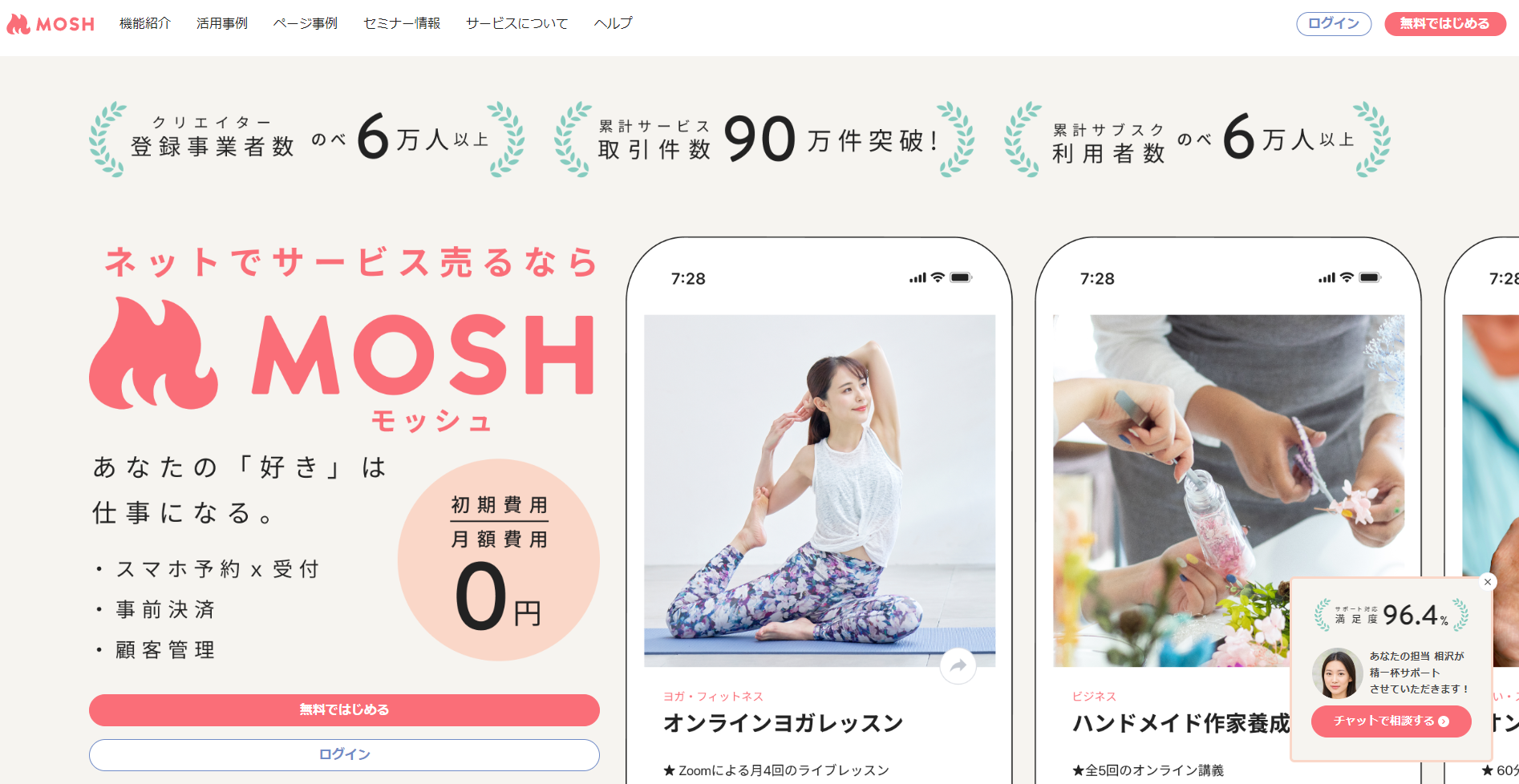
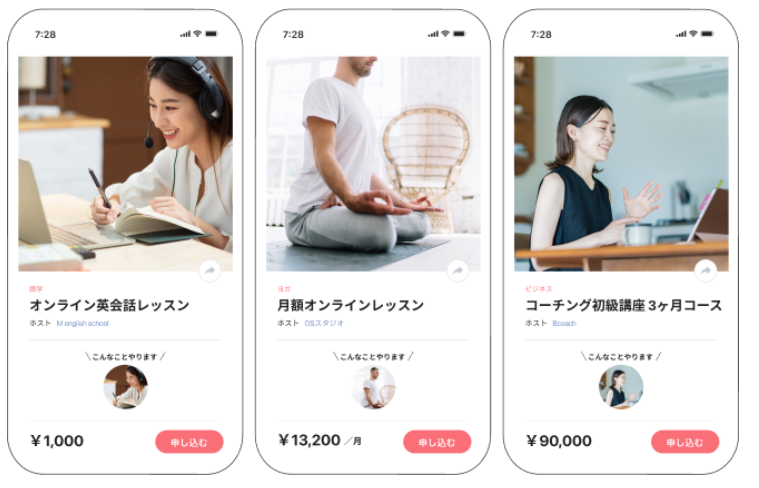
MOSH(モッシュ)は、ヨガや音楽教室、セミナーなど、無形サービスを提供する人向けの「予約サイト」作成に特化したソフトです。
スマホひとつでページの作成から予約受付、オンライン決済までがすべて完結する手軽さが特徴となっています。予約管理やZOOM連携、月額サブスク会員に向けたサービス提供といった基本機能を、無料プランから利用可能です(※売上発生時のみ、決済手数料6.5%+ 99円が必要)。スマホからの直感的な操作でサイトを構築でき、チャットサポートも整っているため、初めての人でも迷わず運用をスタートできます。
画像引用:MOSH公式サイト
本格的なランディングページを作成したい場合や、全機能を開放したい場合は有料の月額プランへアップグレードする仕組み。オフラインのレッスンやオンラインセミナーなど、顧客の予約と決済をスマホだけでスムーズに一元管理したいサービス事業者に最適なプラットフォームと言えます。
|
プラン |
月額料金(税込) |
機能 |
|
FREE |
0円 |
・プロフィールリンク ・ワークフロー ・決済機能 ・会員サイト ・メルマガ配信月3000通 ・LINE配信月300通 |
|
STARTER |
1,380円 |
上記に加えて、 ・ページビルダー を利用可能。 |
|
GROW |
2,980~8,980円 |
上記に加えて ・メルマガ配信月5,000~30,000 ・LINE配信月1,000~15,000 |
※プラン料金はすべて「月額支払い」の場合の価格
※税込価格は要お問い合わせ
9)ネットショップ開設実績No.1「BASE」
画像引用:BASE公式サイト
BASEのおすすめポイント
・ネットショップ開設実績、5年連続1位
・振込申請から入金されるまでの日数が短い
・集客効果が期待できるアプリ・充実のサポートで、初心者にもおすすめ
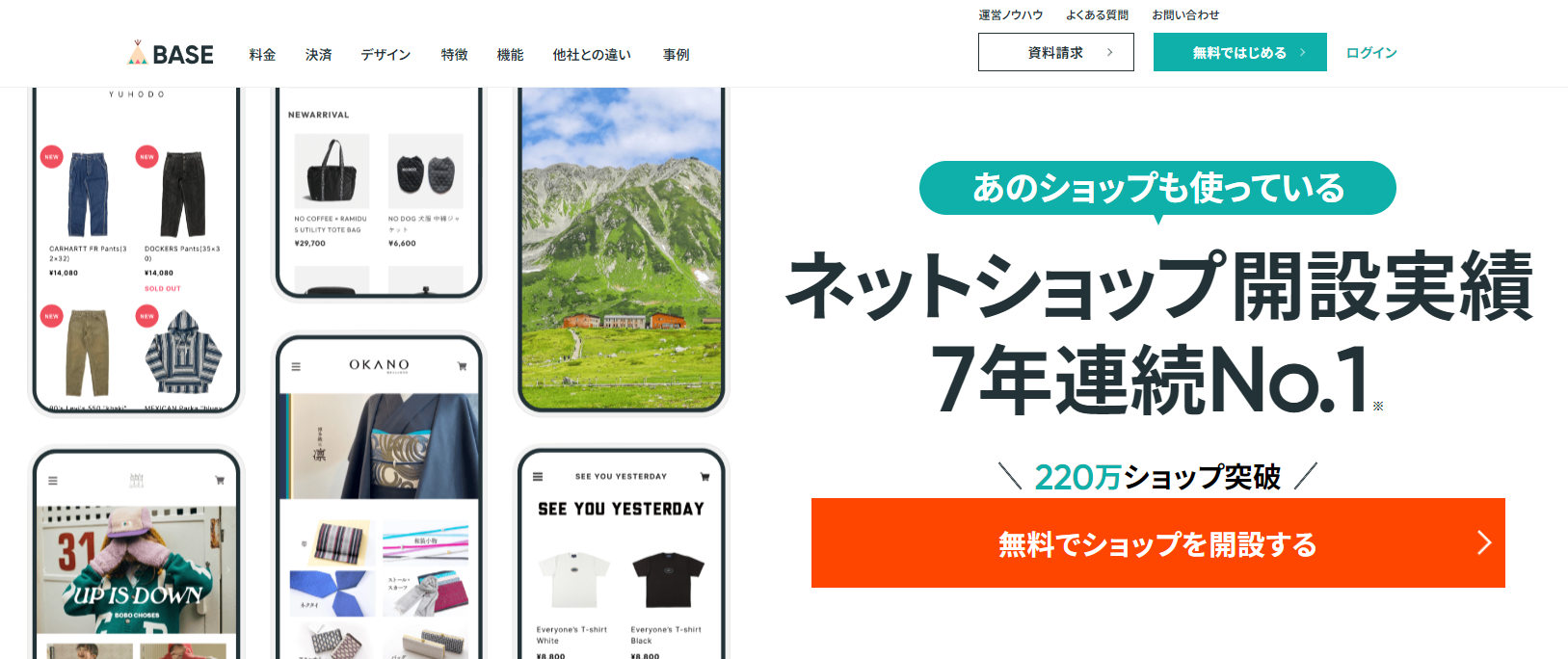
BASE(ベイス)は、初めてネットショップを開設する方に最もおすすめのツールです。ネットショップ開設実績で7年連続1位※を獲得し、現在220万店以上が利用しています。
その最大の魅力は、スマホアプリからの商品登録やショップ管理が非常に簡単に行える点と、無料で利用できる集客力の高さにあります。ショッピングアプリ「Pay ID」を通じて商品を販売できるため、開設直後から強力な集客効果が期待できるでしょう。無料の「スタンダードプラン」でも、商品登録数に上限がなく、独自ドメインの無料設定やInstagram連携、メルマガ配信、抽選販売などの多彩な機能を利用可能です。
画像引用:BASE公式サイト
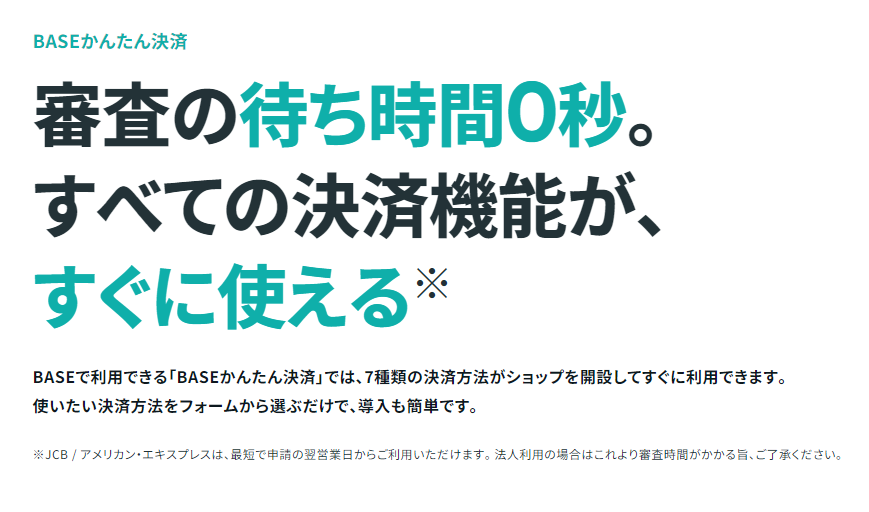
さらに、振込申請から10営業日で迅速に入金されるため、仕入れなどの運転資金を確保しやすく、初めての事業運営でも安心です(※振込手数料は250円+2万円未満の場合は事務手数料500円)。困ったときにはお問い合わせフォームでサポートを受けられるのも初心者にとって心強いポイントと言えます。
|
プラン |
月額料金 |
無料プランとの違い |
|
グロースプラン |
19,980円 |
決済手数料2.9% |
※プラン料金は「月額支払い」の場合の価格
※無料プランは決済手数料3.6%+40円+サービス手数料3%
※税込価格は要お問い合わせ
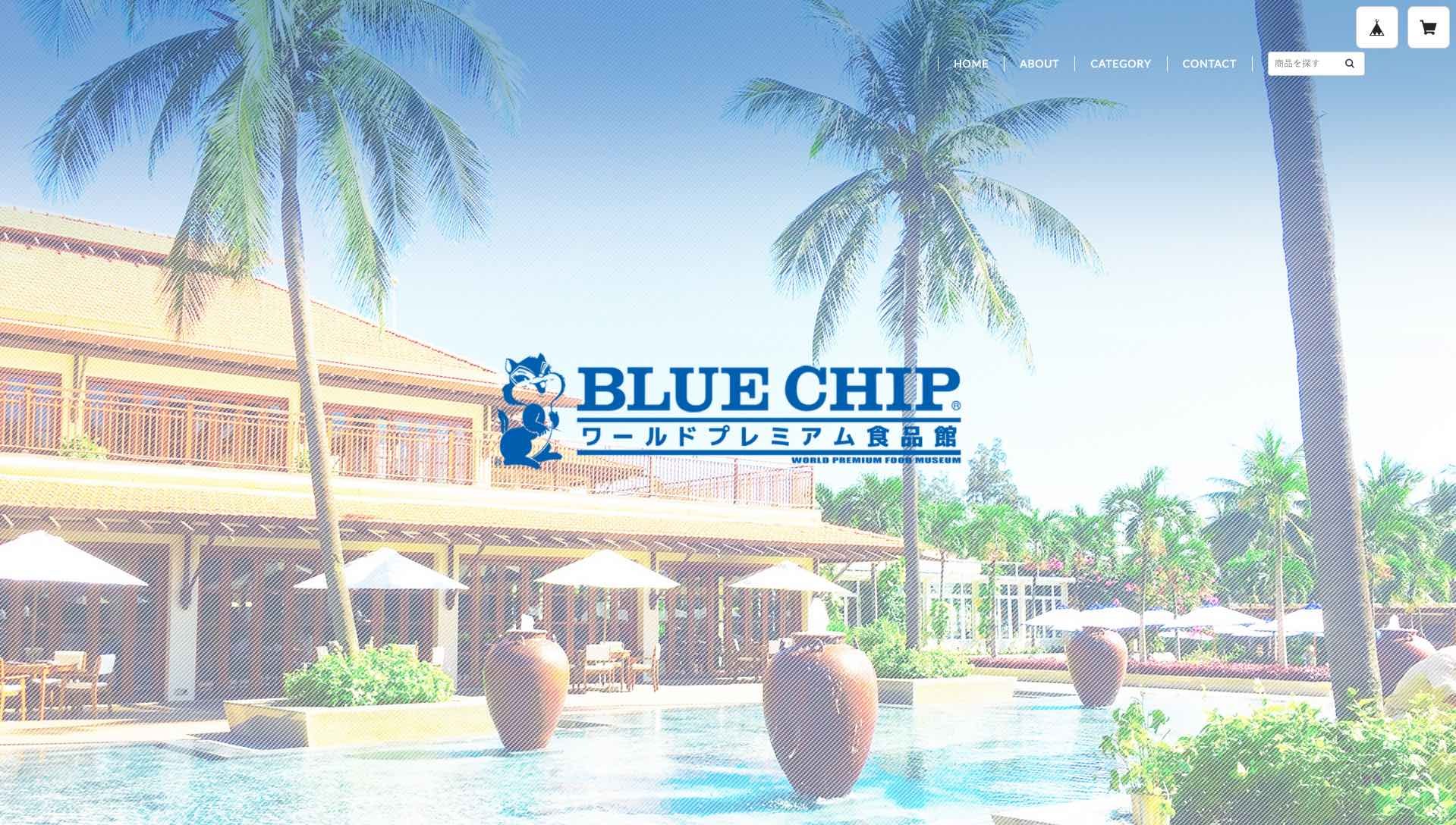
実際にBASEを使って作成されたECストアをご紹介します。
コーヒーやジュースなどベトナム特産のプレミアム食材を取り扱う『BLUE CHIP ワールドプレミアム食品館』。ベトナムの雰囲気と企業のロゴカラーを統一したデザインが印象的です。
こちらのサイトは制作会社に依頼して作成されたものです。
BASEを使えば自分でストアを作成できますが、「制作にかかる時間短縮」や「クオリティを高めたい」場合、外注も検討すべきでしょう。こちらのサイトはオーナーの希望に沿い、初期費用・月額費用を抑えるためにBASEを採用、無料テンプレートを使用して作成しています。
BASEで作られたECサイト事例は、こちらの記事をチェックしてください。

10)ネットショップでコストを抑えたい人向け 「STORES」
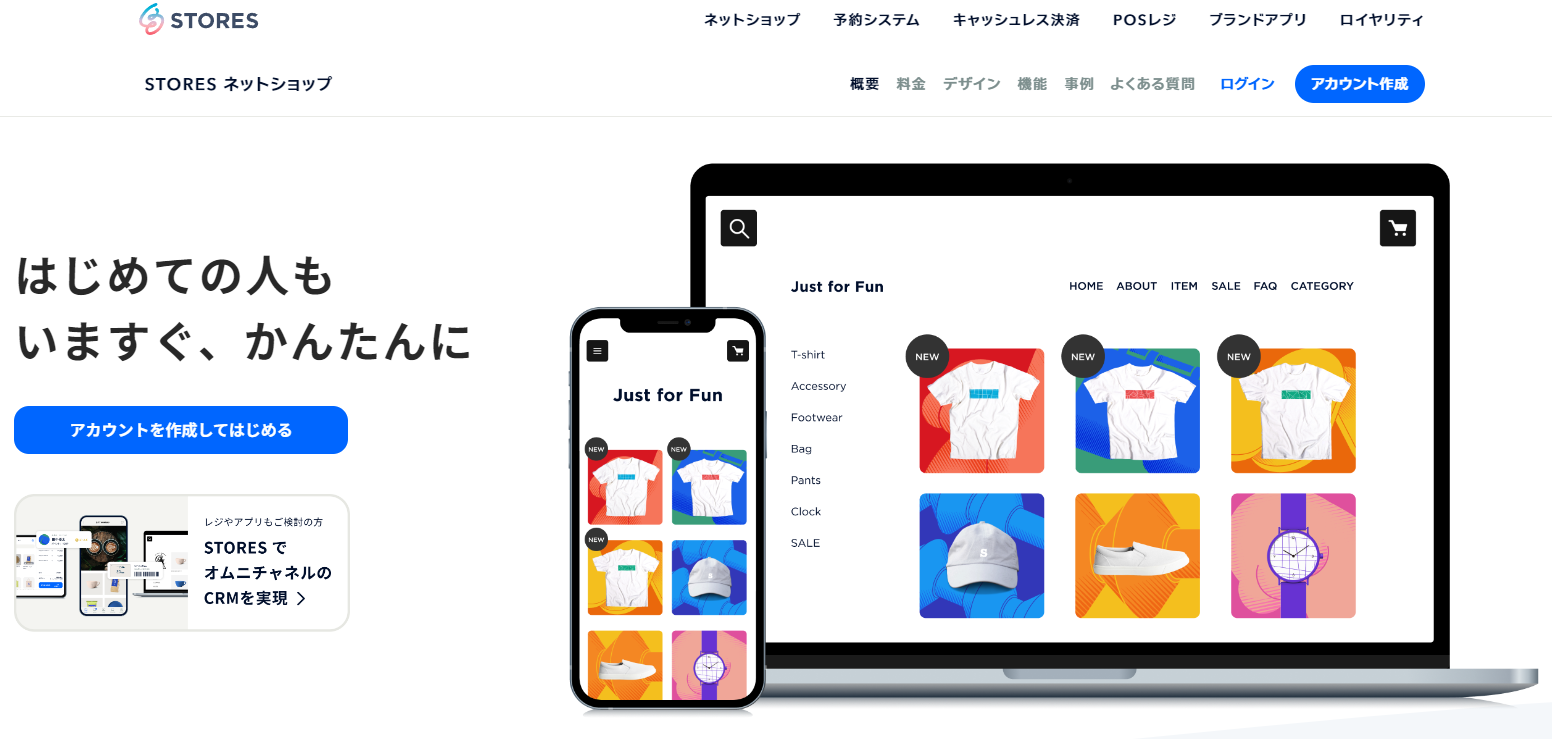
画像引用:STORES公式サイト
STORESのおすすめポイント
・シンプルで簡単な操作性
・資金繰りが安定しており、手数料を抑えたい人向き
・決済手段が豊富
STORES(ストアーズ)は、できるだけランニングコストを抑えてネットショップを運営したい方に向いている作成ソフトです。
デザインの知識がない人でも簡単にネットショップを開設できるシンプルな操作性に加え、決済手数料の低さからくるコストパフォーマンスの良さが大きな特徴です。
具体的には、無料の「フリープラン」で48種類すべてのデザインテンプレートが利用でき、予約販売、メルマガ配信、Instagram連携、顧客管理などの充実した機能が使えます。決済手数料は5.5%と設定されており、少額の商品を販売する場合でも手数料負担を抑えやすい設計になっています(※BASEの無料プランは3.6%+ 40円+サービス手数料3%)。
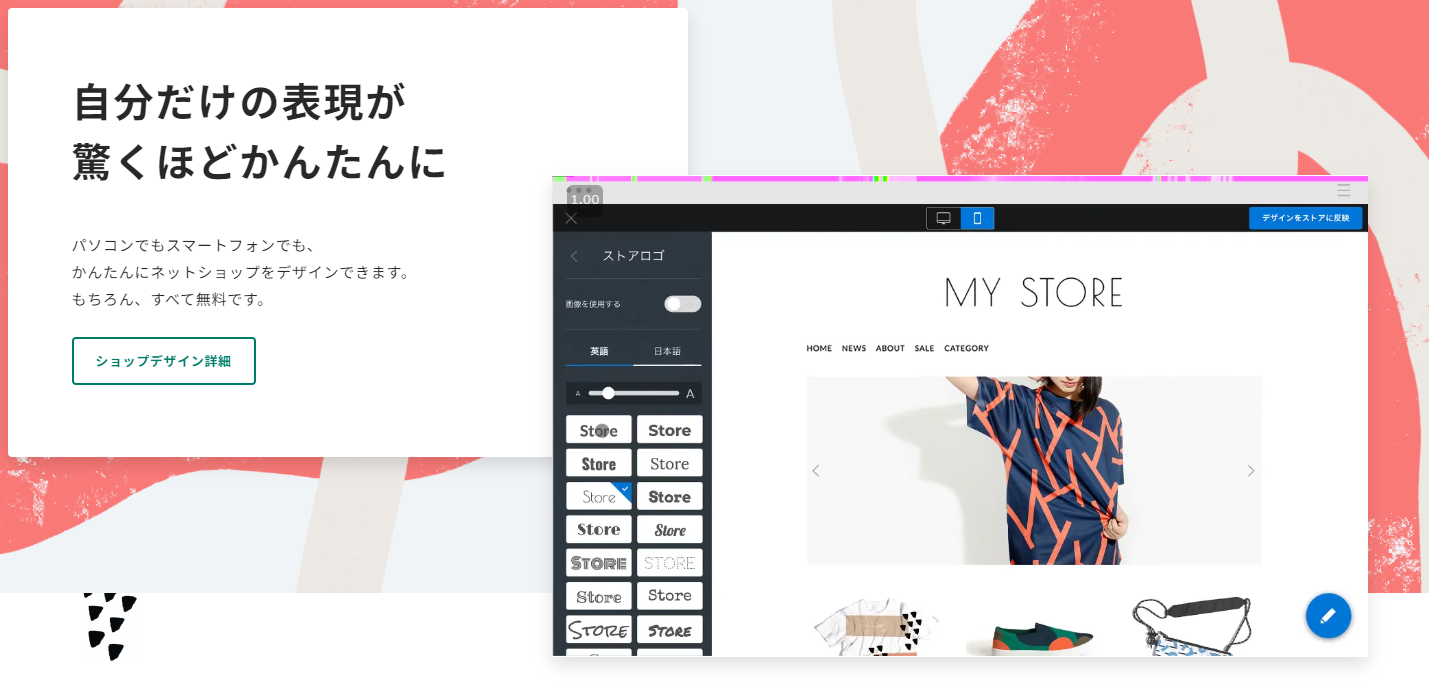
画像引用:STORES公式サイト
ただし、入金サイクルが月末締め・翌月末払いと長めになっているため、仕入れ等で手元の現金(資金繰り)に余裕がある方におすすめです。決済手段は豊富で、クレジットカードやコンビニ決済のほか、楽天ペイやPayPayなど8種類から選べます(※振込手数料は275円+1万円未満の場合は事務手数料275円)。
|
プラン |
月額料金 |
機能 |
|
ベーシックプラン |
3,480円 |
・決済手数料:3.6% ・独自ドメイン使用 ・アクセス解析 ・ロゴの非表示 ・Amazon Pay、代引き支払い可能 ・配送日指定 ・品番管理 ・送り状CSV出力 ・在庫数一括更新 ・決済手段カスタマイズ ・アイテム動画埋め込み |
※税込価格は要お問い合わせ
STORESを使って作成したECサイト事例をご紹介します。
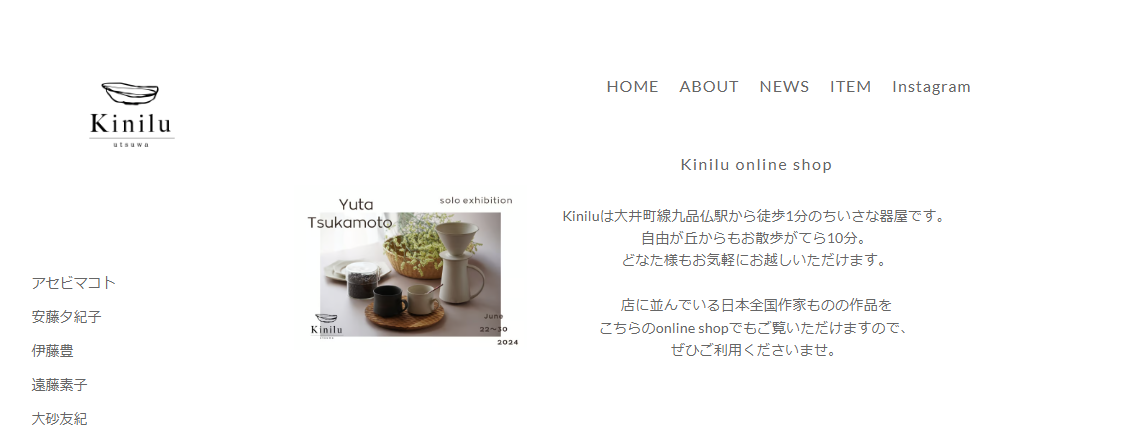
画像引用:Kinilu utsuwa
※STORES Magazine インタビューより
Kinilu(キニル)は、作家ものの器をセレクトしたネットショップです。2020年6月にオープンしました。
ショップの開設から商品掲載、販売までの作業がわかりやすく、ユーザーとしても購入しやすかった経験が、STORESを導入したきっかけです。
ネットショップでは実際に商品を手にとることができないため、器を使っているところを商品ページやInstagramに掲載するなどの工夫がなされています。
「BASEとSTORESをより詳しく比較したい!」という方は、こちらの記事をご覧ください。
11)直感的に操作したいなら「CLOUD LINE」
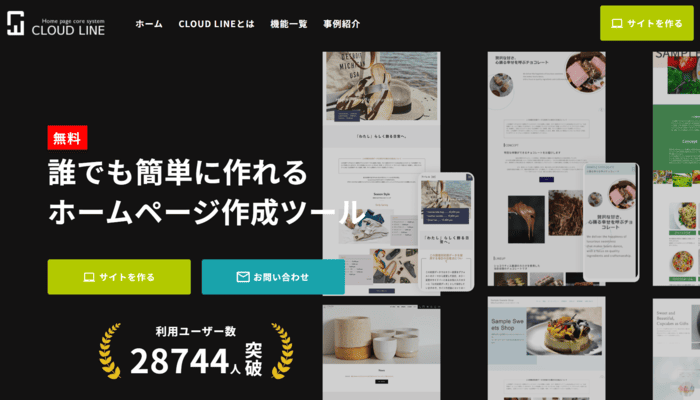
CLOUD LINEは、HTMLやCSSの知識がなくても、直感的な操作でプロ品質のWebサイトを構築できるクラウド型CMSサービスです。
最大の特徴は、マウス操作だけで「見たまま編集」ができるインターフェースです。多彩なデザインパーツを配置していくだけで、誰でも簡単に自由なレイアウトのページを作成できます。また、スマホアプリからの編集にも対応しているため、いつでもどこでも手軽にサイトの更新が可能です。さらに、Googleアナリティクスとの連携や集客に効果的なLINE公式アカウント連携などの高度な機能を備えています。
画像引用:CLOUD LINE
無料プランから手軽に始められるため、コストを抑えつつ本格的な店舗サイトやWebプレゼンスを構築したい企業に非常におすすめのサービスです。なお、オンラインショップ構築などの高度な機能を利用できるビジネスプランの料金は、公式サイトからの要問い合わせとなっています。
※「自社に最適なソフトやプランの選定をサポートして欲しい」という方は、Web幹事へご相談ください。専任のコンサルタントがご予算や目的を丁寧にヒアリングし、ご提案いたします。
本格運用・ビジネス向け!有料ホームページ作成ソフト・アプリ5選
有料で利用できるツールの中から、PCやスマホアプリで作業が可能な本格的なビジネス向けのソフトを5つ紹介します。
無料アプリでは機能やデザインに限界を感じる方や、最初から店舗集客やECサイト構築など、目的を定めてしっかりと運用していきたい企業や個人事業主の方におすすめです。
1)店舗のHP作成におすすめ「Goope」
画像引用:Goope公式サイト
Goopeのおすすめポイント
・ホームページ作成サービスランキング3部門で1位を獲得
・店舗サイトを作成したい人におすすめ
・ショップ運営に役立つ機能がそろっている
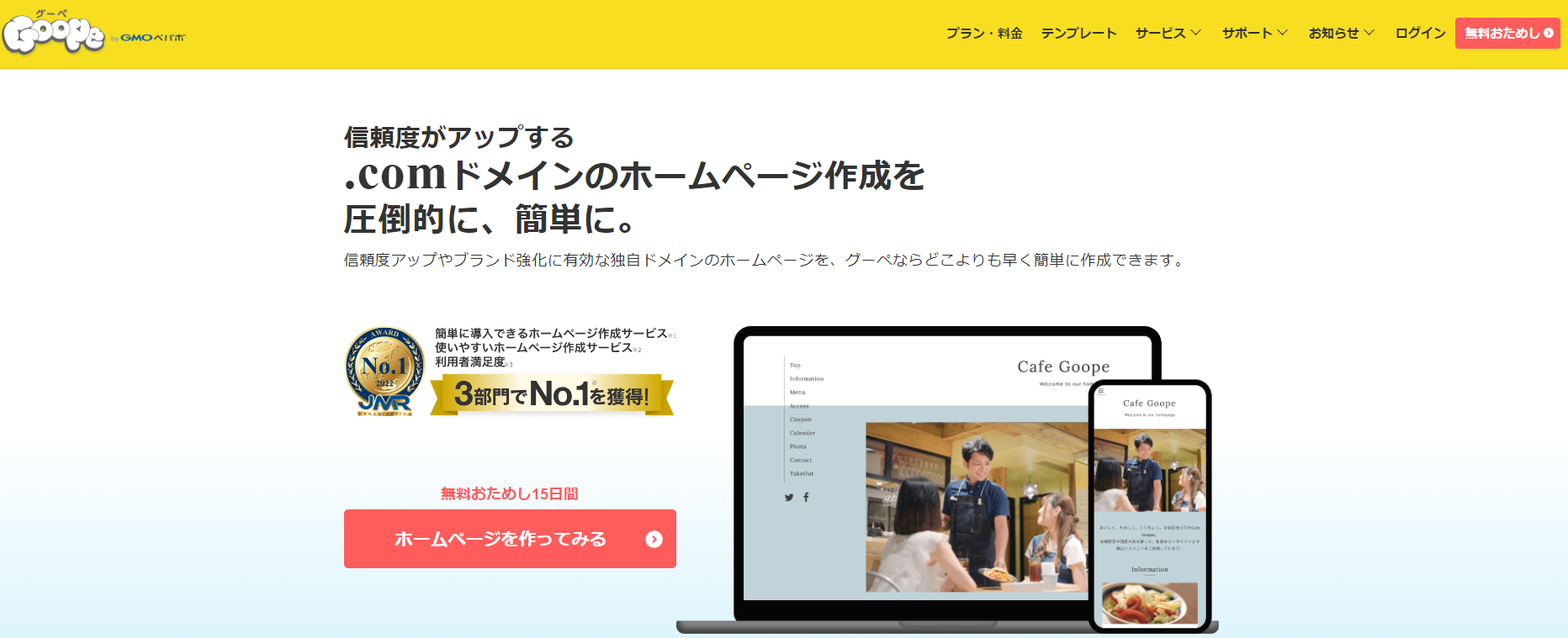
Goope(グーペ)は、飲食店や美容室、サロンなどの実店舗を運営し、集客用のホームページを作成したい方に特におすすめのサービスです。
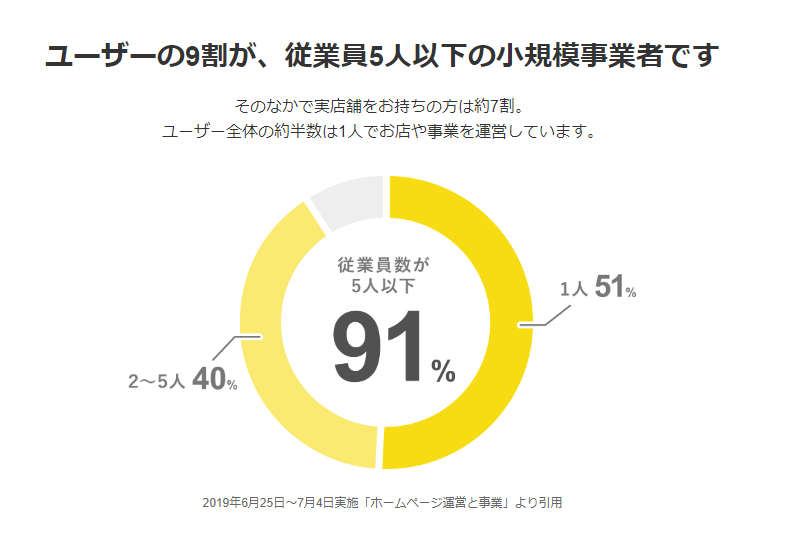
ユーザーの9割が従業員5人以下の小規模事業者なのが大きな特徴で、小規模の店舗を運営している事業者に最適なサービスと言えます。お問合せフォームやオンライン予約サービス受付、メルマガ配信、アクセス解析、SNS連携など、店舗サイトに必要な機能が最初から充実しているのが大きな特徴。
また、スマホから手軽にログインして、定休日のお知らせやメニューの更新などをサクサクと管理できるため、パソコンを開く時間がない忙しいオーナーにもピッタリです。
画像引用:Goope公式サイト
日本マーケティングリサーチ調べのホームページ作成サービスランキングで「利用者満足度」など3部門で1位を獲得しており、店舗運営の手間を減らしつつ、しっかりと集客の基盤を作りたい小規模ビジネスに最適です。
|
プラン |
月額料金(税込) |
機能 |
|
無料トライアル |
― |
15日間無料 |
|
ライト |
1,815円 |
・独自ドメイン取得(有料) ・独自ドメインメールアドレス作成:10個 ・ディスク容量:5GB ・お問い合わせはメールのみ |
|
スタンダード |
4,235円 |
・独自ドメイン取得が無料 ・独自ドメインメールアドレス作成:100個 ・ディスク容量:50GB ・有料テンプレートがすべて利用可能 ・メールに加えて、電話でのサポートも受けられる |
※プラン料金はすべて「月額支払い」の場合の価格。
実際にGoopeで作られた店舗サイトの事例をチェックしましょう。
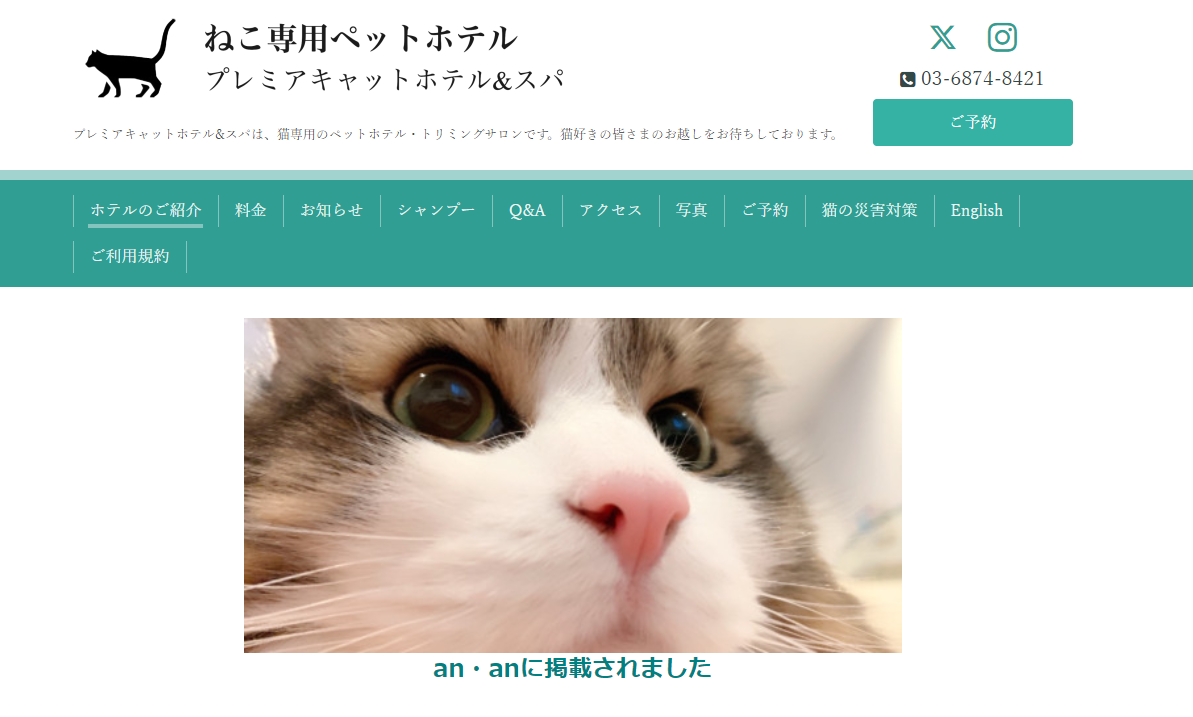
画像引用:プレミアキャットホテル&スパ公式サイト
『プレミアキャットホテル&スパ』は、有資格者のスタッフがそろうネコ専用のホテル。
シンプルで爽やか、優しい雰囲気が漂うサイトデザインが特徴です。店舗情報やアクセス方法、サービス内容・料金など、ショップの必要な情報を確認でき、予約フォームも設置されています。

2)高機能なストアや越境EC作成なら「Shopify」
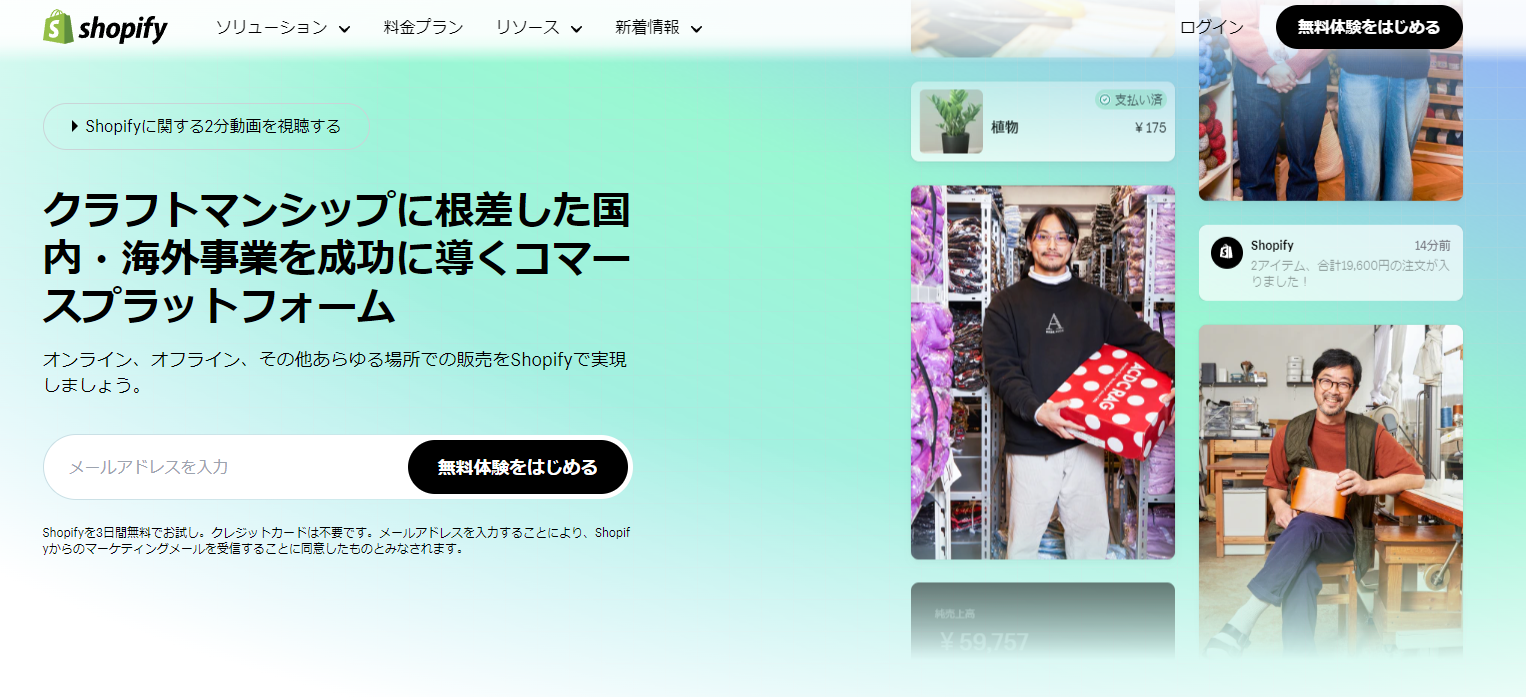
画像引用:Shopify公式サイト
Shopifyのおすすめポイント
・独自アプリを用いて拡張機能を追加できる
・高機能なストアを作成できる
・越境ECストアを構築したい人におすすめ
Shopify(ショッピファイ)は、将来的にネットショップの規模を大きくしていきたい、あるいは海外に向けて商品を販売する「越境EC」に挑戦したいという方に最適なEC作成サービスです。
2004年にカナダで生まれ、現在世界170以上の国で利用され、流通総額が1兆ドルを超えるなど、高度なストア管理と圧倒的な拡張性を備えているのが大きな特徴。
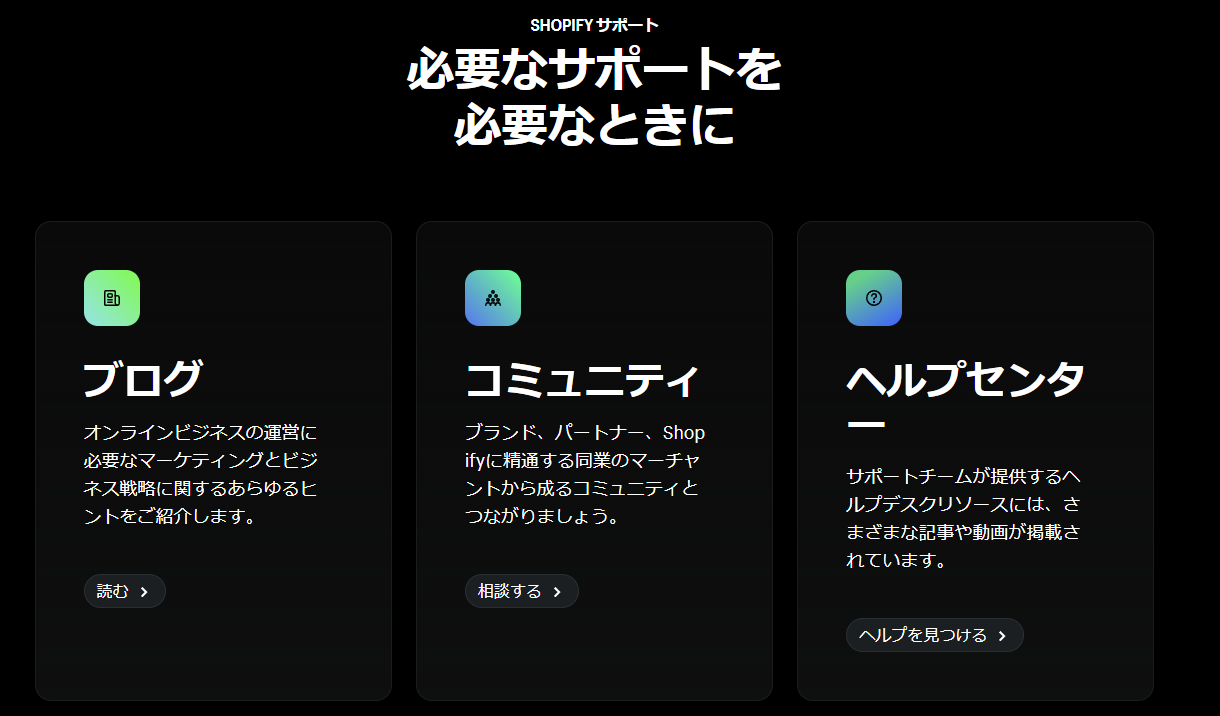
画像引用:Shopify公式サイト
また、SNS連携や在庫管理、ストア分析といった標準機能に加え、13,000種類以上ある独自アプリを追加することで、チャット機能や定期購入、予約販売など、店舗の成長に合わせて機能を柔軟に拡張できます。
多言語・多通貨にも対応に対応しているため、越境ECの構築もスムーズです。さらに、専用のスマホアプリを通じた注文管理や在庫確認など、手元のデバイスで高度なストア管理が完結します。
過去にあった質問への回答が掲載されたヘルプセンターや日本語でのメールサポート、コミュニティも充実しており、本格的なEC事業を展開したいビジネスオーナーにとって欠かせないプラットフォームと言えます。
|
プラン |
月額料金 |
機能 |
|
Basic |
4,850円 日本のクレジット手数料:3.55% 外部サービス取引手数料2.0% |
・商品登録数無制限 ・販売チャネルの利用 ・テンプレートやテーマの利用 ・ライブチャットによるサポート |
|
Grow |
13,500円 ・国内のクレジット手数料: 3.4% ・外部サービス取引手数料1.0% |
上記に加えて、 ・スタッフアカウントを5個追加可能 |
|
Advanced |
58,500円 ・国内のクレジット手数料:3.25% ・外部サービス取引手数料0.6% |
上記に加えて、 ・スタッフアカウントを15個追加可能 ・拡張ライブチャットによるサポート |
|
Plus |
368,000~円 ・国内のクレジット手数料:2.9% ・外部サービス取引手数料:0.2% |
上記に加えて、 ・ライブチャットまたは電話による優先サポート ・スタッフアカウントの追加が無制限 |
※プラン料金はすべて「月額支払い」の場合の価格
※税込価格は要お問い合わせ
Shopifyで作られたECサイトの事例をチェックしましょう。
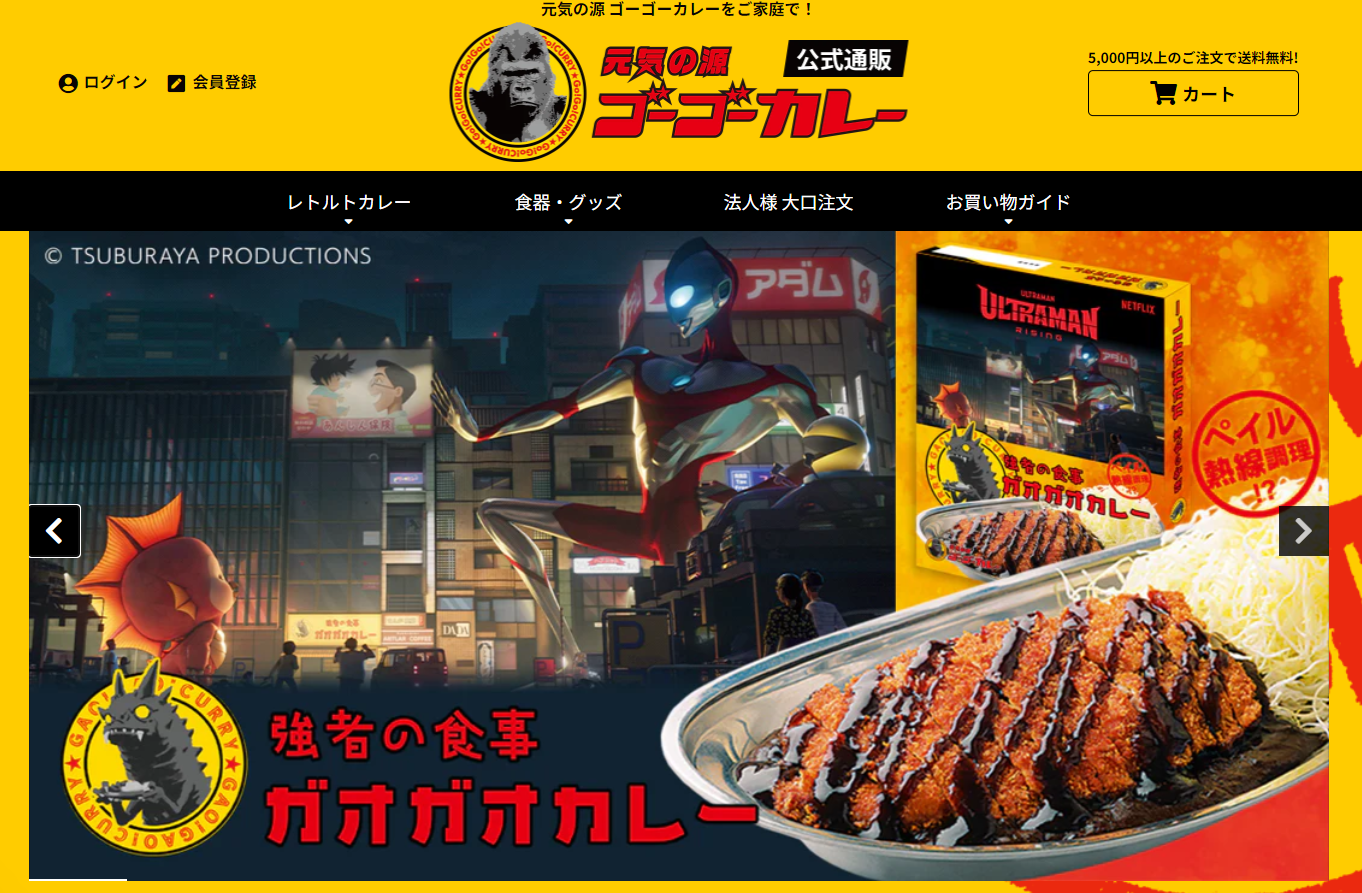
画像引用:ゴーゴーカレー公式通販サイト
金沢カレーブームの火付け役となった「ゴーゴーカレー」。公式通販サイトは、Shopifyを使って「コマースメディア株式会社」により制作されました。ストアではレトルトカレーはもちろん、カレー皿やフォークも販売。ゴーゴーカレーのポップなデザインを活かしながらも、購入ボタンは見つけやすいように設計されています。またShopifyの特徴を活かして6種類の支払い方法に対応しているのも魅力です。
他の事例については、こちらの記事で詳しく紹介しています。
関連記事:Shopifyの導入事例を総まとめ!国内・海外合わせて9選ご紹介!【2022年版】
3)オフライン環境で作業できる「ホームページ・ビルダー」
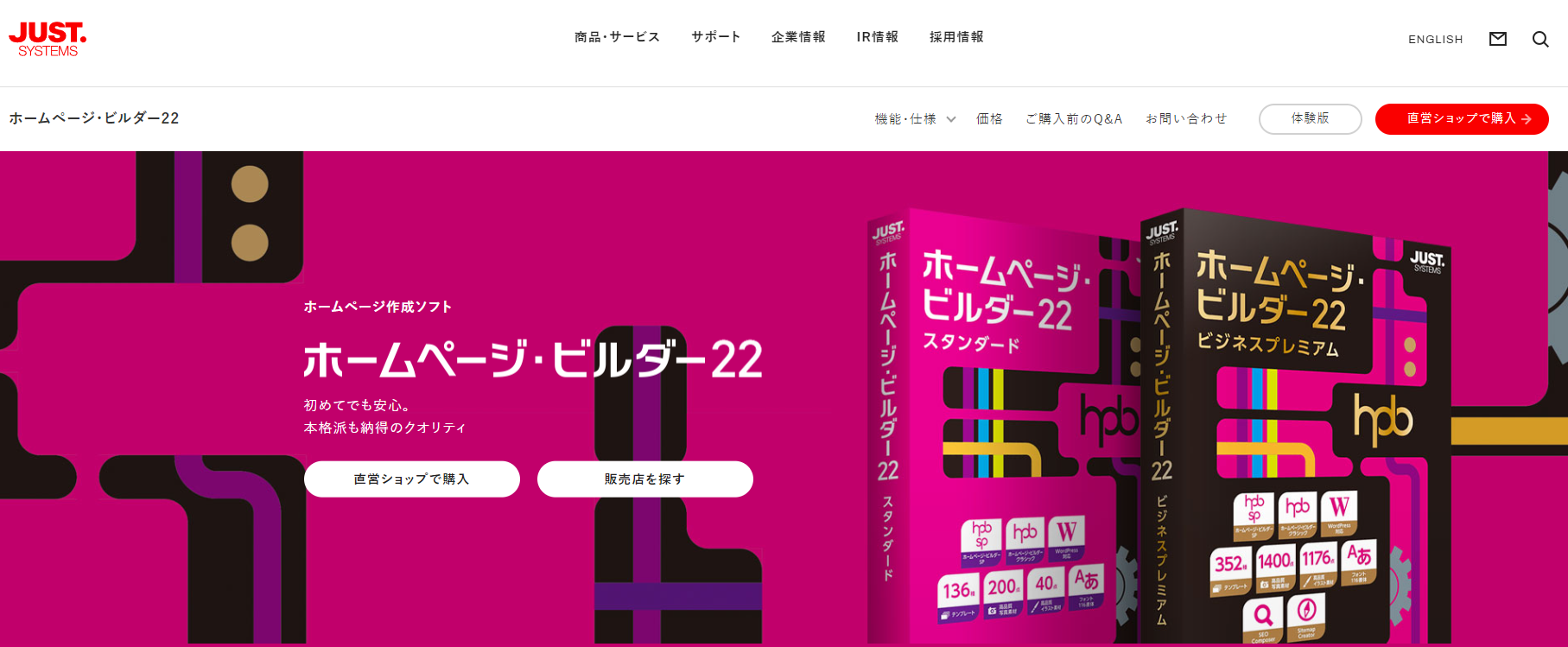
画像引用:ホームページ・ビルダー23公式サイト
ホームページ・ビルダーのおすすめポイント
・30年の歴史あるホームページ作成ソフト
・製品自体の料金のみで利用料金がかからない
・オフライン環境で作業できる
ホームページ・ビルダーは、月額料金をかけずに、本格的なサイト構築を買い切り型で行いたい層に向けた、株式会社ジャストシステムが提供する30年の歴史ある老舗作成ソフトです。
クラウド型のサービスとは異なり、パソコンにインストールして使用するタイプであるため、ネット環境がないオフライン状態でも作業を進められるという大きな強みがあるのが魅力です。
クラウドサービスのように毎月のシステム利用料がかからず、サーバー代をのぞけば製品にかかる初期費用のみで利用できます(※新しいバージョンが出た際にバージョンアップ版を購入する必要があります)。
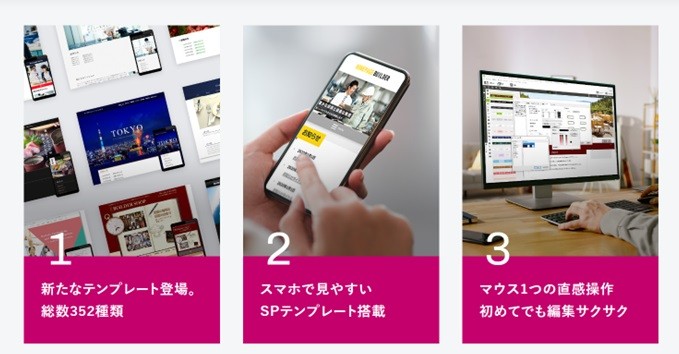
画像引用:ホームページ・ビルダー22公式サイト
豊富な高品質テンプレートや写真・イラスト素材があらかじめ収録されており、直感的な操作でサイトを組み上げることが可能です。ただし、ソフトをインストールしたパソコン(3台まで)でしか操作できず、スマホからの更新や複数パソコンでの共同作業には向かないことには、注意が必要です。
ある程度の知識があり、自社のPC環境に腰を据えてじっくりとサイトを作り込みたい方におすすめのソフトです。
|
プラン |
製品価格(税込) |
機能 |
|
パッケージ版 |
通常価格 29,700円 バージョンアップ価格 22,880円 |
・テンプレート372種類 ・高品質写真素材:1,570点 ・高品質イラスト素材:1,176点 ・写真素材:938点 ・フォント:116書体 |
|
ダウンロード版 |
通常価格 29,700円 バージョンアップ価格 22,880円 |
※プラン料金はすべて「月額支払い」の場合の価格
関連記事:ホームページ・ビルダーとは?特徴や価格、制作におすすめの人を紹介!
4)初心者でもトレンド感あるサイト作成が可能「BiNDup」
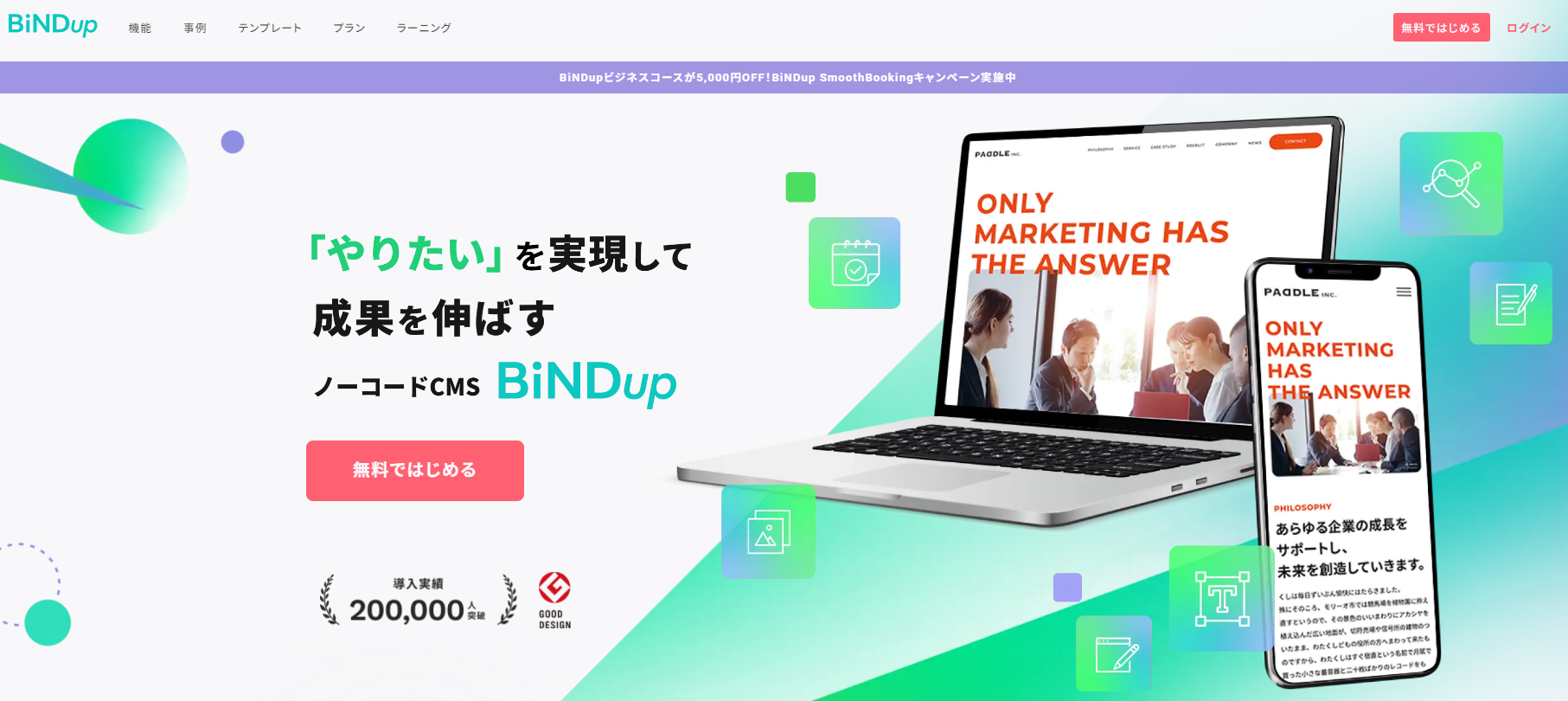
画像引用:BiNDup公式サイト
BiNDupのおすすめポイント
・初心者でも簡単にトレンド感あるサイトを作成できる
・質問に答えるだけで3種類のデザインを自動作成
・別途レンタルサーバーを契約する必要がない
BiNDup(バインドアップ)は、専門知識がない初心者でも、プロが作ったようなトレンド感のあるデザイン性の高いサイトを簡単に作成できるソフトです。
サイトの目的やカラーイメージなど、簡単な質問に答えていくだけで、システムが自動的に3種類のデザインを提案・作成してくれる画期的な機能を備えています。
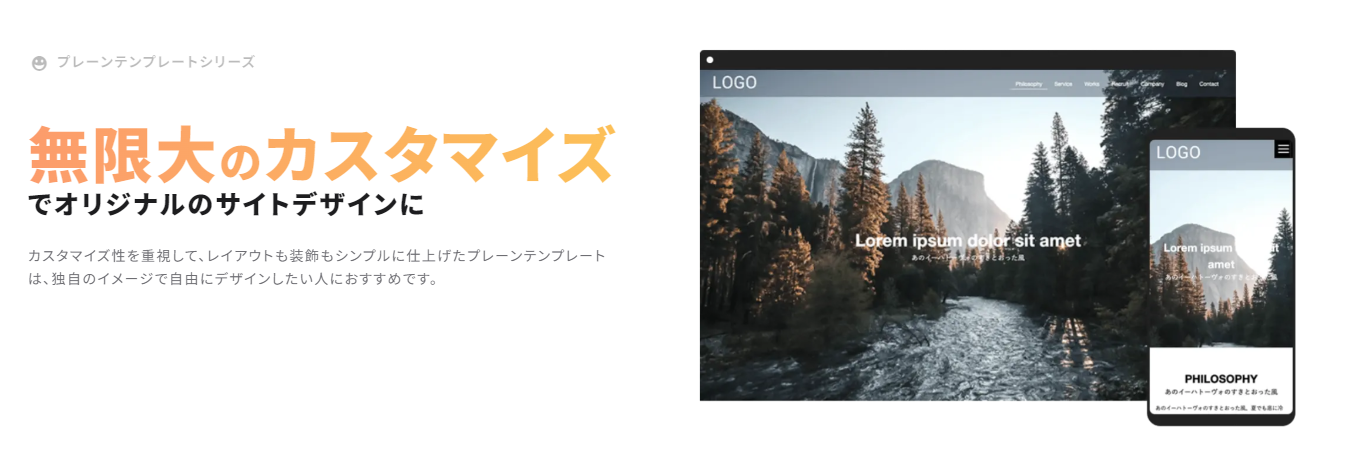
画像引用:BiNDup公式サイト
業種別やサイトの目的に合わせた400種類以上の高品質なテンプレートが用意されており、テキストや画像を変更するだけで、ビジネスの最前線で使える見栄えのよいホームページが完成するところが魅力。
お問い合わせフォームやECショップ、ブログ機能も利用でき、別途レンタルサーバーを契約する手間もかかりません。さらに、スマホのブラウザからもサイトの作成や更新作業が可能なため、外出先でも柔軟に対応できます。
手軽さとデザイン性の両方を妥協したくないビジネス用途において、非常に頼りになるツールです。
|
プラン |
月額料金 |
機能 |
|
エントリーコース |
初年度無料、二年目から528円 |
・Webアプリ:1ライセンス ・デスクトップアプリ:なし ・マーケティング機能:上限PV数 5000/月 ・サポート:なし ・独自ドメイン設定:不可 ・SSL非対応 |
|
基本コース |
3,278円 |
・Webアプリ:1ライセンス ・デスクトップアプリ:2台まで ・マーケティング機能 ・上限PV数 10万/月 ・サポートあり ・独自ドメイン設定:5ドメイン ・SSL対応 |
|
ビジネスコース |
10,780円 |
・Webアプリ:20ライセンス ・デスクトップアプリ:6台まで ・マーケティング機能:上限PV数 50万/月 ・サポートあり ・独自ドメイン設定:40ドメイン ・SSL対応 |
5)デザイン性の高いサイト作成が可能「Adobe Dreamweaber」
Adobe Dreamweaberのおすすめポイント
・デザイン性の高いサイトを作成したい人におすすめ
・多機能で、新しい機能も随時追加される
・専門的な知識が必要、中級者~上級者向け
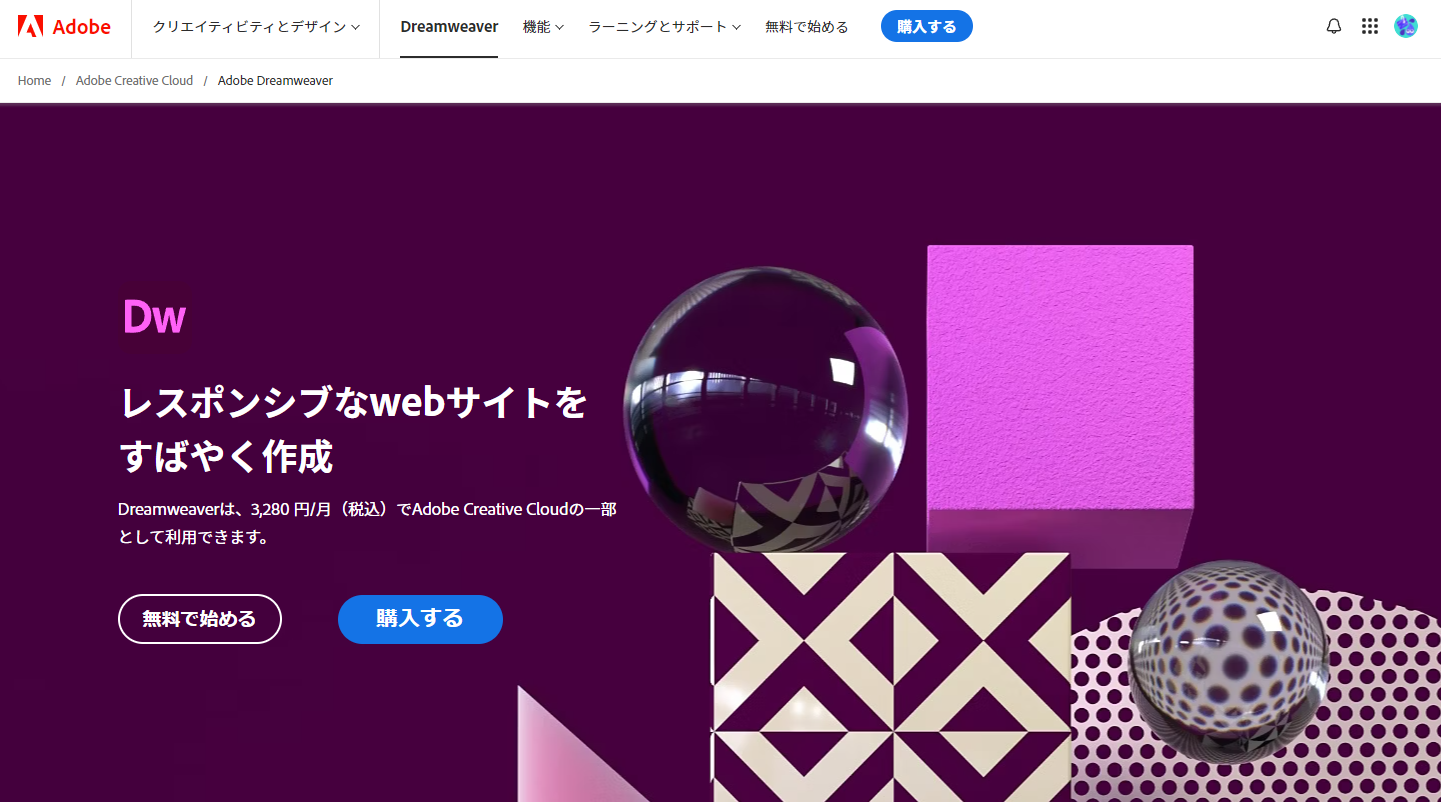
Adobe Dreamweaver(アドビ ドリームウィーバー)は、プロのデザイナーも仕事で使用する、デザイン性とカスタマイズ性を極限まで追求できるアドビ社提供のホームページ作成ソフトです。
HTMLやCSS、JavaScriptといったプログラミング言語の専門知識が必須となる難易度高めの中級者~上級者向けツールですが、その分、制約のない自由なサイト構築が可能です。
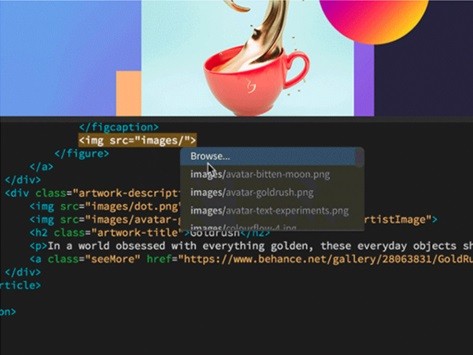
コーディングの際にコードヒントが表示されて開発時間を短縮できる機能や、一括してサイドバーを更新できるライブラリー機能、ソースコードの実行結果をリアルタイムで確認できるプレビュー機能など、プロの制作現場で求められる高度な機能が網羅されています。新しい機能も随時追加されます。
テンプレートに依存せず、制作者のセンスや自社のブランドイメージを100%反映させた独自のサイトを、プロレベルの環境で作り込みたい企業やデザイナーにおすすめのソフトです。
|
プラン |
月額料金(税込) |
機能 |
|
有料プラン |
4,980円 |
・ストレージ:100GB ・最新機能アップデート |
※プラン料金はすべて「月額支払い」の場合の価格
ホームページ作成アプリ・ソフトの選び方と機能比較ポイント
おすすめのホームページ作成アプリ・ソフトを多数ご紹介してきましたが、「どれが自分に合うか選べない……」という方のために、失敗しないための比較ポイントを4つ紹介します。
無料、有料のツールに関わらず、ご自身の目的と照らし合わせながら以下の基準でチェックしてみてください。
スマホでの操作性・定期的な更新ができそうか
ホームページは公開後も、ページや画像などのコンテンツを追加・更新していく運用が基本です。日常的な作業となるぶん、スマホ画面からの操作性やアプリUIの使いやすさは欠かせない選定基準と言えます。
使いにくいアプリを選んでしまうと、ちょっとした更新作業にも手間取り、ホームページ運用のモチベーション低下に直結しかねません。
操作性の良し悪しは担当者との相性に左右される部分が大きく、実際に触れてみるのが確実な判断方法。最初から1つに絞り込まず、気になったアプリを複数インストールして使い比べるアプローチが効果的です。
スマホからでもストレスなく、スピーディに操作できるツールを選ぶのが運用のコツ。有料ソフトを検討する場合も、まずは無料トライアルを活用し、実務の体制に馴染むか事前に確かめるステップが重要となります。
納得できるデザインのテンプレートがあるか
画像引用:鮨十
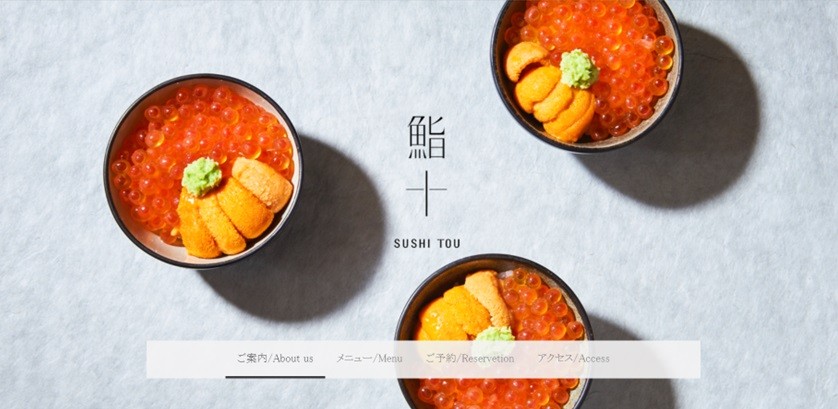
ホームページ作成におけるデザインは、ツールの満足度を左右する重要な選定基準となります。アプリやソフトを利用する場合、基本的には提供されるデザインテンプレートを適用してサイトを構築します。完成後のレイアウト変更や自由なカスタマイズが難しいケースも少なくありません。
飲食店向けのテンプレートを想定すると、自前の写真への差し替えは可能でも、画像の配置場所や全体の枠組みは固定されているのが一般的です。
ツールを選ぶときは、テンプレートの数が豊富かどうかはもちろん、納得のいくデザインがあるかどうかもチェックしてください。100種類以上のテンプレートがあったとしても、自分のイメージしているデザインがあるかで判断すると良いでしょう。
目的達成に必要な機能(予約・EC・ブログなど)があるか

デザインと同様に、ツールごとに利用できる機能も決まっています。例えば、ホームページをSNSでシェアしてもらえるボタンをつけたいと思っても、その機能が無い場合もあります。
価格の安さにこだわりすぎてしまい、作りたいホームページができなければ本末転倒。
ソフトを選ぶ際は「必要な機能」「欲しい機能」を言語化しましょう。
◎必要な機能の例
- アプリの有無:スマホアプリからホームページ作成や更新ができるか
- レスポンシブ対応:作成したPC用サイトを自動でスマホ対応にできるか
- 独自ドメイン:自分専用のドメインを設定できるか
◎できれば欲しい機能の例
- SSL対応:データ通信を暗号化する技術が導入されているか
- 日本語サポート:作成・運営で困ったときに、日本語でサポートが受けられるか
- 広告非表示:ツールの広告を非表示にできるか
上記のように「必要な機能」と「できれば欲しい機能」の2つに分けて言語化しておくと、自社に最適なツールを選びやすくなります。
SEO対策はしやすいか
SEO対策とは、検索結果ページの上部に自社コンテンツを掲載させるための取り組みのことです。上部に掲載されるほど多くの読者の目に触れるので、アクセスを増やせるのがメリットです。
ホームページ作成ソフト・アプリを選ぶ際は、SEO対策がしやすいかを確認しましょう。
【重要】サポート体制は安心か(日本語・チャット対応など)
画像引用:ペライチ
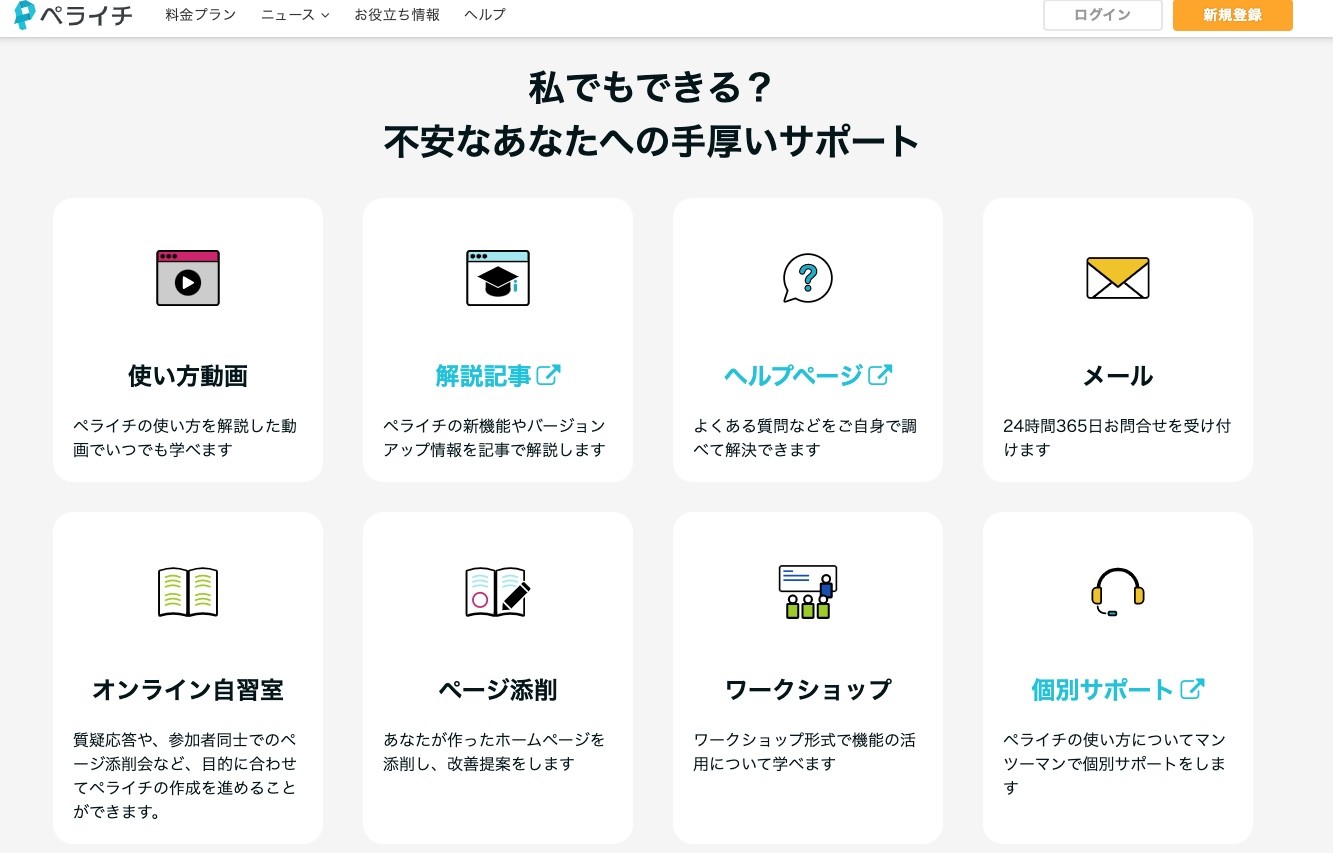
意外と軽視されがちですが、初心者にとって最も大切なのがサポート体制の充実度です。
使い慣れていないツールでサイトを作る場合、操作方法や設定で必ずと言っていいほど不明点が出てくるからです。そんな時に、分かりやすい日本語でのサポートや、アプリ内からの手軽なチャット対応などがあれば、社内の人間や知人に頼る必要がなくなり、ホームページ作成の工数を大幅に削減できます。
手厚いサポートは、いわば「専門の社内エンジニア」のようなものです。初心者であるほどサポートが自社にとって十分かは重要なポイントとなります。ツールを選ぶ際はサポート体制もチェックしましょう。
ホームページ作成ソフト選びに困ったらWeb幹事へお気軽にご相談ください!
ホームページ作成の目的や事業計画などをヒアリングの上、専門スタッフが最適なホームページ作成方法を無料でご案内させていただきます。
【無料】ホームページ作成ソフトについて相談する
スマホアプリでホームページを作成するメリット・デメリット
スマホアプリを使ったホームページ作成は、パソコン不要で手軽に始められる一方で、機能やデザイン面での制限も存在します。
アプリならではの便利な特徴と、導入前に知っておくべき弱点をしっかりと理解した上で、自社の目的や運用スタイルに合っているかを判断することが大切です。ここでは、スマホアプリでホームページを作成・運用する際の具体的なメリットとデメリットを解説します。
メリット(スキマ時間で更新・PC不要・初心者でも簡単)
スマホアプリを利用する最大のメリットは、パソコンを持っていなくても「いつでもどこでも手軽にサイトを作成・更新できる機動力」にあります。
スマホさえあれば場所や時間を選ばず、直感的な操作で作業ができます。通勤電車の中などの移動時間や、ちょっとした空き時間を活用してブログ記事の追加やテキストの修正ができるのは大きなメリットです。また、専門知識が一切不要なだけでなく、スマホのカメラで撮影した商品や店内の写真を、パソコンに移動させることなくそのままアプリにアップロードして即座に公開できるという利便性もあります。
パソコンの操作に不慣れな初心者や、まとまった作業時間を確保するのが難しい方にとって、スマホアプリは非常に強力なツールとなるでしょう。
デメリット(デザインの自由度が低い・機能制限・長時間の作業負担)
一方でデメリットとなるのは、パソコン版の作成ソフトと比較して「本格的な作り込みや細かなカスタマイズには向いていない」という点です。
スマートフォンの小さな画面という物理的な制約や、アプリ自体の仕様により、複雑な設定を行うのが難しいからです。
例えば、用意されたテンプレートの配置を1ミリ単位で調整したり、独自のCSSコードを追加して大幅にデザインを変更したりといった、自由度の高いレイアウト構築には限界があります。また、ツールによってはPC版ブラウザで使える高度な機能がアプリ版では制限されているケースもあります。さらに、小さな画面で長時間のテキスト入力や細かな設定作業を行うと、目や指への負担が大きく、操作ミスを招きやすい点も無視できません。
そのため、本格的なデザイン設計や初期のサイト構築はパソコンで行い、スマホアプリは日々の手軽な更新や写真のアップロード用として「使い分ける」といった工夫が必要です。
無料アプリはスモールスタートに最適!本格展開を見据えた「卒業」のタイミング
無料で手軽に始められるホームページ作成アプリは、事業の立ち上げ期やテストマーケティングなどの「スモールスタート」に最適なツールです。まずは無料アプリを活用してご自身のビジネスを形にし、Web上の拠点を持つことから始めてみましょう。
しかし、事業が軌道に乗り、集客や売上が伸びてくると、無料プラン特有の制限がビジネスの成長の足かせに感じられる場面が出てくることがあるかもしれません。その時こそが、無料アプリから有料プランや本格的なWeb制作へとステップアップする「卒業」のタイミングです。
ここでは、ビジネスの成長に合わせて検討すべき3つのステップアップの目安をご紹介します。
企業としての信頼感を高めたくなった時(独自ドメインの必要性)
無料アプリを利用してサイトを立ち上げると、通常はサービス提供元の名前が含まれた「共有ドメイン」がURLとして割り当てられます。最初はこれでも十分に機能しますが、ビジネスが成長してくると「もっと企業としての信頼感を出したい」という思いが芽生えてくるはずです。
名刺やチラシ、パンフレットに自社専用のURL(独自ドメイン)が記載されていると、取引先や顧客に対してしっかりとした「公式感」や安心感を与えることができます。また、独自ドメインは長期的なSEO(検索エンジン最適化)の資産としても非常に重要です。
共有ドメインのままでは、将来的にサイトの規模が大きくなって別のサービスへ引っ越したくなった際、URLを引き継ぐことができず、それまで蓄積した検索エンジンからの評価がリセットされてしまいます。
「自社ブランドの信頼性を高め、検索からの評価を長期的な資産として蓄積したい」と考え始めた時が、独自ドメインを取得するベストなタイミングです。
自社ブランドの世界観を確立したくなった時(他社広告の非表示)
無料プランの多くは、無料でシステムを利用できる代わりに、ページのヘッダーやフッターなど目立つ場所にサービス提供元の広告やロゴが自動的に表示される仕組みになっています。
サイトへのアクセス数が少ないうちはあまり気にならないかもしれませんが、集客が上手くいき多くの見込み客が訪れるようになると、「自社の商品やサービスだけに集中してほしい」「関係のない広告をクリックして離脱してしまうのを防ぎたい」と感じるようになるかもしれません。意図しない広告を非表示にし、デザインの世界観を統一することで、ブランドイメージやユーザーの利便性は格段に向上します。
サイト訪問者を確実に自社のファンや顧客へと繋げたいと感じた時は、広告非表示が可能な有料プランへのアップグレードを検討するサインです。
運用に限界を感じたら「プロへの相談」も自然な選択肢
まずは無料アプリを使い、ご自身で手を動かしてサイトを作ってみることをおすすめします。実際に運用してみると、Web集客の仕組みがよくわかり、その後の大きな糧になりますよ。
しかし、事業が忙しくなるにつれて「本業に追われて更新する時間が取れない」「テンプレートの枠を超えて、もっとオリジナリティを出したい」「今のアプリにはない機能を追加したい」といった壁にぶつかる方は珍しくありません。
無料アプリを使い込み、自力での運用に限界を感じたときこそ、Web制作会社などの「プロ」へ相談するベストなタイミングです。手間やクオリティの壁に悩んだら、思い切ってプロの力を頼ってみてください。より集客力の高い、本格的なサイトへとステップアップできるでしょう。
ホームページ作成ソフト選びに困ったらWeb幹事へお気軽にご相談ください!
ホームページ作成の目的や事業計画などをヒアリングの上、専門スタッフが最適なホームページ作成方法を無料でご案内させていただきます。
まとめ:目的とスマホ操作の相性に合った作成アプリを選ぼう
自分でホームページ作成をする場合は、ソフトやアプリを使って作成します。数多くのツールの中から、自分に最適なものを選ぶには、以下のポイントから探すと良いでしょう。
・どのようなサイトを作りたいか
・ツールに求める操作性や機能性
・ツールの利用に必要な費用
今回は、ホームページ作成におすすめのソフトやアプリを紹介しました。この記事を参考にホームページ作成ソフトを選び、ご自身のスマホと相性の良いアプリで、まずは自分でサイトを作成してみましょう。
※自分でホームページ作成するのは難しいと感じる場合は、プロに依頼するのがおすすめです。Web幹事へご相談いただければ、ご予算や目的から最適な制作会社をご紹介します。
相談料などは一切かかりません。
ホームページ作成に役立つ記事もご覧ください
 無料ホームページ作成ツールおすすめ12選!初心者向けに徹底比較【2026年最新版】 | Web幹事
無料でホームページを作成したい方必見!専門知識がなくても直感的に作れる、初心者におすすめの「無料ホームページ作成ツール」を徹底比較しました。WixやJimdoなど人気ツ...
無料ホームページ作成ツールおすすめ12選!初心者向けに徹底比較【2026年最新版】 | Web幹事
無料でホームページを作成したい方必見!専門知識がなくても直感的に作れる、初心者におすすめの「無料ホームページ作成ツール」を徹底比較しました。WixやJimdoなど人気ツ...
Q. おすすめのホームページ作成ソフト・アプリは?
おすすめのホームページ作成ソフト・アプリとして「Jimdo」「Wix」等が挙げられます。それぞれの詳しい特徴は記事内で紹介していますので、ぜひ参考にしてください。
Q. ホームページ作成ソフトにはどのような機能がありますか?
テキストや画像の編集、ページやメニューの作成、お問い合わせフォームやSNS連携、予約機能、アクセス解析などがあります。それぞれのツールによって機能が異なるので、自社の要件に合った機能を持つツールを選ぶことが重要です。ツールの公式サイトや評価サイトを参考にして、機能を確認してください。