見積もり
見積もり
ShopifyへのGoogleアナリティクス設定方法|使い方やサーチコンソールも解説【2026年最新版】
リアルな店舗と違い、ECサイトは「なぜ売れたか・売れなかったか」をデータで解明することが、売上アップへの最短ルートといえます。ShopifyにはもともとECサイト向け「ストア分析」機能が搭載されており、購入数・売上・注文状況といった決済まわりのデータはShopify単体でも確認可能です。
しかし、「ユーザーがどこから来てどんな行動をしたか」という訪問前・訪問中の詳細な行動分析や、Google・Yahoo!広告の効果測定は、GA4(Google アナリティクス 4)と連携してはじめて可能になります。複数チャネル(検索・SNS・広告など)のどれが売上に貢献しているかを正確に把握するためにも、GA4の導入は欠かせません。
本記事では、ShopifyとGA4の連携設定から、eコマース測定・キーイベント(CV設定)・Google Search Consoleの登録まで、この記事を読み進めるだけで設定が完結するよう、最新の公式手順にもとづいて解説します。
※簡単な質問に答えるだけ!さくっと見積もりが知りたい方はこちらのシミュレーションがおすすめです。回答内容をもとに、Web幹事に登録されている5,000社の料金データから見積もりを算出します。
Shopify制作に役立つ記事もご覧ください
 Shopifyでの構築に強い制作会社19選|費用や日本の事例も解説【2026年最新版】 | Web幹事
ShopifyでのECサイト制作・構築に強いおすすめの制作会社を厳選してご紹介。制作代行にかかる費用相場や、失敗しない会社の選び方、日本国内の成功事例も合わせて解説しま...
Shopifyでの構築に強い制作会社19選|費用や日本の事例も解説【2026年最新版】 | Web幹事
ShopifyでのECサイト制作・構築に強いおすすめの制作会社を厳選してご紹介。制作代行にかかる費用相場や、失敗しない会社の選び方、日本国内の成功事例も合わせて解説しま...
GoogleアナリティクスでShopifyのサイトを分析するメリット
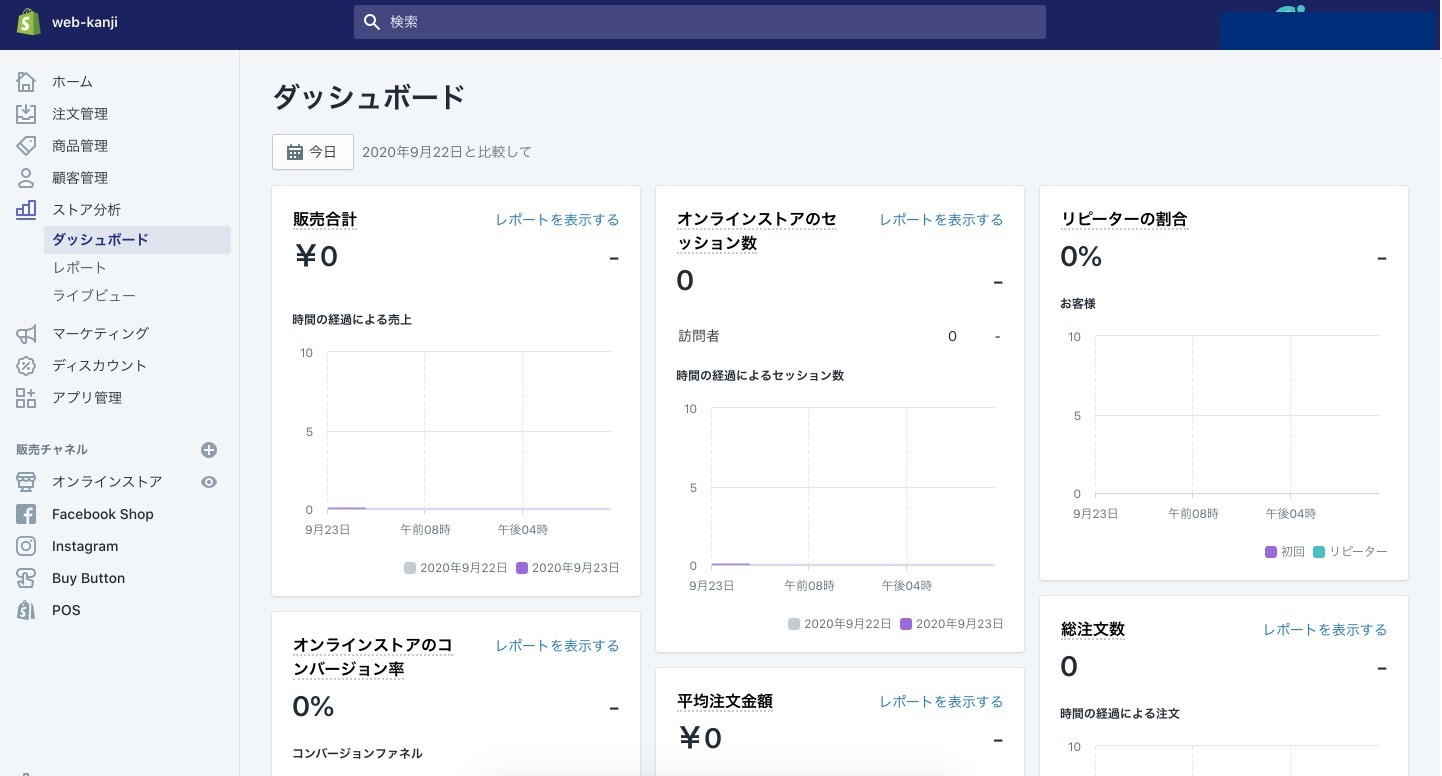
Shopifyの「ストア分析」は、購入数・売上・注文の決済まわりを把握するには十分な機能です。
一方、「ユーザーがサイトを訪れる前にどんな行動をしていたか」「どこから来たか」という訪問前・訪問中の行動は、GA4(Google アナリティクス 4)でなければ見えません。
GA4では、ユーザーのブラウザ情報・使用デバイス・利用言語・地域といった詳細な属性データを自動で収集します。さらに、トラフィックソースとして、Googleなどの検索エンジン経由なのか、広告クリックなのか、メールマーケティングなのかを特定できます。
特にGA4が力を発揮するのが、複数チャネルの貢献度の比較です。検索・SNS・ディスプレイ広告・メールなど、どの流入経路が最終的な購入(コンバージョン)に貢献しているかを数値で把握できます。この情報があれば、限られた予算をどのチャネルに集中投下すべきかを、感覚ではなくデータで判断できます。
GA4をShopifyと連携すべきケースは以下の通りです。
- 複数のECサイト・プラットフォームを横断して分析したい
- Google・Yahoo!などのリスティング広告を運用している、または予定している
- 将来的にプラットフォームを乗り換えても、過去のデータと継続比較したい
- UTMパラメータ(広告効果を計測するための専用コード)を用いた流入分析をしたい
決済・注文まわりの分析はShopifyのストア分析、ユーザーの行動・集客の分析はGA4、と役割を分担すれば、ECサイト改善のPDCAをより精度高く回せます。
Googleアナリティクスで見るべきデータ
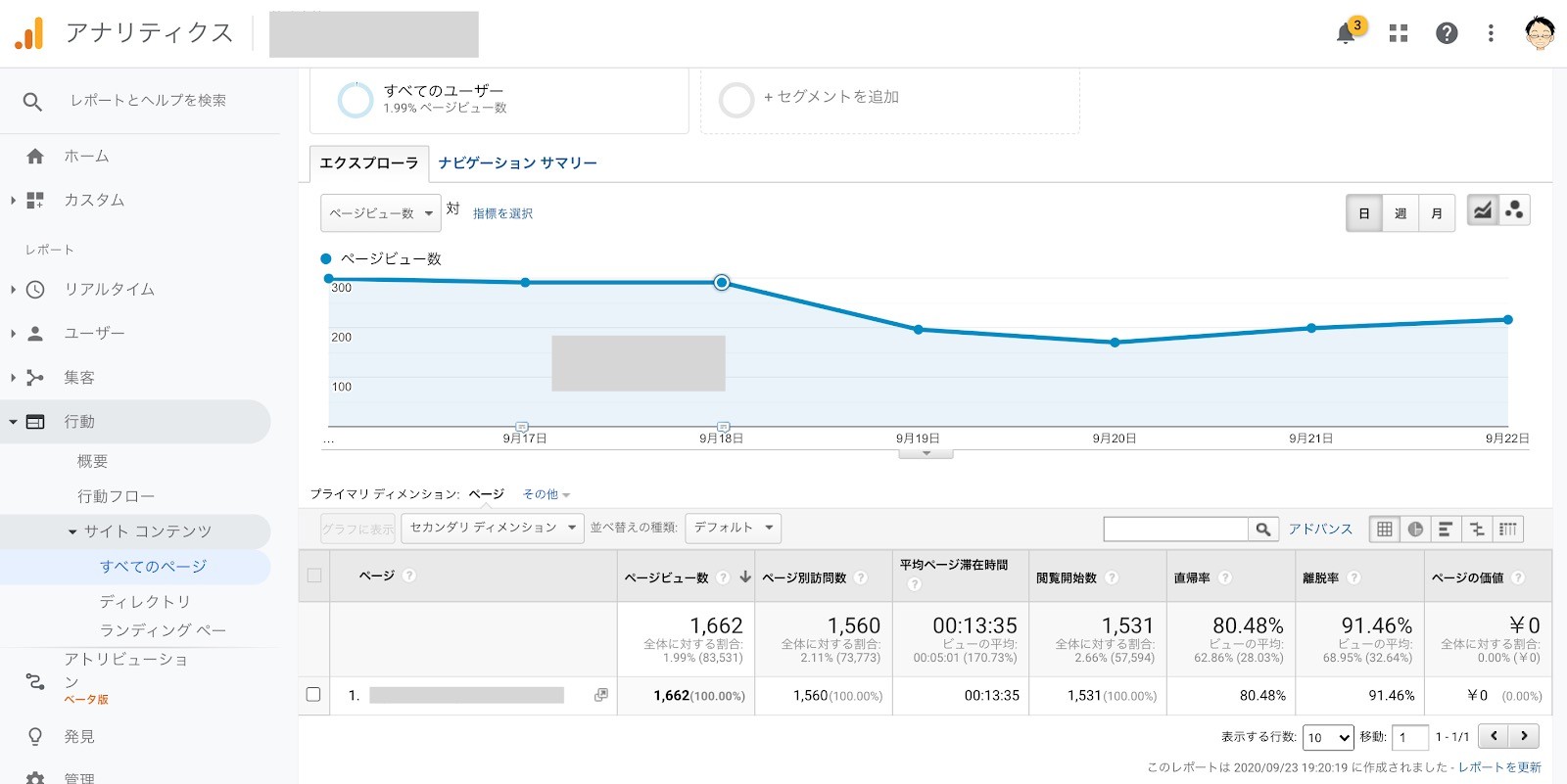
GA4とShopifyのストア分析は、それぞれ得意とする解析ドメイン(領域)が異なります。「どの決済方法で注文されたか」「クーポン適用後の売上はいくらか」といった決済・注文まわりのデータはShopifyのストア分析が担います。一方、「どんなユーザーが・どこから来て・どんな行動をしたか」という集客から回遊までの行動分析はGA4の役割です。この2つを使い分けることで、ECサイト改善の全体像が見えてきます。
GA4でShopifyのECサイト運営に役立つ基本指標は5つです。
- 訪問者数(ユーザー数・セッション数)
- デバイス(PC・スマホの利用比率)
- 住んでいる地域
- ECサイトを訪れた経路(チャネルグループ)
- 滞在していた時間(平均エンゲージメント時間)
それぞれ詳しく解説します。
1. 訪問者数(ユーザー数・セッション数)
GA4では、ストア全体の訪問者数(ユーザー数)と、各ページが何回閲覧されたか(セッション数)を把握できます。ストア全体の集客規模を把握するだけでなく、商品ページごとの訪問数を比較することで、人気商品と埋もれているページの差が一目でわかります。
「訪問者は多いのにコンバージョン(購入)が少ないページ」は、商品説明や価格設定・画像の見直しが必要なサインです。逆に「訪問者が少ないページ」は、割引キャンペーンや検索対策(SEO)で露出を増やす施策が有効です。GA4のレポートでは「ランディングページ」「ページとスクリーン」のレポートからこれらのデータを確認できます。
2. デバイス(PC・スマホの利用比率)
GA4ではユーザーがサイトを訪問したデバイス(PC・スマートフォン・タブレット)の内訳を確認できます。重要なのは「デバイス別の訪問数」だけでなく「デバイス別の購入率(コンバージョン率)」の差を見ることです。
スマホからの訪問が多いのに購入率がPCより大幅に低い場合、スマホ表示のUI(ボタンの位置・文字サイズ・カート導線など)に改善余地がある可能性が高いです。このデータをもとにデザイン改善の優先順位を決めることで、限られたリソースを効果的な施策に集中できます。
3.住んでいる地域
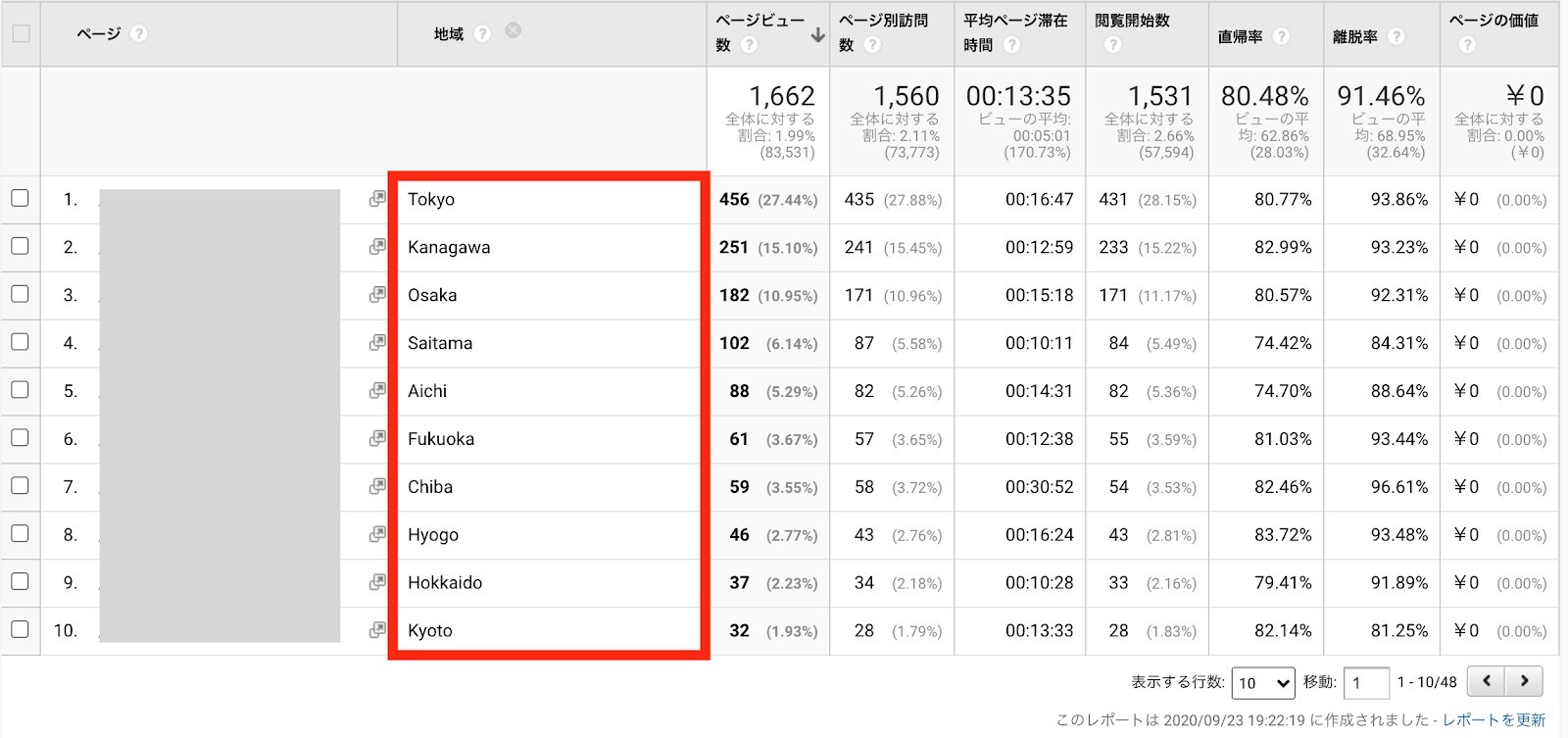
GA4ではユーザーのアクセス元の地域(都道府県・国)を確認できます。このデータは、配送戦略と広告のターゲット設定を最適化するうえで直接活用できます。
たとえば、遠方のユーザーが多い場合は「送料無料キャンペーン」や「配送スピード改善」が離脱防止に有効です。また、特定の都市からのアクセスが集中しているなら、その地域に絞ったリスティング広告や、地域特化のランディングページを用意すれば、費用対効果を高めることができます。
4.ECサイトを訪れた経路(チャネルグループ)
GA4の「集客」レポートでは、ユーザーがどの経路(チャネル)からサイトに訪問したかを「オーガニック検索」「有料検索」「ソーシャル」「ダイレクト」「メール」などのチャネルグループ単位で確認できます。
さらに重要なのは、チャネルごとのコンバージョン(購入)への貢献度です。「SNS経由の訪問は多いが購入率は低い」「検索経由は訪問数が少なくても購入率が高い」といった傾向がわかれば、広告予算や制作リソースの配分を根拠のある数値で判断できます。
UTMパラメータ(キャンペーンコード)を組み合わせることで、特定のメルマガや広告キャンペーンの効果まで計測が可能です。
5.滞在していた時間(平均エンゲージメント時間)
GA4では従来の「平均セッション時間」に代わり、「平均エンゲージメント時間」(ユーザーが実際にページを操作・閲覧していた時間)を指標として使います。この数値は、商品ページのコンテンツが実際に読まれているかどうかを判断する目安になります。
エンゲージメント時間が短いページは「説明がわかりにくい」「ページの読み込みが遅い」などの問題が考えられるでしょう。一方、エンゲージメント時間が長いのに購入につながらないページは、「内容は読まれているが訴求力が弱い」「購入ボタンが見つけにくい」といった改善のヒントが隠れています。
この指標をページ単位で比較すると、効果的なコンテンツ改善の優先順位が立てられます。
ShopifyへのGoogleアナリティクス(GA4)設定方法
ShopifyとGA4を連携する方法は、現在公式アプリ「Google & YouTube」を使う方法が標準となっています。以前はトラッキングコード(JavaScriptのスニペット)をShopifyの管理画面に直接貼り付ける方法が一般的でしたが、現在この方式はShopifyの管理画面から廃止されています。
公式アプリ経由で連携することで、GA4の計測タグが自動的に設置されるほか、購入イベントなどのeコマースデータも自動送信されるため、設定ミスのリスクを大幅に減らせるでしょう。
設定の流れは、以下の4ステップです。
- Googleアカウントを作成する
- GA4プロパティを作成する
- ShopifyにGoogle & YouTubeアプリをインストールする
- アプリからGA4プロパティを接続する
それぞれ詳しく解説します。
STEP①:Googleアカウントを作成する
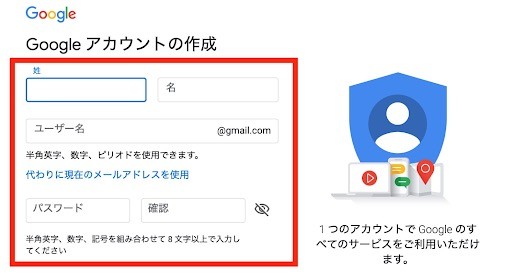
GA4の設定には、Googleアカウント(Gmailアドレス)が必須です。すでにお持ちの方はSTEP2に進んでください。
アカウントをお持ちでない方は、
【画像】
にアクセスし、以下の手順で作成します。
- 氏名・希望するメールアドレス・パスワードを入力する
- 携帯電話番号を入力し、SMSで届いた確認コード(6桁)を入力する
- 生年月日・性別を入力して「同意する」をクリックする
作成したアカウントは、GA4だけでなくGoogle Search ConsoleやGoogle広告とも共通で使用します。ショップ専用のアカウントを新たに作成しておくと、個人アカウントと混在せず管理がしやすくなります。
STEP②:Googleアナリティクスの登録(プロパティ作成)
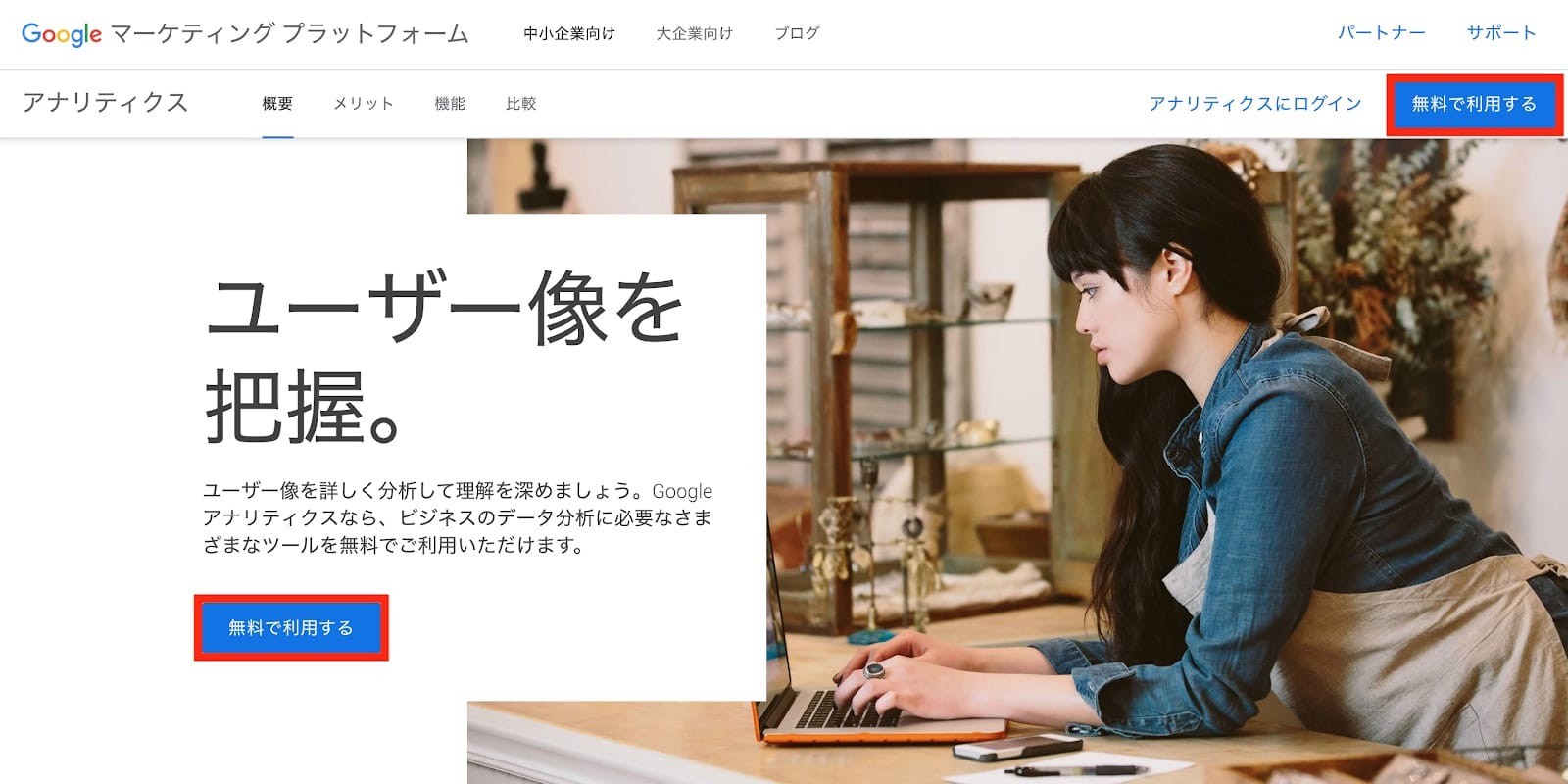
次に、
にアクセスしてGA4プロパティを作成します。
アカウントの作成
- 初めてGA4を使う場合は「測定を開始する」をクリックする
- アカウント名(会社名や店舗名など)を入力する
- データ共有設定を確認して「次へ」をクリックする
プロパティの作成
- プロパティ名(例:「〇〇ショップ」)を入力する
- レポートのタイムゾーン:「日本」を選択する
- 通貨:「日本円(JPY)」を選択する
- 「次へ」をクリックして業種・ビジネスの規模を選択する
- GA4の利用目的を選択して「作成」をクリックする
- 利用規約に同意する
タイムゾーンと通貨の設定ミスに注意
ここでタイムゾーンを「日本」以外に設定すると、日付ごとのデータがズレて集計されます。通貨を「円」以外にすると売上レポートの数値が正しく表示されません。作成時に確認してください。
データストリームの追加
プロパティ作成後、「ウェブ」を選択してデータストリームを追加します。
- ウェブサイトのURL(例:your-shop.myshopify.com)とストリーム名を入力する
- 「拡張計測機能」はオンのまま「ストリームを作成」をクリックする
- 作成されたストリームの「測定ID(G-XXXXXXXXXX)」を控えておく
この測定IDは、STEP4でShopifyアプリと接続する際に使用します。
STEP3:ShopifyにGoogle & YouTubeアプリをインストールする
GA4とShopifyを連携するには、Shopify公式の「Google & YouTube」アプリを使います。
このアプリをインストールすることで、GA4計測タグの埋め込みとeコマースイベントの自動送信が有効になります。
- Shopifyの管理画面にログインし、左メニューの「アプリ」をクリックする
- 検索欄で「Google & YouTube」と入力し、公式アプリを選択する
- 「追加する」をクリックしてインストールを開始する
- 画面の指示に従い、GA4と連携したいGoogleアカウントでログインする
- アカウントへのアクセス許可を確認して「許可する」をクリックする
インストール完了後、アプリの設定画面に移動します。次のSTEPでGA4プロパティとの接続を行います。
STEP4:Shopifyの管理画面でGA4プロパティを接続する
Google & YouTubeアプリのインストールが完了したら、STEP2で作成したGA4プロパティを接続します。
- Shopify管理画面の「アプリ」から「Google & YouTube」を開く
- 設定画面内の「Google アナリティクス」セクションに進む
- 「接続する」または「プロパティを選択」をクリックする
- STEP2で作成したGA4プロパティ(測定ID:G-XXXXXXXXXX)を選択する
- 「接続を完了する」をクリックして設定を保存する
接続後、GA4の「リアルタイム」レポートにアクセスし、自分でShopifyのストアページを開いてみてください。リアルタイムレポートにアクセスが表示されれば、連携は正常に完了しています。データの反映には最大30分程度かかる場合があります。
 Googleアナリティクスの設定方法&使い方【初心者向けスタートアップガイド】 | Web幹事
ECサイト制作の費用がいくらかかるか
60秒で診断してみませんか?
GA4 eコマース測定(旧:拡張eコマース)の設定方法
GA4では、旧Universal Analytics(UA)時代の「拡張eコマース」という呼称は廃止され、現在は「eコマース測定」として機能が統合されています。eコマース測定を正しく設定することで、購入数・収益・商品別の売れ行きなど、売上戦略に直結するデータをGA4で正確に計測できるようになるでしょう。
「Google & YouTube」アプリ経由でShopifyと連携した場合、eコマースに関する主要なイベント(purchase・add_to_cart・begin_checkoutなど)はアプリが自動的にGA4へ送信する仕組みになっています。そのため、手動でタグを追加する必要はありませんが、GA4側の計測設定が正しく有効になっているかを以下の手順で確認してください。
STEP1:Googleアナリティクス側でデータの収集設定を確認する
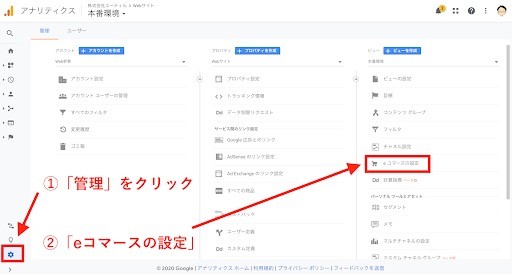
GA4でeコマースデータを受け取るためには、データストリームの「拡張計測機能」が有効になっている必要があります。以下の手順で確認してください。
- GA4の管理画面(左下の歯車アイコン)を開く
- 「データの収集と修正」→「データストリーム」をクリックする
- 対象のウェブストリーム(ShopifyのURL)を選択する
- 「拡張計測機能」の項目を確認し、トグルがオン(青色)になっていることを確認する
- 「イベントを測定する」の詳細を開き、計測対象の項目が有効になっているか確認する
拡張計測機能がオフになっていると、ページビューや購入などの自動イベントが正しく記録されません。設定を変更した場合は「保存」をクリックしてください。
STEP2:Shopify側でeコマース連携の状態を確認する
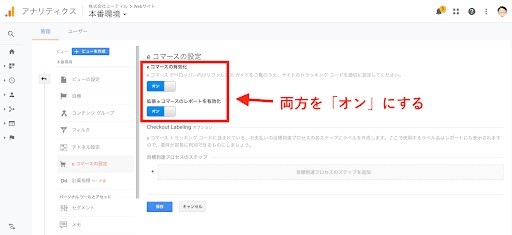
「Google & YouTube」アプリとGA4の接続が完了している場合、ShopifyはユーザーがECサイト上で行った以下のようなアクションを、GA4の標準eコマースイベントとして自動送信します。
|
イベント名 |
タイミング |
|
view_item |
商品詳細ページを閲覧したとき |
|
add_to_cart |
カートに商品を追加したとき |
|
begin_checkout |
チェックアウトを開始したとき |
|
purchase |
購入が完了したとき |
Shopify側で追加のコード設置は不要ですが、アプリの接続状態を以下の手順で念のため確認しておきましょう。
- Shopify管理画面の「アプリ」から「Google & YouTube」を開く
- 「Google アナリティクス」セクションに「接続済み」と表示されているか確認する
- 接続先のGA4プロパティのIDが、STEP2で作成したプロパティと一致しているか確認する
「接続済み」になっていない場合は、STEP4(プロパティ接続)の手順に戻って再接続してください。
STEP3:購入完了(purchase)が計測されているかチェックする
設定が完了したら、実際に計測が動作しているか動作確認してください。確認方法は「リアルタイムレポート」を使う方法が手軽です。
リアルタイムレポートでの確認手順
- GA4の左メニューから「レポート」→「リアルタイム」を開く
- 別のブラウザウィンドウ(またはシークレットモード)でShopifyのストアを開く
- 任意の商品をカートに入れ、テスト購入(または購入フローを途中まで)を行う
- リアルタイムレポートの「イベント数(過去30分)」に add_to_cart や begin_checkout が表示されるか確認する
purchase イベントの確認
実際に購入完了まで操作した場合、リアルタイムレポートに purchase イベントが記録されます。GA4の「レポート」→「収益化」→「eコマース購入数」レポートでも、翌日以降に購入データが反映されているか確認できます。
GoogleアナリティクスでCV(キーイベント)を設定しよう
GA4では、旧Universal Analyticsの「目標設定(ゴール)」に相当する機能が「キーイベント」という名称に変わっています。キーイベントとは、ECサイトにとって特に重要なユーザーアクション(商品購入・会員登録・問い合わせ完了など)を、GA4のレポート上でコンバージョンとして可視化するための設定です。
Shopifyの購入完了(purchase)イベントはGoogle & YouTubeアプリ連携により自動で送信されますが、「会員登録完了」「メルマガ登録」「問い合わせ送信」など、購入以外の重要アクションはGA4側で手動登録が必要です。設定はたったの4ステップで完了します。
STEP1:管理画面から「キーイベント」設定に移動する
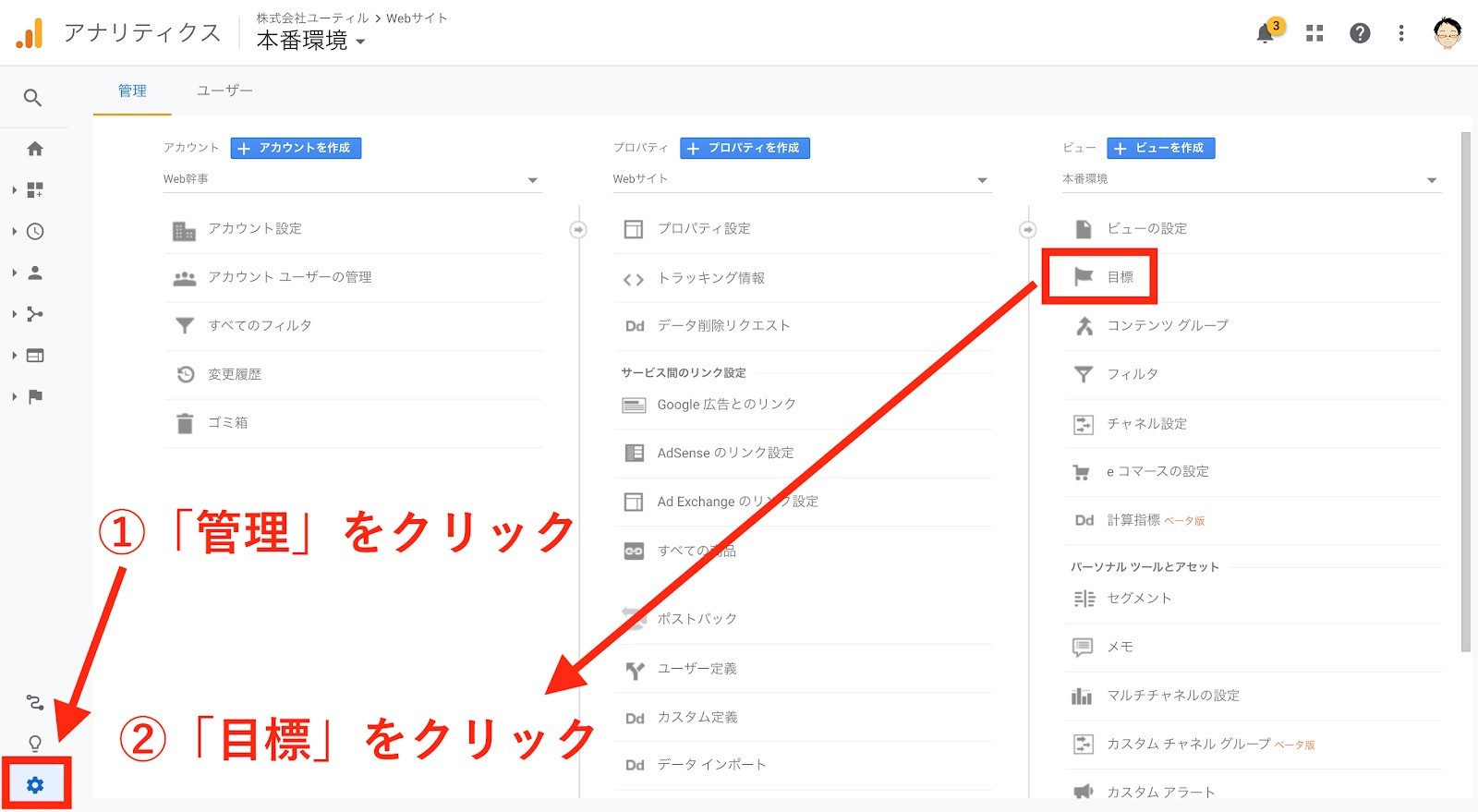
まずはGA4の管理画面からイベント一覧を表示します。
- GA4画面の左下にある「管理(歯車アイコン)」をクリックする
- 「データの表示」セクション内の「イベント」をクリックする
- イベント一覧画面が表示される
この画面では、GA4がすでに計測しているイベント一覧と、キーイベントとして登録済みのものを確認できます。 なお、この操作にはプロパティレベルで「閲覧者」以上の権限が必要です。
STEP2:新規コンバージョンイベントとして登録する
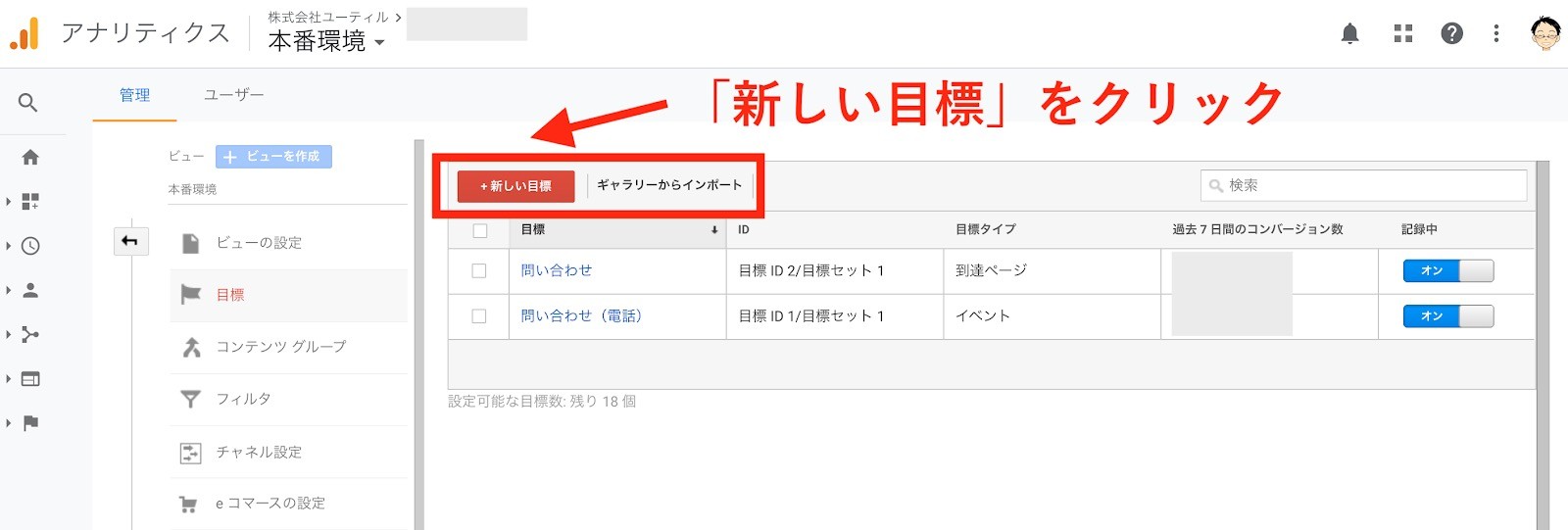
次に、計測したいアクションを新しいイベントとして作成し、キーイベントに指定します。ここでは「問い合わせ完了ページへの到達」をキーイベントとして設定する例で解説します。
- イベント一覧画面右上の「+ イベントを作成」をクリックする
- 「イベント名」に任意の名前を入力する(例:contact_complete)
- 「キーイベントとしてマークを付ける」のトグルをオンにする
- 「コードなしで作成」を選択する
- 既存イベントのドロップダウンから「page_view」を選択する
- URLのテキストフィールドに、計測したいページのURL(例:/contact/thanks)を入力する
- 「作成」をクリックする
作成したイベントは「カスタムイベント」テーブルに表示されます。ただし、GA4がそのイベントを処理するまで「最近のイベント」タブには表示されないため、数時間〜1日程度待って確認してください。
STEP3:イベントのしきい値と計測のタイミングを確認する
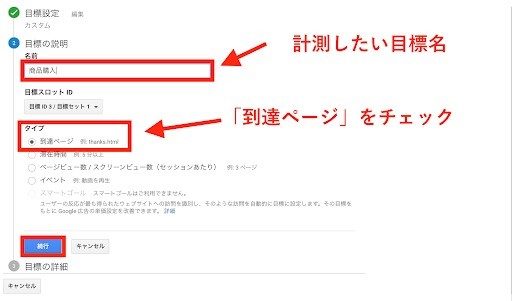
キーイベントを作成する際、「カウント方法」の設定が重要です。GA4では以下の2種類から選択できます。
|
カウント方法 |
内容 |
適しているケース |
|
イベントごと |
同一セッション内でも発生した回数をすべてカウントする |
購入・フォーム送信など、複数回発生し得るアクション |
|
セッションごと |
同一セッション内では最初の1回のみカウントする |
ページ訪問・動画再生など、重複カウントを避けたいケース |
ECサイトの購入完了や問い合わせ送信は基本的に「イベントごと」が適切です。一方、特定ページへの訪問をキーイベントとして計測する場合は、「セッションごと」にすることでデータが膨らみすぎることを防げます。カウント方法はイベント作成時、または作成後にいつでも変更可能です。
STEP4:コンバージョンの詳細(値や期間)を調整する
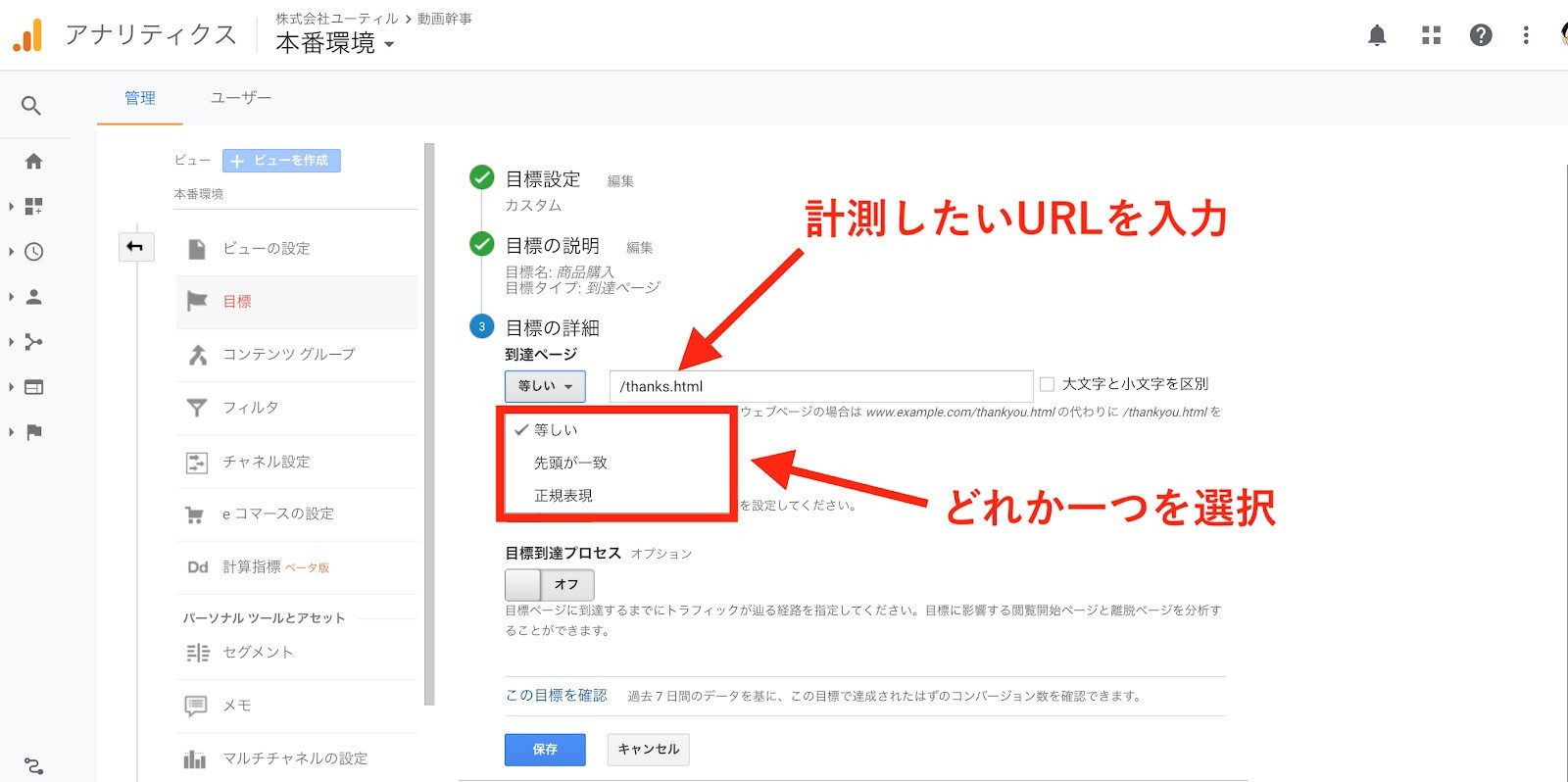
計測の精度をさらに高めるために、キーイベントに金額(value)と通貨(currency)を設定できます。これにより、購入以外のアクション(例:会員登録1件=1,000円相当の価値)にも数値的な価値を付与してレポートで比較できるようになります。設定手順は以下のとおりです。
- イベント一覧画面の「キーイベント」タブを開く
- 対象のキーイベント行の右端にある「…」(三点リーダー)をクリックする
- 「デフォルトのキーイベント値を設定」を選択する
- 設定したい金額の数値(例:1000)を入力する
- 「保存」をクリックする
なお、valueパラメータにはcurrencyパラメータ(例:JPY)を併記する必要があります。
通貨コードはISO 4217形式(日本円はJPY)で指定してください。この設定を正しく行うことで、Google広告と連携した際にも正確なコンバージョン値が広告側に送信されます。
ShopifyでGoogle Search Consoleを設定する方法
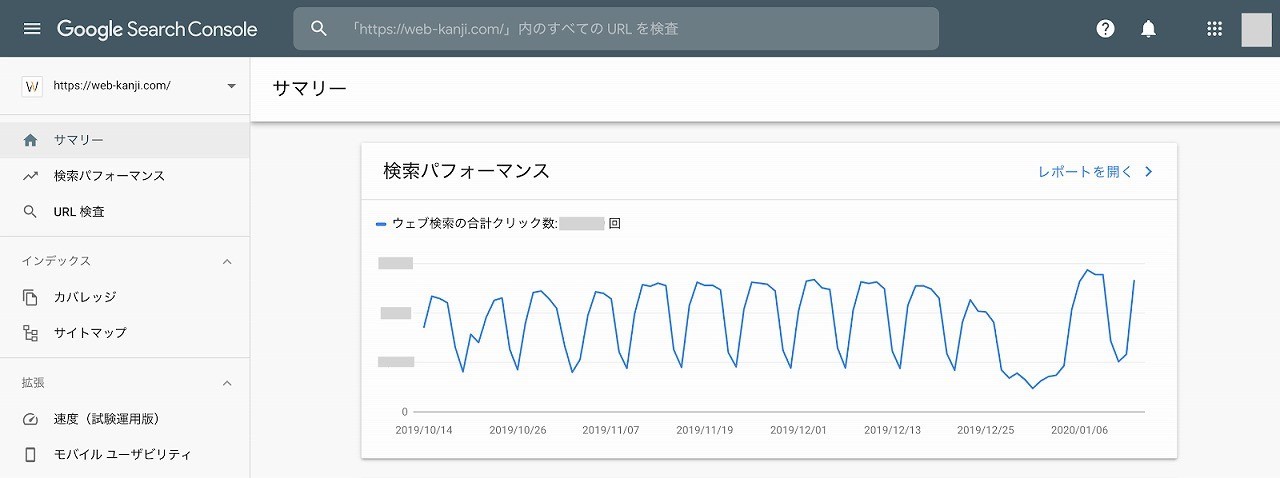
Google Search Console(サーチコンソール)は、ECサイトへのSEO集客を強化するために欠かせない無料ツールです。 GA4がサイトを訪れた後のユーザー行動を分析するのに対し、サーチコンソールはGoogleの検索結果上でサイトがどう表示されているかを分析します。
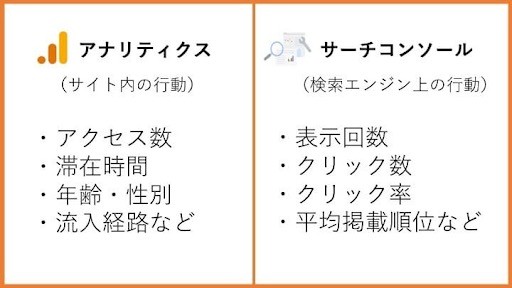
具体的には、どの検索キーワードで何回表示され、何回クリックされたか(クエリレポート)を把握でき、SEO改善の方向性を数値で判断するのに役立つでしょう。
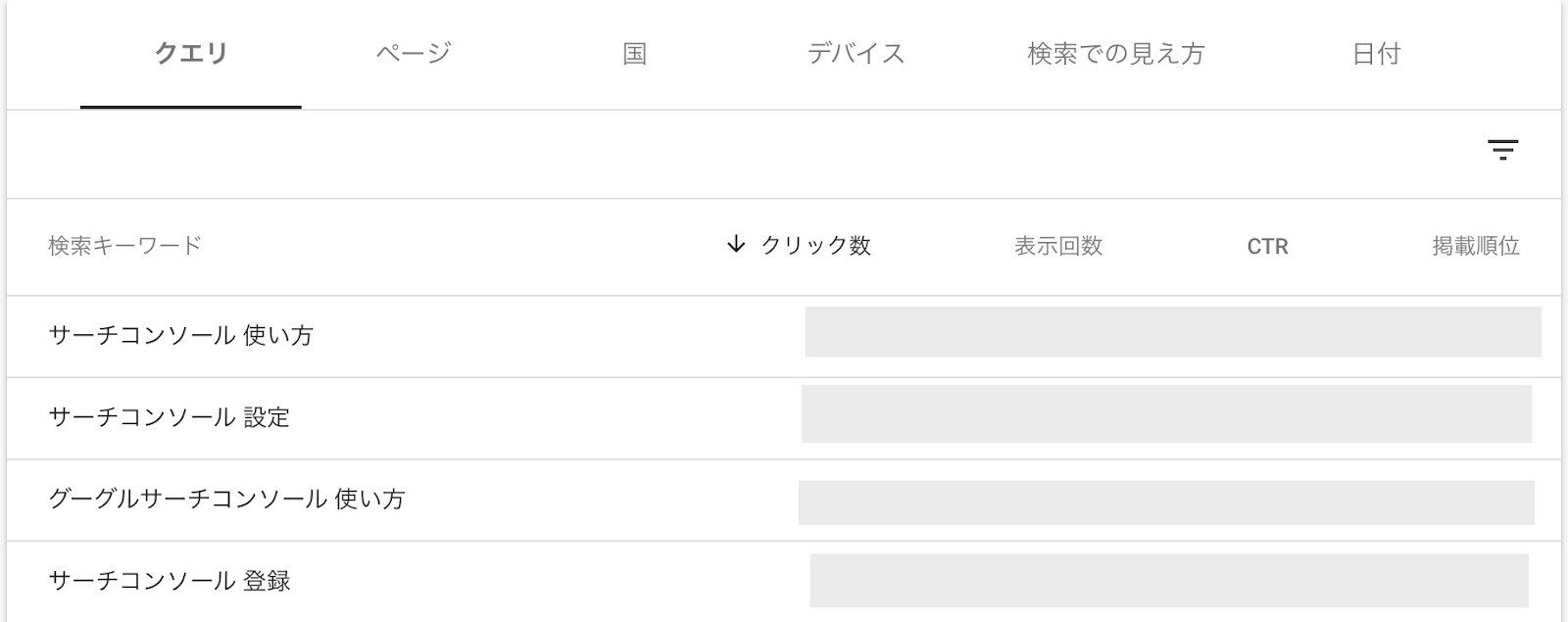
また、サーチコンソールはデータ分析だけでなく、インデックス登録のリクエストや、新しいページをGoogleに早く認識させる機能も備えています。 GA4の設定とあわせて、このSTEP5まで設定を完了させましょう。
STEP1:サーチコンソールの登録とURLプレフィックスの選択
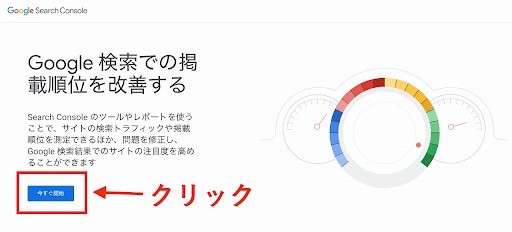
まず、Google Search Consoleにアクセスし、「今すぐ開始」をクリックしてください。
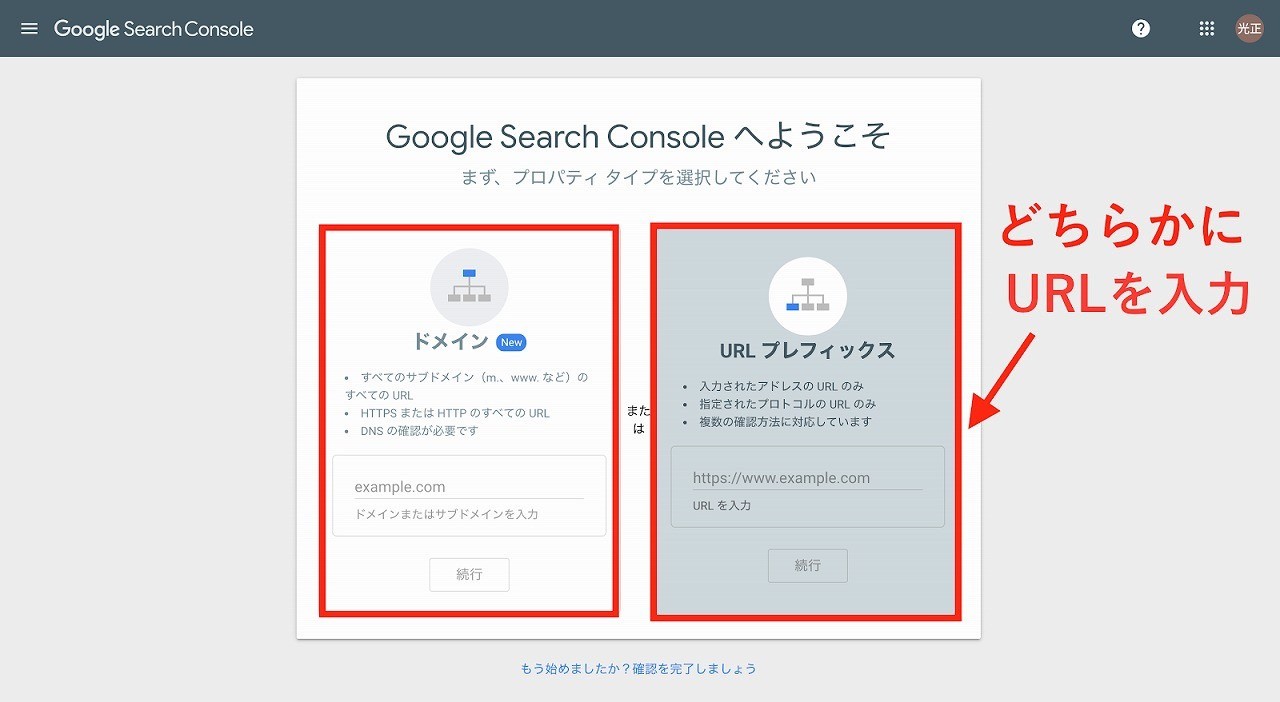
プロパティタイプの選択画面が表示されます。左の「ドメイン」と右の「URLプレフィックス」の2種類がありますが、Shopifyのストアは「URLプレフィックス」を選択することを推奨します。
|
プロパティタイプ |
特徴 |
|
ドメイン |
http/https・サブドメインを問わずサイト全体を一括計測。DNS設定が必要 |
|
URLプレフィックス |
入力したURLで始まるページのみ計測。HTMLタグで所有権確認が可能 |
「URLプレフィックス」の入力欄に、ShopifyストアのURL
(例:https://your-shop.myshopify.com)を入力して「続行」をクリックしてください。
STEP2:プロパティ(サイトURL)の所有権確認を開始する
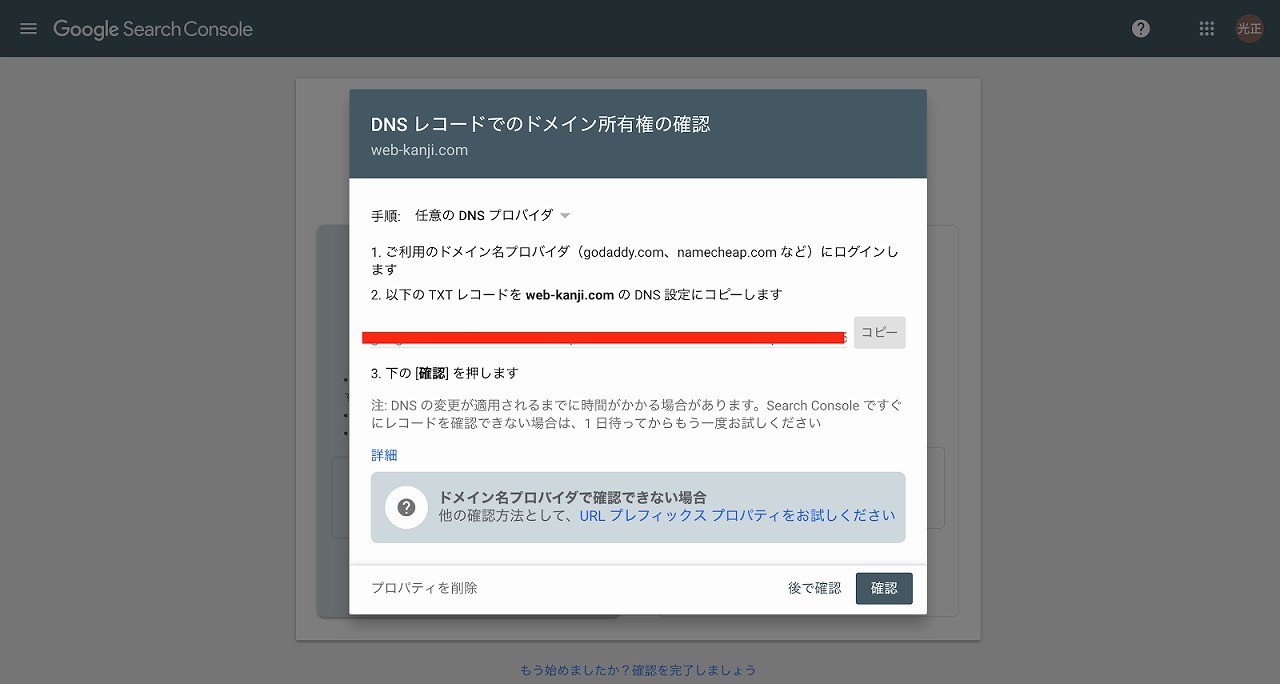
URLを入力すると、所有権の確認方法を選ぶ画面が表示されます。Shopifyで利用できる確認方法のうち、手軽なのは「HTMLタグ」方式です。
所有権確認方法の選択肢はいくつか表示されますが、Shopifyでは以下の理由でHTMLタグを推奨します。
- HTMLファイルのアップロードはShopifyのプラットフォーム上では操作が複雑
- DNS(TXTレコード)方式はドメインプロバイダーへのアクセスが必要
- HTMLタグ方式はShopifyのテーマコードに1行貼り付けるだけで完了する
「その他の確認方法」の中から「HTMLタグ」を選択してください。
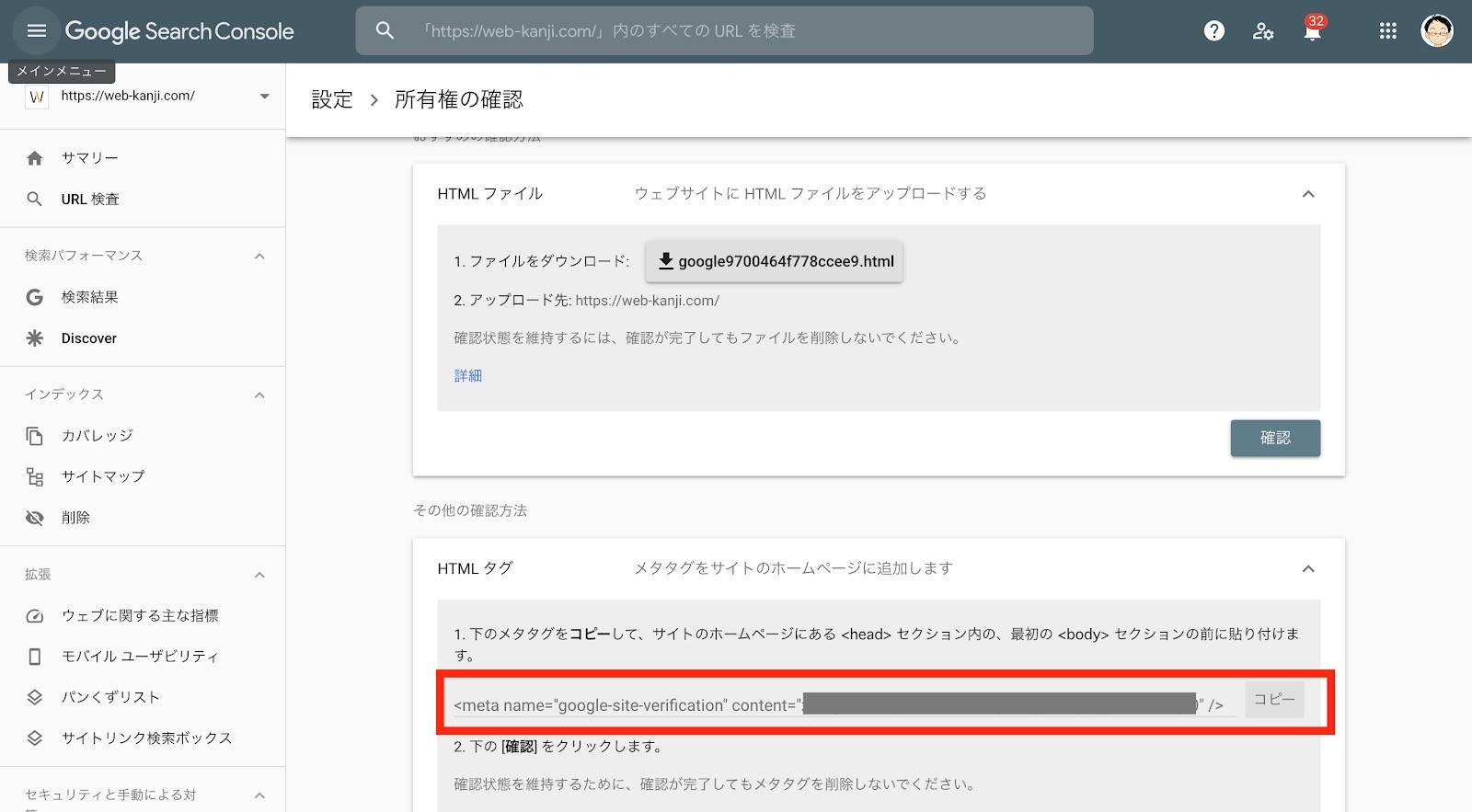
STEP3:HTMLタグ(メタタグ)を取得しコピーする
「HTMLタグ」を選択すると、以下のような形式のメタタグが表示されます。
|
<meta name="google-site-verification" content="xxxxxxxxxxxxxxxxxxxxxxxxxxxxxxxxxxxxxxxxxxxxxxx" /> |
このタグは、Googleアカウント固有のコードです。「コピー」ボタンをクリックして内容をクリップボードにコピーしてください。
STEP4:Shopifyのテーマコード(theme.liquid)に貼り付ける
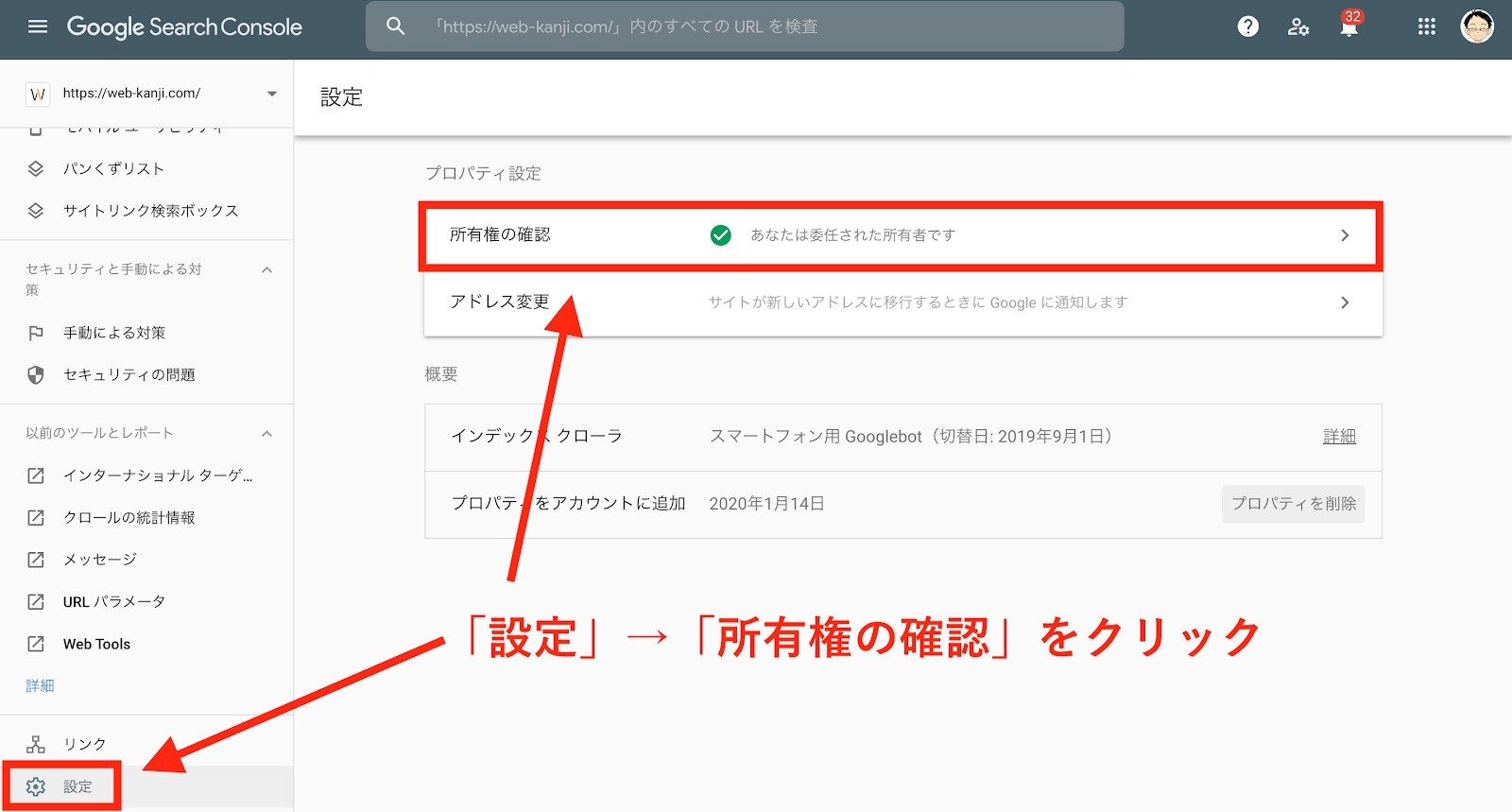
次に、Shopifyの管理画面を開いて、コピーしたメタタグをテーマコードに貼り付けます。
- Shopify管理画面の左メニューから「オンラインストア」→「テーマ」を開く
- 公開中のテーマの右側にある「…(三点リーダー)」をクリックする
- 「コードを編集する」を選択する
- 左側のファイル一覧から「{/} theme.liquid」をクリックして開く
- コードの中から <head> タグを見つける
- <head> の直下の行に、STEP3でコピーしたメタタグを貼り付ける
貼り付け後のコードは以下のようになります。
|
<head> <meta name="google-site-verification" content="xxxxxxxxxxxxxxxxxxxxxxxxxxxxxxxxxxxxxxxxxxxxxxx" /> <!-- 以下、既存のコード --> |
7.右上の「保存」をクリックして変更を保存する
保存が完了したら、サーチコンソールの画面に戻り「確認」をクリックしてください。「所有権を確認しました」と表示されれば、登録は完了です
STEP5:サイトマップ(sitemap.xml)を送信する
所有権の確認が完了したら、最後にサイトマップをGoogleに送信しましょう。サイトマップとは、サイト内のすべてのURLをGoogleに伝えるためのファイルです。送信することで、Googleがサイト内のページを効率よくクロール(巡回)し、検索結果へのインデックス登録を促進できます。
Shopifyはサイトマップを自動生成しており、追加の設定は不要です。URLは以下の形式で固定されています。
|
https://your-shop.myshopify.com/sitemap.xml |
サーチコンソールへの送信手順は以下のとおりです。
- サーチコンソールの左メニューから「インデックス作成」→「サイトマップ」を開く
- 「新しいサイトマップの追加」の入力欄に sitemap.xml と入力する
- 「送信」をクリックする
- 「サイトマップを送信しました」と表示されれば完了
送信後、Googleがサイトマップを読み込むまで数日かかることがあります。ステータスが「成功しました」に変わっていれば正常に処理されています。
まとめ:ShopifyでのGoogleアナリティクス設定
GA4とGoogle Search Consoleの設定が完了したら、あとはデータを見ながら改善を繰り返すだけです。「どのページの訪問者が多いか」「どこから来たユーザーが購入しているか」を定期的に確認し、商品説明やUI、集客施策に反映していきましょう。
データが蓄積されるほど、改善のヒントは増えていきます。設定完了はゴールではなくスタートラインです。まずはGA4とサーチコンソールを週1回開く習慣をつけることが、売上アップへの第一歩になります。
Shopifyの導入を検討されている方へ
Shopifyの導入を検討されている方は是非、Web幹事にご相談ください。
Web幹事はECサイトの見積り取得や業者選びを無料で代行するサービス。
貴社の要件を、専門のコンサルタントが丁寧にヒアリング。Shopifyに精通した制作会社をご紹介いたします。
- Shopifyの導入メリットについて教えて欲しい
- 業者の相場について知りたい
など基本的な情報も丁寧にお伝えします。相談料・紹介料は「完全無料」。お気軽にご相談ください!
Q. GoogleアナリティクスでShopifyのサイトを分析するメリットは?
GoogleアナリティクスでShopifyのサイトを分析するメリットは「広告配信のリストが作成できる」「キャンペーンコード(utm)が設定できる」の2点です。
Q. ShopifyでGoogleアナリティクスを設定する手順は?
まずGoogleアカウントを作成し、Googleアナリティクスへの登録が必要です。次に、取得したトラッキングコードをShopifyの管理画面に貼り付けます。詳しい手順は記事内で解説していますので、ぜひ参考にしてください。