見積もり
見積もり
エクセルでサイトマップを作成する方法|更新・改修しやすい構成図の作り方
Webサイト制作において、サイト全体の階層構造を可視化する「サイト設計」は、プロジェクトの成否を分ける極めて重要な工程です。しかし、ページ数が多い大規模なサイトになるほど、「エクセルで管理しきれるのか?」「図形作成ツールの方が良いのでは?」と不安を感じる方も少なくありません。
しかし、実際にはサイトマップ管理においてエクセルは優れたツールといえます。。行を追加するだけでページ情報を増やせて、URLやタイトル、メタディスクリプション、更新日、担当者などの付随情報も同じ表内でまとめて管理できます。
本記事では、サイトマップを自分で作成したい方に向け、
・サイトマップをエクセルで作成する方法
・エクセル以外のサイトマップ作成ツール
を紹介します。最後まで読むことで、エクセルを活用した効率的な管理術が分かり、大規模サイトでも迷わず設計図を作成できるようになります。
※記事で使用するサイトマップのテンプレートを、エクセル形式でプレゼントします。
下記のページからダウンロードが可能。エクセル形式のためすぐに編集・修正が可能です。
お気軽にダウンロードしてみてください。
サイトマップの参考例入りで今すぐ使える!
 サイトマップ・サイト構成図 テンプレート(Excel形式)
ホームページのサイトマップ(サイト構成図)のテンプレートです。Excel形式ですぐに編集・修正できるので、ホームページ制作会社に発注の際にご活用ください。
無料でダウンロードする
サイトマップ・サイト構成図 テンプレート(Excel形式)
ホームページのサイトマップ(サイト構成図)のテンプレートです。Excel形式ですぐに編集・修正できるので、ホームページ制作会社に発注の際にご活用ください。
無料でダウンロードする
サイトマップ(構成図)とは?
サイトマップ(構成図)とは、Webサイト全体の構造を視覚的に整理した「設計図」のことです。家を建てる際に設計図が不可欠なように、Webサイト制作においても、どのページがどこに配置され、互いにどう繋がっているかを可視化することで、制作の全体像を正確に把握できるようになります。
サイトマップには大きく分けて3つの種類があり、それぞれ役割が異なります。
|
種類 |
役割・定義 |
主なターゲット |
|
ユーザー向け(HTML) |
サイト内の全リンクをまとめた案内板 |
Webサイトの訪問者 |
|
検索エンジン向け(XML) |
クローラーにサイト構造を伝えるファイル |
Google等の検索エンジン |
|
制作・管理用(構成図) |
サイトの階層構造を可視化した設計図 |
制作チーム・運営者 |
関連記事:見やすくて使いやすいサイトマップページのデザイン例をご紹介【2026年最新版】
エクセルを利用したサイトマップ3つのメリット
Webサイトの設計図を作成する際、数あるツールのなかでもエクセルの活用が便利です。ツリー型の構成案作成ツールと比較しても、実務における柔軟性や管理のしやすさにおいて、エクセルは非常に高い実用性を備えています。
- ページ数が多くても視認性を担保できる
- サイトマップに変更があったとき対応しやすい
- 細かい付加情報を一緒に管理できる
エクセルでサイトマップを作成しようか迷っている方は、参考にしてみてください。
サイトマップの参考例入りで今すぐ使える!
サイトマップ・サイト構成図 テンプレート(Excel形式)
ホームページのサイトマップ(サイト構成図)のテンプレートです。Excel形式ですぐに編集・修正できるので、ホームページ制作会社に発注の際にご活用ください。
無料でダウンロードする
1)ページ数が多くても視認性を担保できる
1つ目のメリットは、ページ数が多くても視認性を担保できることです。例として挙げた採用サイトは20ページ程度の小規模なホームページであったため、エクセル以外でサイトマップを作成しても問題ありませんでした。
しかし、50ページを超えるコーポレートサイトや数百ページに及ぶオウンドメディアの場合、パワーポイントなどのツールで管理するのは大変です。
エクセルであれば、100ページ程度であれば、十分に視認性を担保できます。
2)サイトマップに変更があった際に対応しやすい
2つ目のメリットは、サイトマップに変更があった際に対応しやすいことです。
下準備で作成したツリー状のサイトマップだと、変更があったときに書き直すのが大変です。図でサイトマップを表しているため、ページの追加やページの階層を変更したい場合に、毎回サイトマップの図を整える必要があります。
エクセルで作成していれば、行を追加・削除するだけで簡単に編集できます。
3)細かい付加情報を一緒に管理できる
3つ目のメリットは、細かい付加情報を一緒に管理できることです。サイトマップは、下記のような情報も一緒に管理しておくと便利です。
- 該当ページのコンテンツの概要
- ページのURL
- ページのタイトル
- ページのメタディスクリプション
ツリー状のサイトマップだと、管理できる情報量に限界があります。エクセルで作成していると、簡単に管理できます。
サイトマップの参考例入りで今すぐ使える! 本記事で使用するサイトマップのテンプレートを、エクセル形式でプレゼントいたします。下記のページからダウンロードが可能です。エクセル形式のためすぐに編集・修正が可能です。お気軽にダウンロードしてみてください。 サイトマップ・サイト構成図 テンプレート(Excel形式)をダウンロードする
【下準備編】サイトマップ作成の4ステップ
サイトマップの作成において、最初に行うべきはエクセルを開くことではありません。まずは「情報の洗い出し」を行い、サイトの土台となる思考フレームワークを固めることが重要です。どのようなサイト形式にも応用できる汎用的な4つのステップで、論理的に情報を整理していきましょう。
STEP1. 必要なページを書き出す
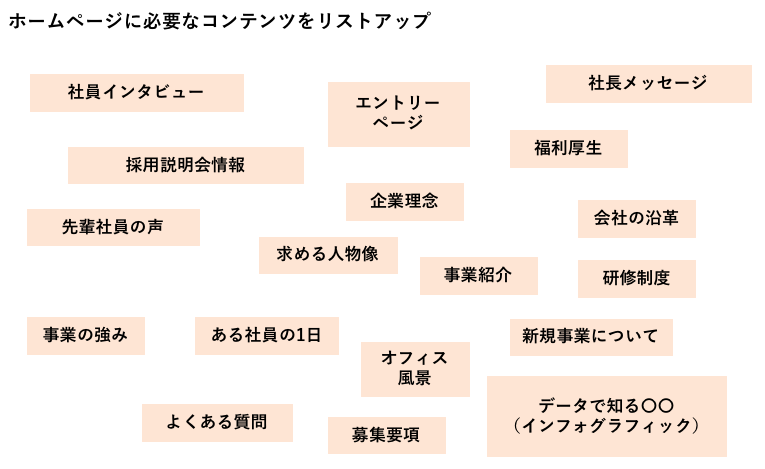
まずは必要な全ページを書き出しましょう。競合調査とユーザーニーズの両軸からリストアップを行うのがポイントです。自社が伝えたいメインコンテンツだけでなく、会社概要などの共通ページも漏れなく記載します。競合の他社サイトは少なくとも5サイト、余裕があれば10サイトほどチェックすると良いでしょう。あとで新しく追加したいページが出てきても差し込むのが難しいため、必要なページを出し切っておくのが狙いです。
サイトマップの参考例入りで今すぐ使える!
サイトマップ・サイト構成図 テンプレート(Excel形式)
ホームページのサイトマップ(サイト構成図)のテンプレートです。Excel形式ですぐに編集・修正できるので、ホームページ制作会社に発注の際にご活用ください。
無料でダウンロードする
STEP2. コンテンツをカテゴリ別に分類する
必要なページを出し切ったら、カテゴリごとに分類してみましょう。この作業は、Webサイトのメインメニューとなる「第一階層(グローバルナビゲーション)」を決める非常に重要な工程です。ユーザーの悩み別や製品別など、検索意図に基づいた分類のコツを意識して整理を進めてください。
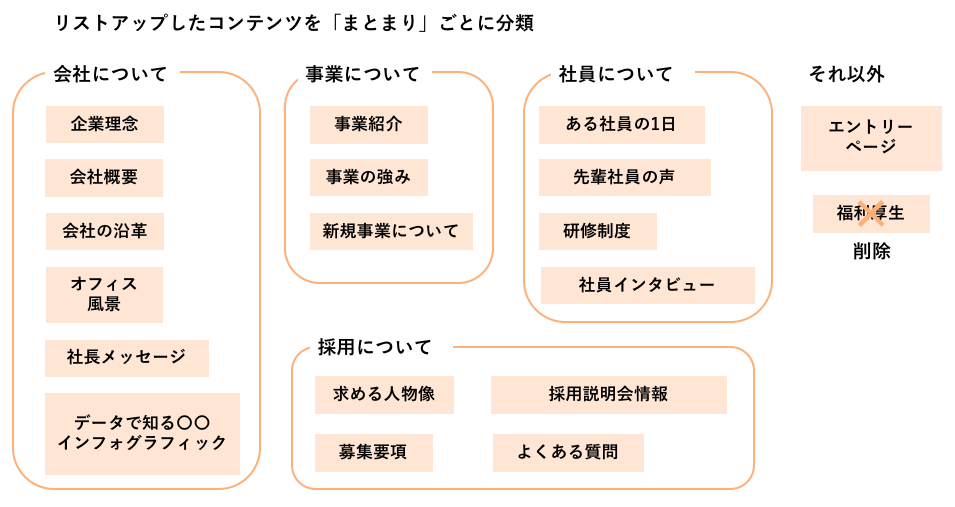
また「やっぱりこのページは必要ない」と判断したページも、この段階で消しておきましょう。反対に、追加したいページがある場合は、このタイミングで追加します。
STEP3. ページの階層(構造)を決める
次に、分類したコンテンツをホームページを構成する「ページ」として階層にしていきます。ここでは「親子関係」を明確に定義し、URL構造(ディレクトリ)を意識して組み立てることが重要です。
論理的な階層構造を作ることは、ユーザーの利便性向上だけでなく、検索エンジンのクローラーがサイト内を巡回しやすくなるクローラビリティの向上にも繋がります。しっかりと階層にしないと、コンテンツが並列されてしまい、分類した意味がなくなります。
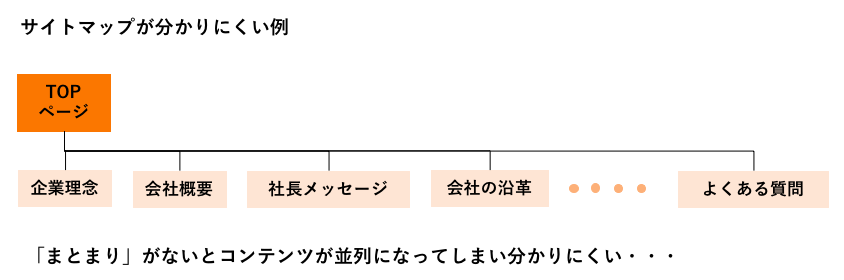
階層に分けてコンテンツを並べ終わったら、簡易版サイトマップの完成です。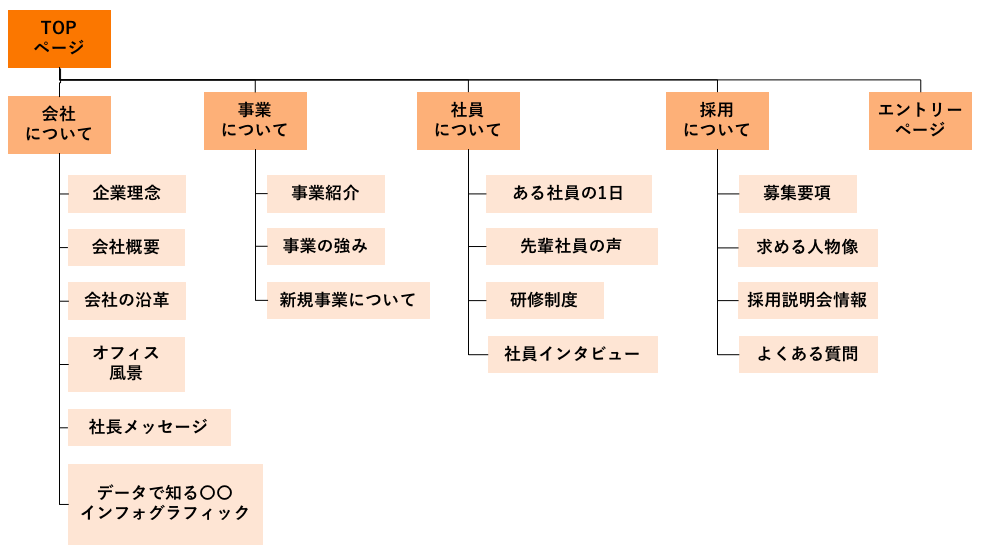
STEP4. ポイント:階層は深くしすぎない
ただし、階層を深くしすぎないよう注意が必要です。具体的には、主要なコンテンツへ3回以内のクリックで到達できる「3クリックルール」を意識し、検索エンジンの「クローリングの深度」を考慮して設計します。
階層が深すぎる=ゴールまでのクリック回数が多いと、ユーザーが目的のページに辿り着く前に離脱するリスクが高まるほか、検索エンジンがページを見つけにくくなるリスクも生じます。4階層以上になる場合は、カテゴリ分割の検討をおすすめします。
サイトマップの事例に関しては、下記の記事で詳しく解説しています。
関連記事:見やすくて使いやすいサイトマップページのデザイン例をご紹介
サイトマップの参考例入りで今すぐ使える! 本記事で使用するサイトマップのテンプレートを、エクセル形式でプレゼントいたします。下記のページからダウンロードが可能です。エクセル形式のためすぐに編集・修正が可能です。お気軽にダウンロードしてみてください。 サイトマップ・サイト構成図 テンプレート(Excel形式)をダウンロードする
【実践編】エクセルを使ったサイトマップの作り方
次は、下準備で整理した情報を、具体的な「管理帳」へと落とし込んでいきましょう。エクセルでサイトマップを作る最大の目的は、単に構成図を描くことではなく、完成後の更新や管理を容易にすることにあります。
制作進行中はもちろん、サイト公開後のメンテナンスまで見据えた、実務で役立つエクセル活用術を解説します。
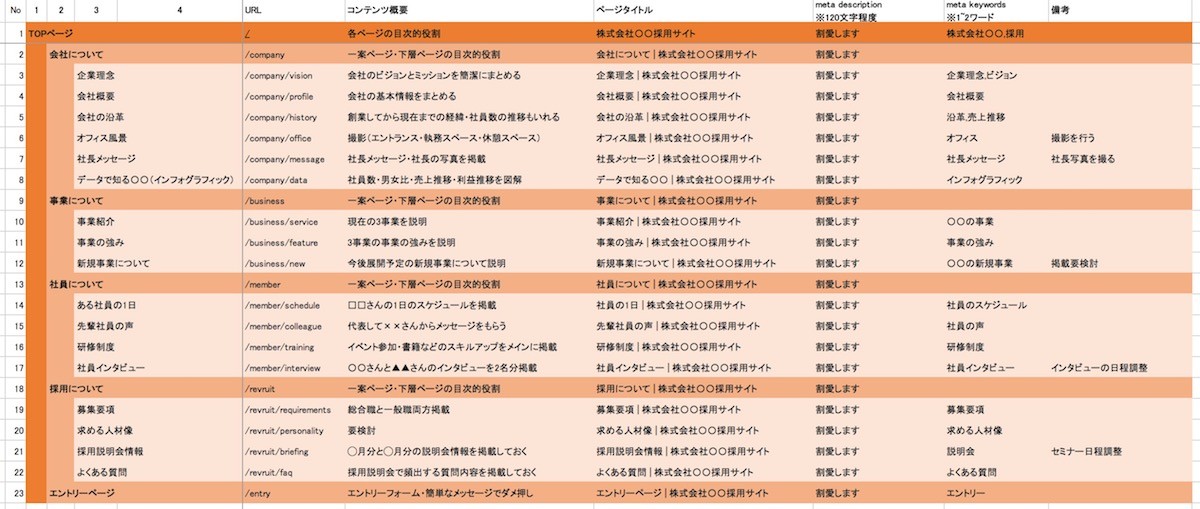
整理した情報を1行1ページずつ入力する
まず、下準備で作成したページリストをエクセルに入力します。この際、後々の管理やフィルタ機能による抽出を考慮し、「1ページにつき1行」で記述する形式を徹底しましょう。
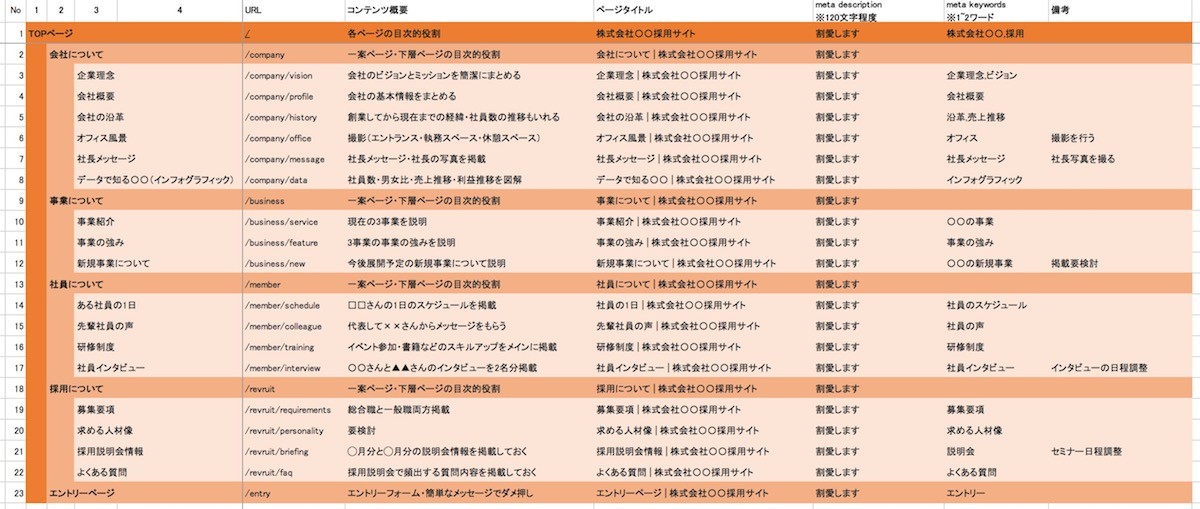
基本ルールとして、A列から順にページ名をリストアップしていきます。ただし、複数の行にまたがるセルの結合は避けてください。セルの結合を行うと、データの並べ替えやフィルタリングが正しく機能しなくなるためです。
ページを縦軸(行)に並べ、階層やその他の付随情報は横軸(列)に並べましょう。ページの隣に番号をふっておくと、全部で何ページあるのかが分かりやすく便利です。
列(インデント)をずらして階層を表現する
エクセル上でツリー構造を可視化するためには、入力する位置(列)の工夫が必要です。第1階層はB列、第2階層はC列、第3階層はD列というように、入力位置を右にずらしていくことで階層を表現しましょう。
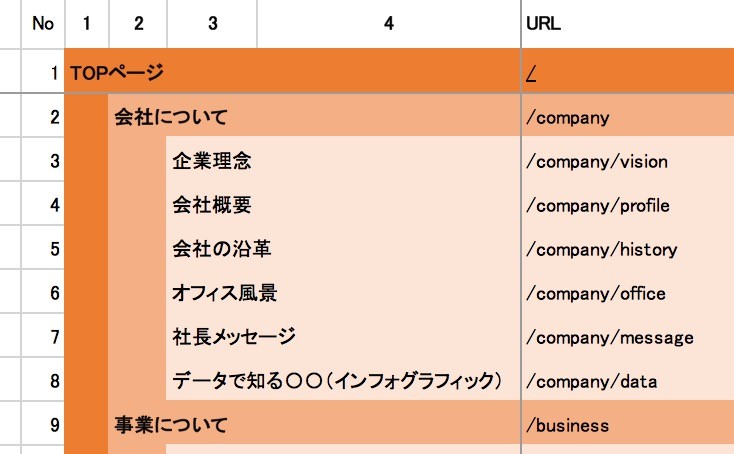
視認性をさらに高めるため、階層ごとに色分けを行ったり、罫線を活用したりするのも有効です。パッと見ただけで親子関係が直感的に理解できる状態を目指して整えていきます。
サイトマップの参考例入りで今すぐ使える!
サイトマップ・サイト構成図 テンプレート(Excel形式)
ホームページのサイトマップ(サイト構成図)のテンプレートです。Excel形式ですぐに編集・修正できるので、ホームページ制作会社に発注の際にご活用ください。
無料でダウンロードする
TitleやDescriptionなどの管理項目を追加する
エクセルで作成するサイトマップは、ページ名以外の付加情報も横一列で一元管理できるため、「SEO管理台帳」にもなります。具体的には、URL候補・ページタイトル・メタディスクリプション・公開ステータスといった項目を追加しましょう。
付加情報も一緒に管理できるところが、エクセルでサイトマップを作成する最大のメリットです。詳しくは「【入門版】metadescriptionの正しい書き方・文字数を丁寧に解説」をご覧ください。
管理に役立つ「ディレクトリマップ」の項目例
単純な構成図で終わらせず、実務で必須となる「ディレクトリマップ」としての活用を考えましょう。ディレクトリマップとは、サイトを構成する全URLの情報を詳細に記した管理表のことで、制作現場では欠かせない書類です。
以下の項目を列(カラム)として追加することで、制作から公開後の運用までを支える「SEO管理台帳」として機能します。
【エクセルだからこそ管理できる項目】
- 公開ステータス:制作中・社内確認中・クライアント確認中・公開済みなど
- 担当者:各工程の責任者
- 最終更新日:いつ情報が書き換えられたかを記録
- リダイレクトの有無:サイトリニューアル時に旧URLから新URLへの転送の要否
- メタ情報:各ページの検索結果に表示されるタイトルやディスクリプションの一覧
管理項目を項目をエクセルで一括管理することで、実務レベルの網羅性が担保され、チーム内での共有ミスも防げるようになります。競合サイトに差をつける、精度の高いサイト管理を実現しましょう。
サイトマップの参考例入りで今すぐ使える! 本記事で使用するサイトマップのテンプレートを、エクセル形式でプレゼントいたします。下記のページからダウンロードが可能です。エクセル形式のためすぐに編集・修正が可能です。お気軽にダウンロードしてみてください。 サイトマップ・サイト構成図 テンプレート(Excel形式)をダウンロードする
ホームページ制作の費用がいくらかかるか
60秒で診断してみませんか?
エクセル以外でサイトマップを作成できるおすすめツール
サイトマップの作成にはエクセルが便利ですが、目的によっては他のツールを活用したほうが効率的な場合もあります。ツールの選択基準は、「思考整理を重視するのか」あるいは「チーム間でのビジュアル共有を重視するのか」という軸で判断するのが良いでしょう。
ここからは、それぞれの特性に合わせた具体的なおすすめツールを紹介していきます。
パワーポイント
パワーポイントは「ビジュアル共有重視」の代表的なツールです。図形機能の柔軟性を活かすことで、プレゼン資料や制作会社への完成イメージ共有に適しています。
最大の特徴は、付箋を貼るような直感的な感覚でボックスを配置し、ラインでつなぐだけで視覚的に分かりやすいツリー図を作れる点にあります。また、「SmartArt」などの階層構造グラフィック機能を活用すれば、一から図形を描く手間を省き、プロレベルの構成図を短時間で仕上げることが可能です。
サイトマップの参考例入りで今すぐ使える!
サイトマップ・サイト構成図 テンプレート(Excel形式)
ホームページのサイトマップ(サイト構成図)のテンプレートです。Excel形式ですぐに編集・修正できるので、ホームページ制作会社に発注の際にご活用ください。
無料でダウンロードする
Cacoo
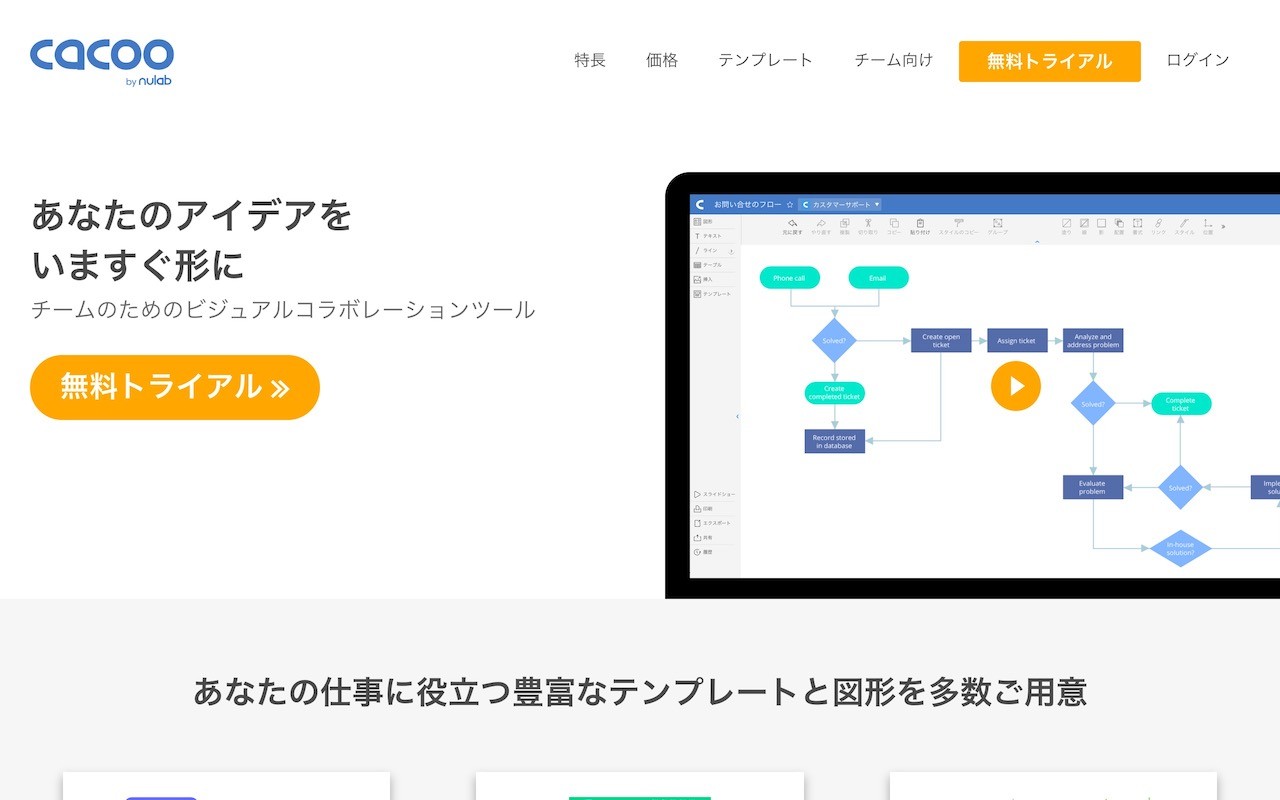
Cacoo(カクー)は、「複数人でのビジュアル管理」を軸とするオンライン作図ツールです。ブラウザ上で動作するため、専用ソフトのインストールは不要で、チーム全員が同じ画面を見ながらリアルタイムで同時に編集を行える強みがあります。
オンラインツールの利便性を活かし、作成した図面をURLひとつでクライアントや制作チームへ容易に共有できます。サイトマップやワイヤーフレーム、フローチャート用のテンプレートも豊富に用意されており、パワーポイント感覚で初心者でも簡単に整った図が描けます。
他サービス(SlackやGoogleDriveなど)との連携も可能なため、プロジェクト管理の効率化を目指す方に適しています。
Xmind
Xmindは、マインドマップ形式で直感的に枝分かれ構造を作れるのが特徴です。特に、サイトの全体像をブレインストーミングしながら固めたいプロジェクト初期段階において有用なツールといえます。
中心となるテーマからタブキーひとつで次々とトピックを伸ばしていく操作性は、エクセルの弱点である「自由な発想」を補完してくれます。複雑な思考を視覚的に整理できるため、大規模サイトの初期構想や、複雑なディレクトリ構造をゼロから組み立てる必要があるケースに適しています。
Googleスプレッドシート
Googleスプレッドシートは、エクセルとほぼ同じ操作感でありながら、Googleアカウントさえあれば誰でもアクセスできるリアルタイム共有・コメント機能が備わったツールです。
複数人のライターやディレクターが同時に情報を更新し、URL候補や進捗状況をリアルタイムで同期させたい場合に非常に適しています。誰がいつ、どのセルを編集したかを把握できる変更履歴機能があるため、管理ミスを防げる点も大きなメリットです。
さらに、Google Apps Script(GAS)を活用すれば、シート上のデータから自動的に特定のレポートを作成するなど、エクセル以上の拡張性を持たせることも可能です。
【補足】Webサイト公開後に必要な2種類のサイトマップ
Webサイトの運用においては、設計段階で作る構成図だけでなく、公開後に設置すべき2種類のサイトマップが存在します。これらは設計段階のサイトマップが「社内共有用」であるのに対し、公開後のものは「ユーザーおよび検索エンジン用」として機能します。
具体的な中身については後述しますが、まずは全体像を把握しておきましょう。
ユーザーの利便性を高める「HTMLサイトマップ」
「HTMLサイトマップ」は、Webサイトの訪問者が目的のページを迷わず見つけられるように設置する案内板の役割を果たします。サイト内に存在する全リンクを1つのページにまとめたもので、主にフッター付近からリンクされます。
設置する大きなメリットは、離脱防止とユーザビリティの向上です。ユーザーがサイト構造を一目で把握できるようになるため、情報のたどり着きやすさが改善され、結果としてサイト内回遊の促進に繋がります。
検索エンジンにサイト構造を伝える「XMLサイトマップ」
「XMLサイトマップ」は、検索エンジンのクローラーに対してサイト構造や更新情報を的確に伝えるためのファイルです。人間が読むためのものではなく、機械にデータを伝えるためのマークアップ言語で記述されます。
主な役割は、クローラーの巡回を助け、インデックスを促進することです。特にページ数が多いサイトや内部リンクが少ないサイトにおいて、SEO効果を最大化するために不可欠な要素となります。
XMLサイトマップの作成は、下記のケースに該当する方におすすめです。
- サイトのページ数が500ページ以上ある
- 内部リンクが少ない
- サイト内のリンクを最適化できていない
- サイトを開設したばかりで被リンクが少ない
- 画像や動画が多い
- サイトがGoogleニュースに表示されている
詳しい作り方や送信方法については、「XMLサイトマップ(sitemap.xml)作成&送信方法マニュアル」をご覧ください。
WordPressのHTMLサイトマップの作り方
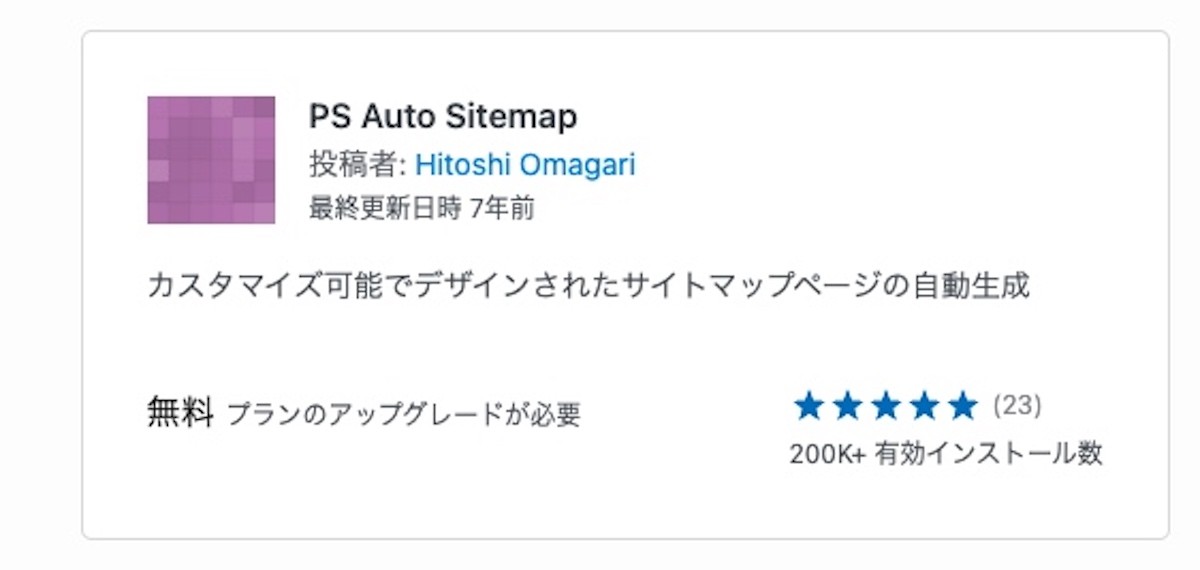
WordPressでサイトマップを作る際に便利なのがプラグインです。
HTMLサイトマップを作れるプラグインは複数あります。ここでは、その中から「PS Auto Sitemap」を紹介します。
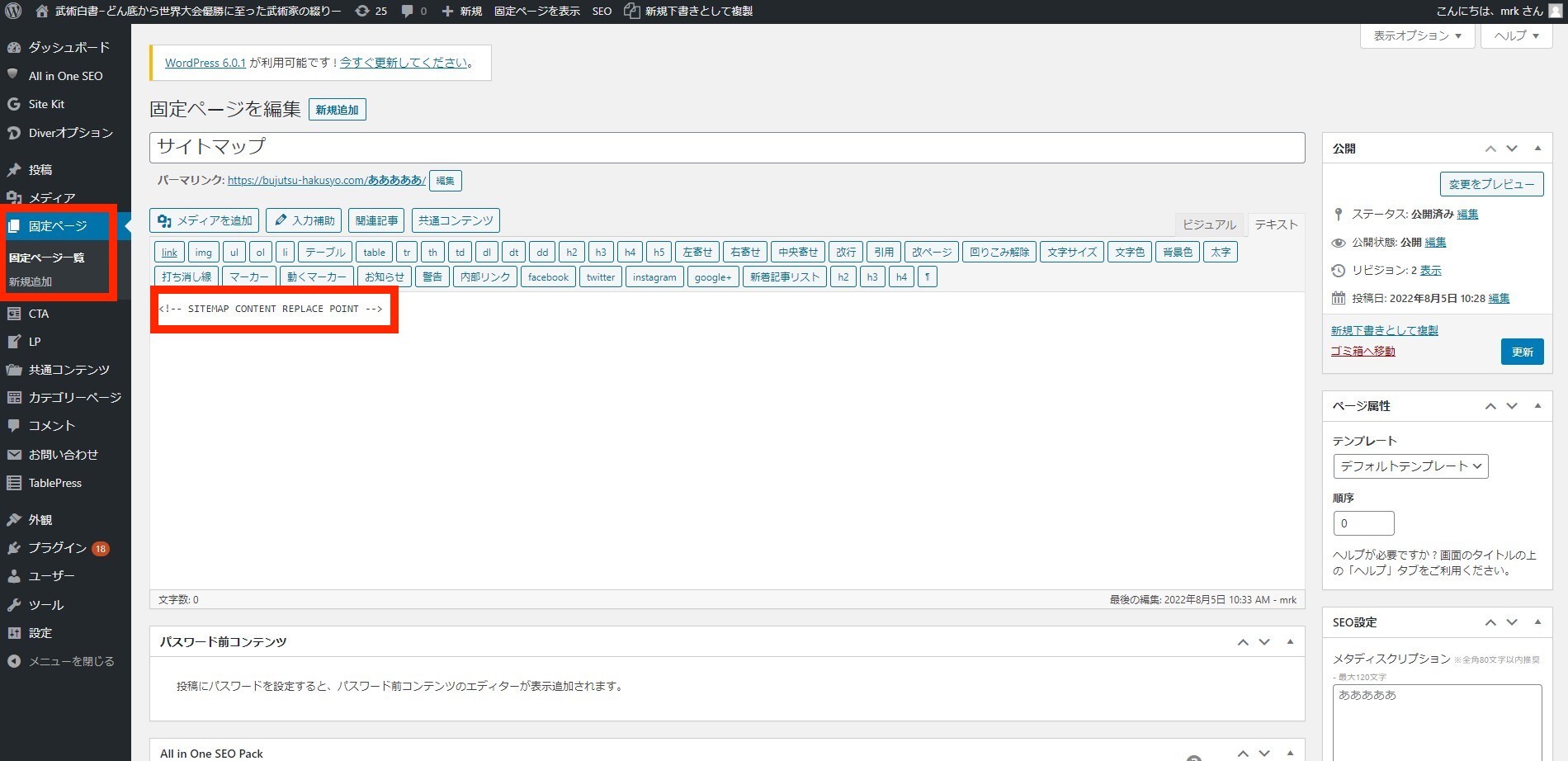
固定ページから「新規追加」を選択する
プラグインを追加し、WordPressの左のサイドバーから「固定ページ」を選び「新規追加」をクリックしてください。下記の画面に変わります。
サイトマップ用のコードを入力する
テキストモードで下記のコードをコピペして入力しましょう。
<!-- SITEMAP CONTENT REPLACE POINT -->
サイトマップを公開する
コードを入力し、公開を押せば完了です。下記のようなサイトマップができます。
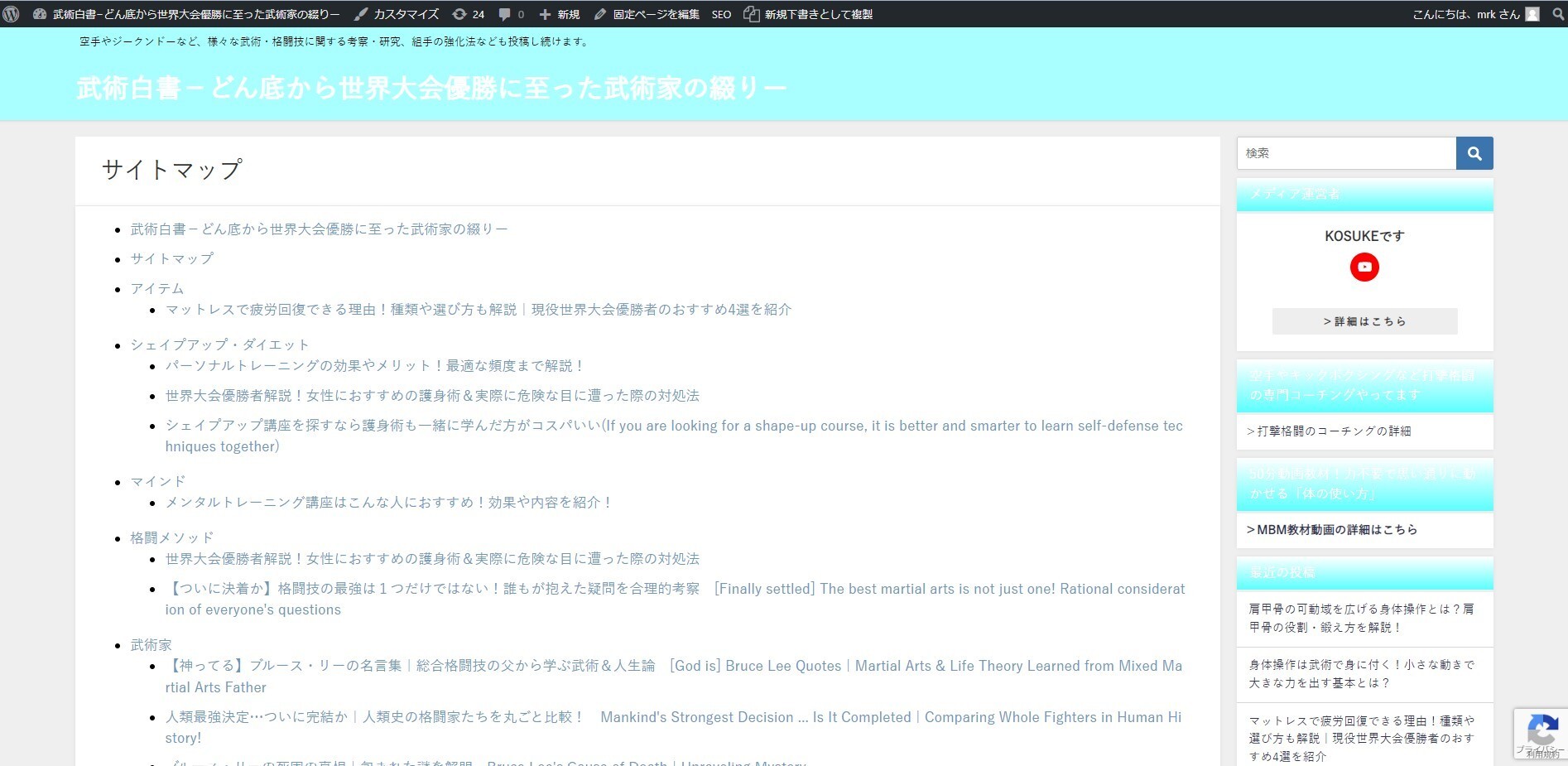
画像引用:武術白書
XMLサイトマップの作り方
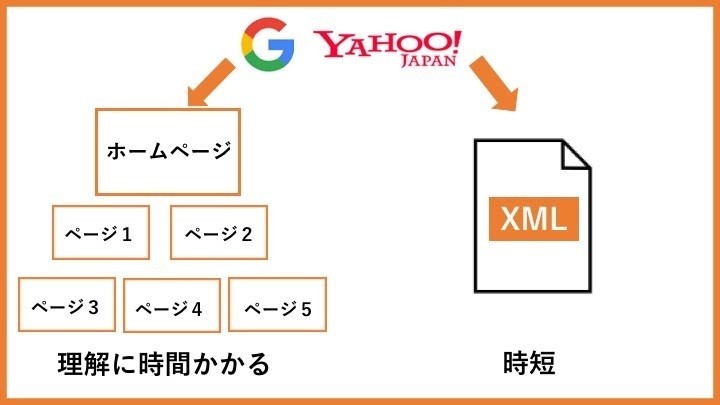
XMLサイトマップは、検索エンジンにサイトの内容を正しく伝えるために不可欠なファイルです。手動での作成は手間がかかるため、自動作成ツールの活用が一般的です。効率的に作成・運用するための具体的な手順を確認していきましょう。
XMLサイトマップを作りたいサイトのURLを入力する
手動でコードを書くのは大変なので、XMLサイトマップは自動作成ツールを使うのがおすすめです。無料ツール「sitemap.xml Editor」を例に解説します。
最初に、サイトマップを作成するWebサイトのURLを入力してください。
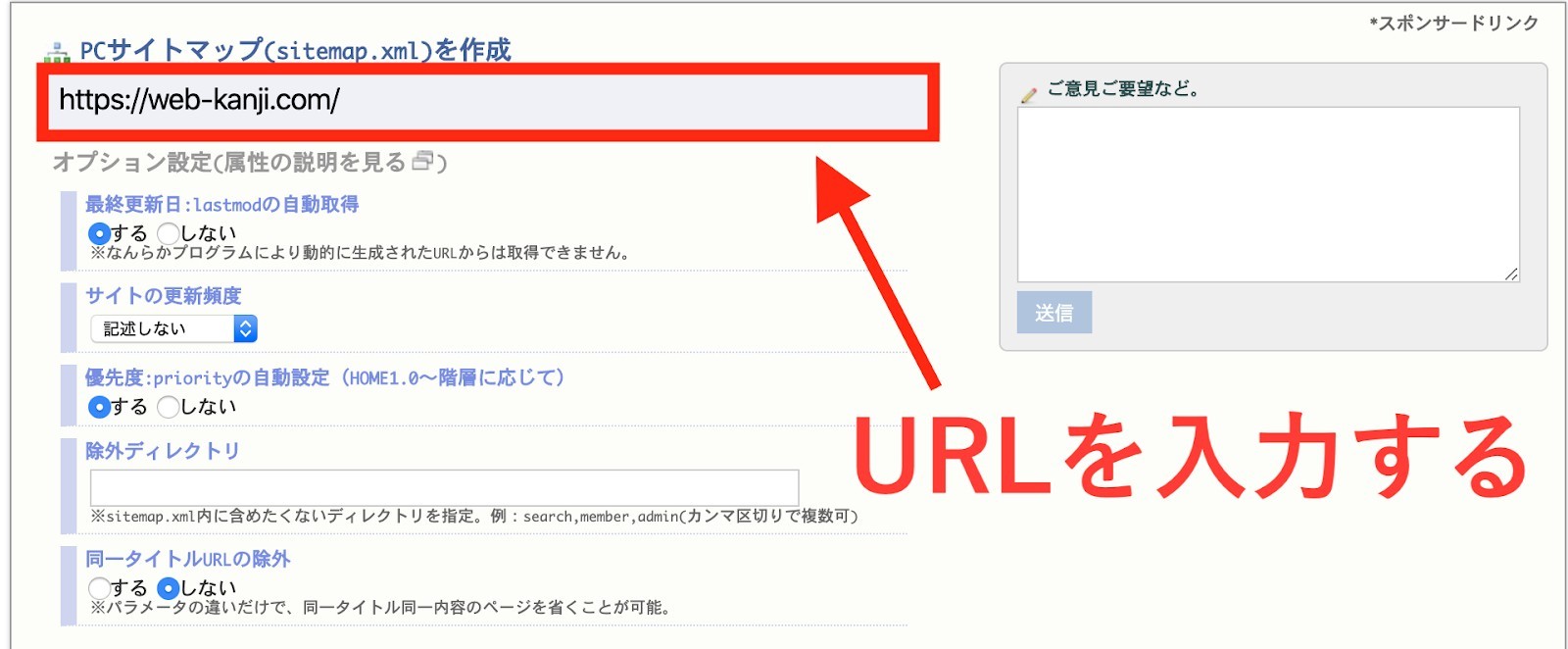
次に、下記の手順で進めていきます。
- オプションを設定する
- サイトマップ作成をクリック
- 作成したサイトマップをダウンロードする
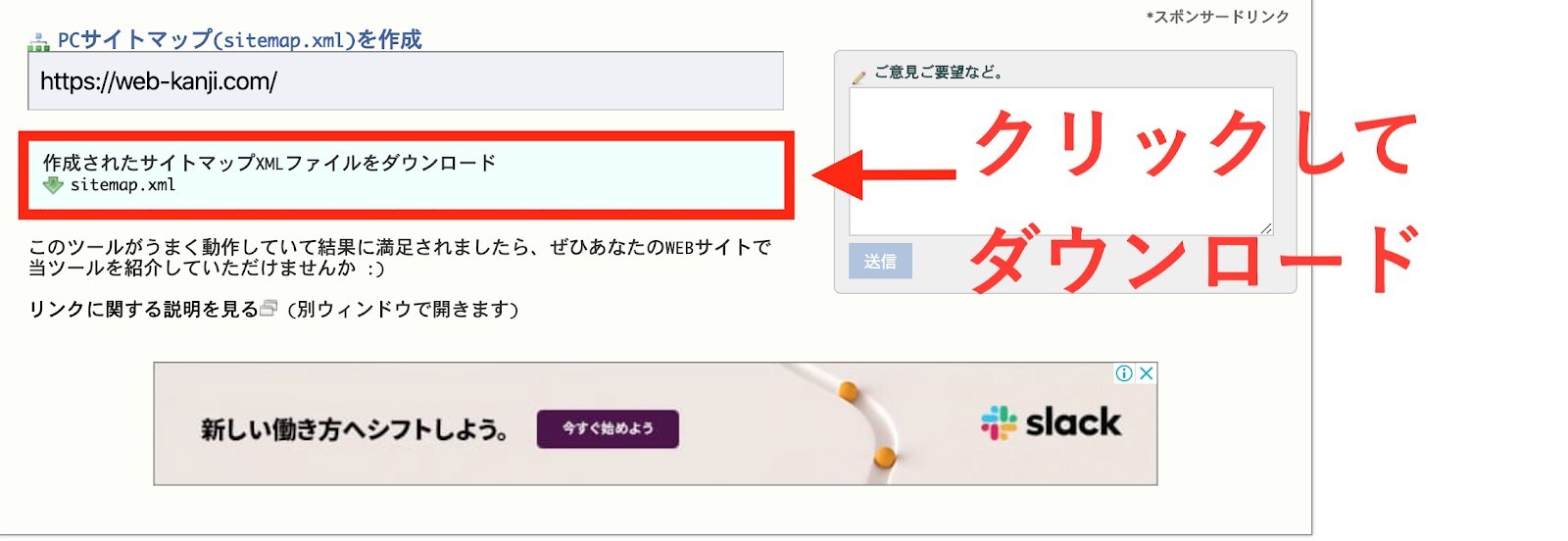
※sitemap.xml Editorが取得できるURL数は最大1,000までです。1,000を超えるサイトの場合は、有料ツールの『Xml-Sitemaps.com』などを利用する必要があります。
XMLサイトマップの詳しい作り方や注意点は、下記の記事をご覧ください。
関連記事:XMLサイトマップ(sitemap.xml)作成&送信方法マニュアル【専門知識不要】
サーバーにアップロードする
次に、作成したXMLサイトマップをサーバーにアップロードします。無料で利用できるFTPソフト(サーバーにファイルを転送するソフト)を利用しましょう。
今回はMacでもWindowsでも使える『File Zilla』の使い方を説明します。
- Windowsなど自分のOSを選択し、「File Zilla」をダウンロード
- 「agree」を選択し、ロゴをダブルクリックする
- サーバーの設定を行う
※設定はサーバーごとに異なるため、公式ガイドを参考に行ってください。
・エックスサーバーの設定方法
・さくらインターネットの設定方法
・ロリポップ サーバーの設定方法
File Zillaを開き「ファイルマネージャー」をクリックし、左側にある「自分のサイト」から設定したサーバーをクリックします。
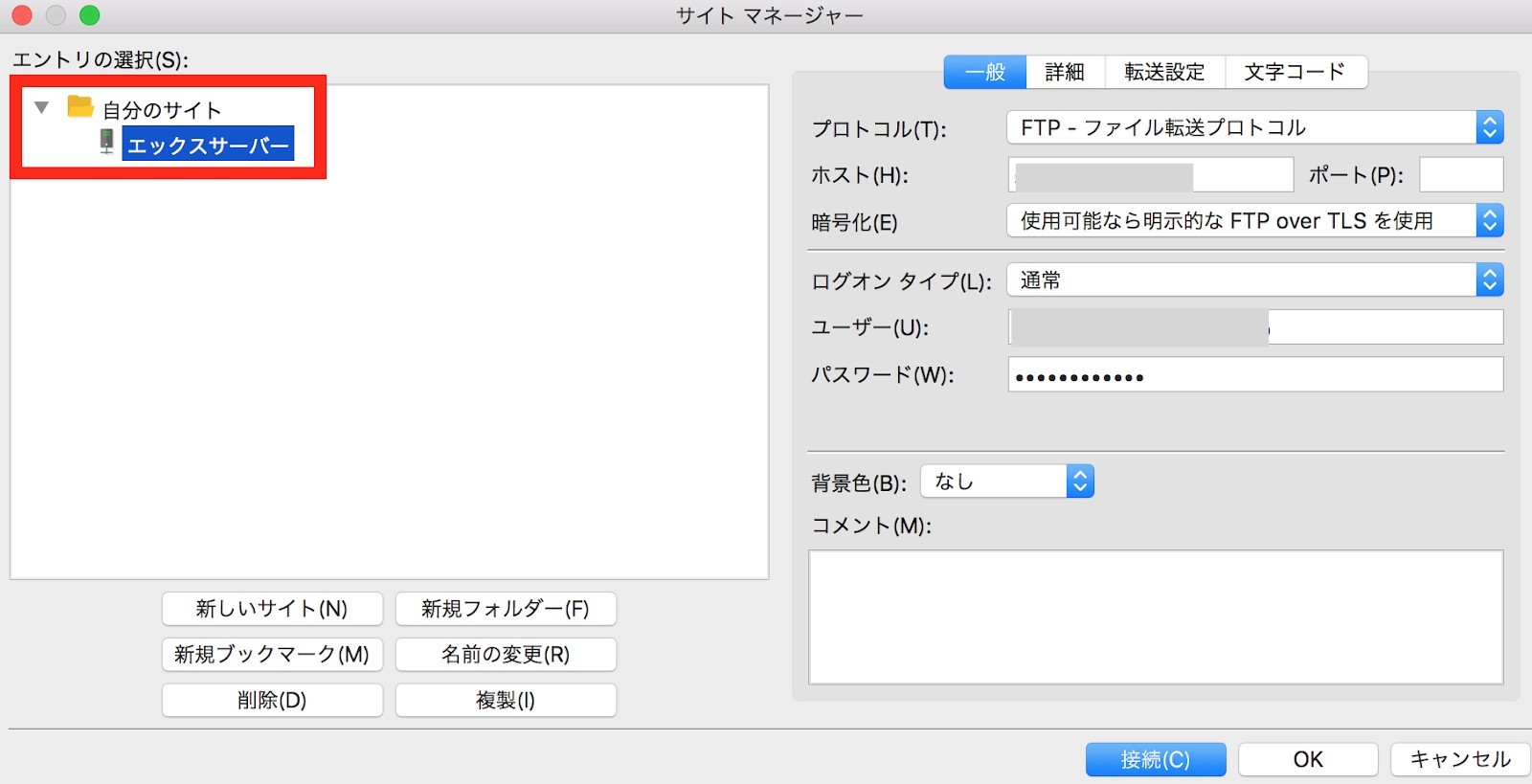
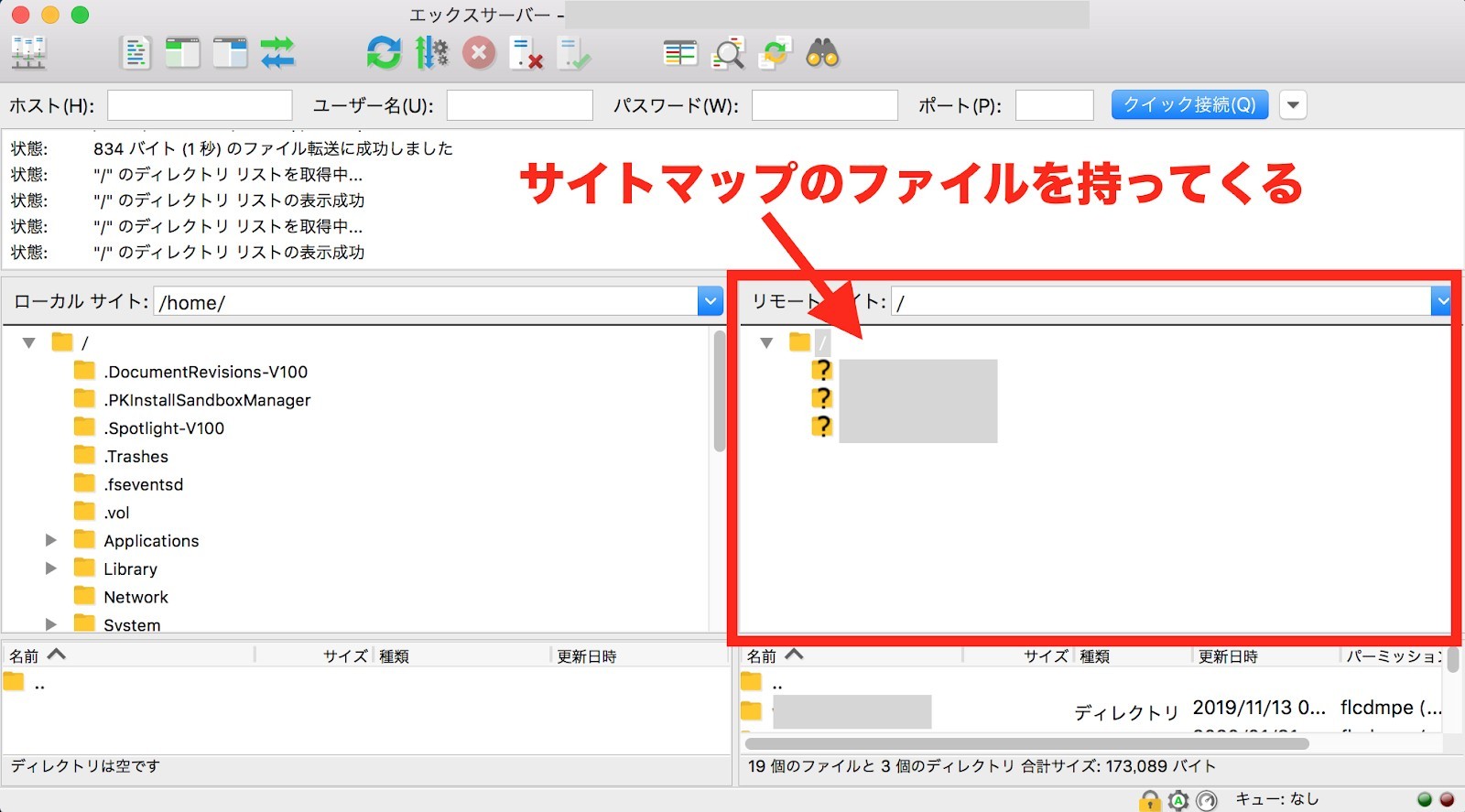
作成したXMLサイトマップのファイルを右側にドラッグして完了です。
WordPressでXMLサイトマップを作成する方法
WordPressでXMLサイトマップを作成するには、プラグイン(カスタマイズするための拡張機能)を利用します。代表的なプラグインの1つが「Google XML Sitemaps」です。記事を公開・更新したときにサイトマップを自動作成し、検索エンジンに自動通知してくれます。
プラグインをインストールする前に、必ずバックアップを取りましょう。新しいプラグインを使うと、不具合が発生する可能性ががあるからです。バックアップを取る方法は、以下の記事を参考にしてみてください。
関連記事:【初心者も安心】WordPressのバックアップを取る方法とおすすめプラグイン3選
Google XML Sitemapsを使ったXMLサイトマップの作成は、下記の2ステップで可能です。
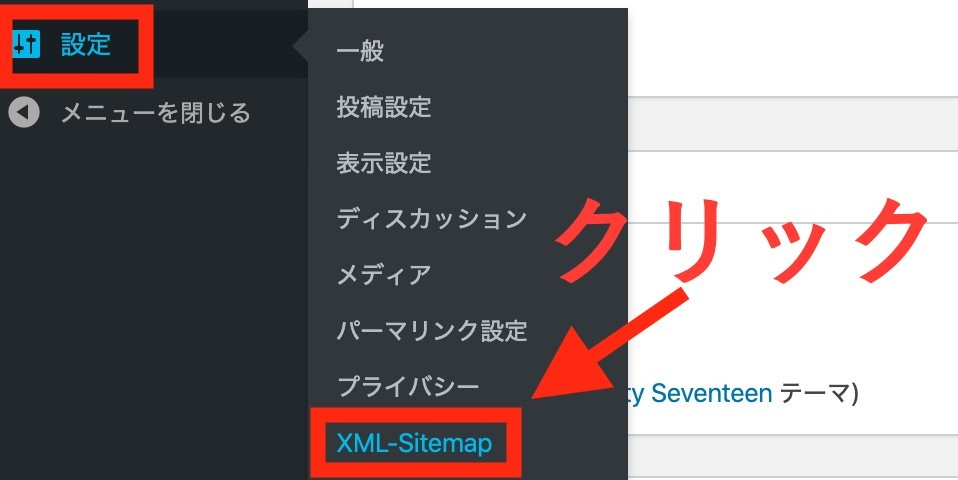
1.Google XML Sitemapsをインストールして有効化し、ダッシュボードの「設定」→「XML Sitemap」をクリック
2.下にスクロールしてコンテンツや優先順位などを設定し、一番下にある「設定を更新」をクリック
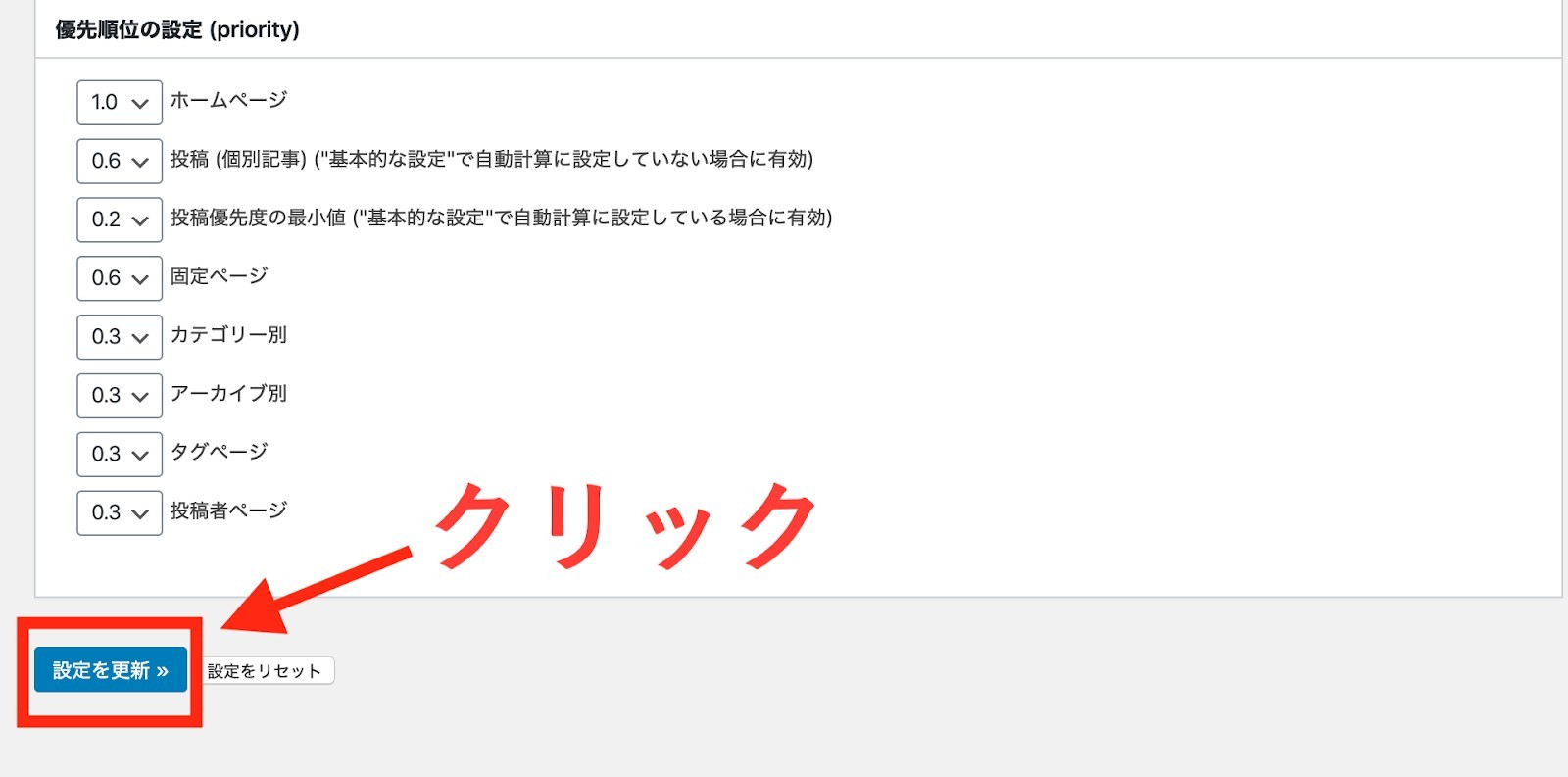
これでXMLサイトマップの作成は完了です。
サイトマップを作成してサイト構造を把握しよう!
サイトマップを作成しておけば、ホームページの全体像を簡単に把握できます。リニューアルの検討時や、制作時に重宝します。制作会社に依頼する場合も、ほぼ制作会社が独自に作成していると思いますので、共有してもらうと良いでしょう。
また、特別なツールを利用しなくても、普段お使いのエクセルファイルで簡単に作成可能です。本記事でご紹介したポイントに注意して作成していただければ、見やすくて使いやすいサイトマップが完成します。
そして、サイトマップの次に作成するのは「ワイヤーフレーム」です。ワイヤーフレームの作り方も丁寧に解説しているので、下記の記事をご覧ください。
関連記事:ワイヤーフレームの作り方完全ガイド【サンプル付き】
サイトマップの参考例入りで今すぐ使える! 本記事で使用するサイトマップのテンプレートを、エクセル形式でプレゼントいたします。下記のページからダウンロードが可能です。エクセル形式のためすぐに編集・修正が可能です。お気軽にダウンロードしてみてください。 サイトマップ・サイト構成図 テンプレート(Excel形式)をダウンロードする
ホームページ制作の見積もり・発注ならWeb幹事へ
Web幹事は、あなたに最適なホームページ制作会社を「人力で」マッチングするサービス。
実際にWeb制作を経験したプロのコンサルタントが対応するため、業者選びの手間なく、質の高いマッチングを受けることが可能です!
無料で対応致しますので、ホームページ制作の見積もり・発注、その他ホームページについてお悩みの際はお気軽にご相談下さい。
Web幹事はホームページの相談窓口です 「ホームページ制作の予算の決め方すらわからない」「ホームページ制作を何から始めればいいかわからない」といった方は、Web幹事の無料相談をご利用ください。丁寧に御社の課題をヒアリングし、必要であれば御社に最適な制作会社を3~5社ご紹介します。もしそのうちの1社と成約したとしても、弊社は一切の費用を御社に請求いたしません。 Web幹事の無料相談についての資料をダウンロードする
Q. サイトマップ(サイト構成図)とは?
ホームページを訪問した人や検索エンジンに、そのWebサイトにどんなページがあるかを伝えるためのページ・ファイルのことです。Webサイト全体の構成やコンテンツの内容が、一覧でわかりやすく記載されています。
Q. エクセル以外のツールでサイトマップを作成する方法はありますか?
エクセル以外にも、パワーポイントやCACOOなどのツールを使ってサイトマップを作成することも可能です。