見積もり
見積もり
WordPressホームページの作り方6ステップ!費用も解説【2026年最新版】
「WordPressでホームページを作成したいが、何から手をつけたら良いのか分からない」という方も多いのではないでしょうか。
本記事では、知識ゼロからWordPressでホームページを自作したい初心者向けに、必要な事前準備から実際の立ち上げ手順までを網羅して解説します。手順通りに進めることで手軽にホームページの作成が可能になります。ぜひ最後までご覧ください。
ホームページ制作に役立つ記事もご覧ください WordPressを検討しているならこちらもチェック!おすすめの無料ホームページ作成ツール
※簡単な質問に答えるだけ!さくっとホームページ制作の見積もりが知りたい方はこちらのシミュレーションがおすすめです。回答内容をもとに、Web幹事に登録されている5,000社の料金データから見積もりを算出します。
WordPressでホームページを作るメリット
WordPressには、ホームページの自作ハードルを下げる多くのメリットがあります。ここでは、主な利点を4つのポイントで解説します。
- WordPress自体は無料で利用できる
- コーディングの知識なしで更新できる
- 多彩なテーマ・プラグインを活用できる
- Web上でWordPressに関する情報が多い
WordPress自体は無料で利用できる
個人利用・法人の商用利用、いずれの場合もWordPressのプログラム自体は無料で利用できます。
無料といっても、ホームページを公開するために必要なサーバの確保、ドメインやSSL取得や有料テーマの費用はかかります。しかし、WordPressを使って自分自身でホームページを作る分には追加費用がかからないと考えていいでしょう。
コーディングの知識なしで更新できる
HTML / CSSでコーディングされた「静的なホームページ」は、内容を更新するにもコーディングの知識が必要です。
しかし、Word感覚でビジュアルエディタを扱えるWordPressなら、誰でもホームページの更新が可能。これは、情報の鮮度がなによりも重要になりつつある現代において、WordPressを活用するメリットです。
定型化したレイアウトも作成可能なため、複数人でのホームページ運用の場合にも、デザインを統一しつつページを作れます。
多彩なテーマ・プラグインを活用できる
世界で活用されているCMSのWordPressは、多種多様なテーマ・プラグインを活用できるメリットもあります。
動的なホームページであるWordPressは、プラグインの機能拡張により、ECサイトやマッチングサイト、掲示板の制作も可能。さまざまなニーズに対応できる柔軟性も魅力の1つです。
例えば「Xeory Extension」という無料のWordPressテーマは、企業情報・問い合わせページを管理画面から簡単に作れます。また、テーマのカラーバリエーションも豊富です。
Web上でWordPressに関する情報が多い
WordPressは日本に限らず世界でもトップクラスのシェアを獲得しており、2026年5月時点で全ウェブサイトの41.9%と、約半数に迫っています。
WordPressの利用者が多いため、Web上ではWordPressに関連する情報が多数掲載されています。例えば、見たことがないトラブルが起きてもWeb上で検索すれば、トラブル発生の要因から対処法まですぐに確認可能です。
情報を頼りに初心者の方でも、すぐに使いこなせる点がメリットです。
WordPressでホームページを作るデメリット・注意点
手軽に始められるWordPressですが、いくつか注意点もあります。後悔しないために、知っておくべきデメリットを解説します。
セキュリティ・読み込み速度・互換性など対策が必須
WordPressを利用する際は、セキュリティ・読み込み速度・互換性などの対策が必須になります。理由は以下の2つです。
- ハッカーの標的になりやすい
- テーマ・プラグインとの互換性問題が発生する
WordPressは世界で利用されているため、悪質なハッカーから狙われやすく、不正アクセスを受けデータが改ざんされることも。CPIなどセキュリティの強固なサーバーを選ぶ必要があります。サーバーとユーザー間のデータを暗号化する「Really Simple SSL」などのSSL化プラグインの導入も有効です。
また、テーマやプラグインのバージョンアップに伴い互換性問題の発生も。特にテーマを新バージョンに更新すると、初期化されて編集データが消えることがあります。
そのため、プラグインも最新に更新し、WordPress本体も最新バージョンにすることが重要です。
■対策
|
デメリット・注意点 |
対策 |
|
世界中で利用されるWordPressは ハッカーの標的になりやすい |
・セキュリティの強固なサーバーを選ぶ ・セキュリティプラグインを導入する |
|
動的ホームページのWordPressは 読み込み速度が遅い |
・パフォーマンスの高いサーバを選ぶ ・データの重くなる画像をできる限り圧縮 |
|
テーマ・プラグインとの 互換性問題が発生する |
・テーマ・プラグインを最新にしてから WordPressを最新に更新する ・アップデート前にバックアップを取る |
※WordPressのデメリット・注意点についてさらに詳しく知りたい方は、以下の記事も参考にしてください。
関連記事:WordPressのデメリット5つと対策|導入して後悔しないための判断基準
本格的なホームページ制作は専門知識が必要
WordPressで本格的なホームページを制作するには、HTML、CSS、PHPなどの専門知識が必要になります。また、テーマやプラグインの選定と設定も場合によっては難しいと感じることも。
例えば、サイトのデザインを独自のものにしたい場合、プラグインをインストールするだけではなく、そのプラグインの設定やカスタマイズが必要です。
専門知識を持たずにコードの書き換えを行うと、入力ミスによりホームページが表示されないトラブルが発生することもあるでしょう。
社内に専門家がいない場合は、外部の制作会社などにサポートを依頼しなければいけません。
ホームページを作る前に準備するもの
WordPressでの作業をスムーズに進めるため、事前に必要なもの(予算、時間、素材、構成)の全体像を固めます。いきなりツールを触り始めるのではなく、掲載する内容やレイアウト、必要な素材を整理しておくことで、制作効率が大幅に向上します。
ホームページを作成する際は、事前に以下の3つを準備しておきましょう。
- ホームページの構成・サイトマップの作成
- 主要ページのワイヤーフレーム
- 文章や画像などの素材を用意する
ホームページの構成・サイトマップの作成
ホームページを制作する前には、必要なコンテンツや効果的なコンテンツページの配置を設計する「構成」の作業を行います。
「ターゲットにどのようなアクションを起こして欲しいのか」というホームページの目的を念頭に置いて構成を考えます。構造を正しく設計すると、ユーザーがサイト内を回遊しやすくなります。
具体的な構成作りには、サイトの案内役となるサイトマップを作成します。自社のコンセプトに近いホームページを参考にしながら、完成形をイメージして全体像を設計していくことがポイントです。
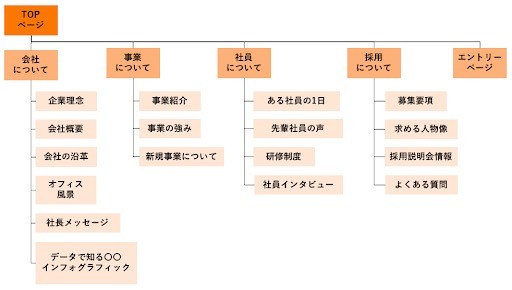
構造を作る際は階層を深くしない設計を意識します。4、5、6階層と深い構造になると、ユーザーが目的のページに到達するまでに多くのクリックが必要となり、ページが見つけにくくなります。サイトマップの詳細は、下記記事をご参照ください。
関連記事:サイトマップとは?SEO効果と作成法・事例をわかりやすく解説【2026年最新版】
主要ページのワイヤーフレーム
主要ページのレイアウトや構造を示す図であるワイヤーフレームを準備します。手書きやツールを用いて簡単な設計図を作り、メニューやボタンなどの導線を設計してサイト訪問者が迷わない構造を具体化していきます。

ワイヤーフレームは掲載予定の全ページに対して制作するのが理想的です。
効率よくホームページを立ち上げるには、重要度の高いページを優先して作る、レイアウトの異なるページごとに作る、などの基準に沿った作成すべきページの抽出が必須です。同じ階層に位置するページでもレイアウトが異なるのであれば、それぞれにワイヤーフレームを用意します。
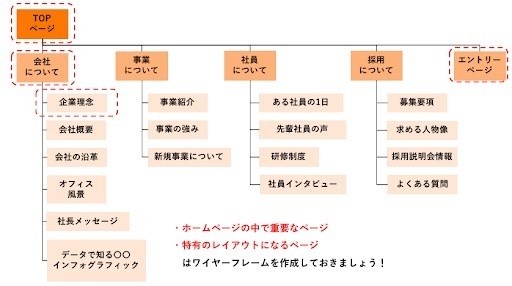
ワイヤーフレームの作成について詳しく知りたい方は、以下の記事を参照ください。
関連記事:ワイヤーフレームの作り方完全ガイド|おすすめツールも紹介【初心者向け】
文章や画像などの素材を用意する
ホームページに使用する文章や画像などの素材も、事前に準備します。構成に沿った素材を揃えておくと、ページの作成が滞りなく進みます。
例えば自社の商品を販売するページでは、形状や重量など画像だけでは伝わらない箇所を説明する文章が必要です。主に用意する素材は以下の通りです。
- 会社のロゴ
- 企業を紹介する文章(働く風景などの画像)
- 代表者の挨拶文や理念
- 商品の画像や文章
文章だけのページにならないよう、文章と画像のバランスを考えて用意します。
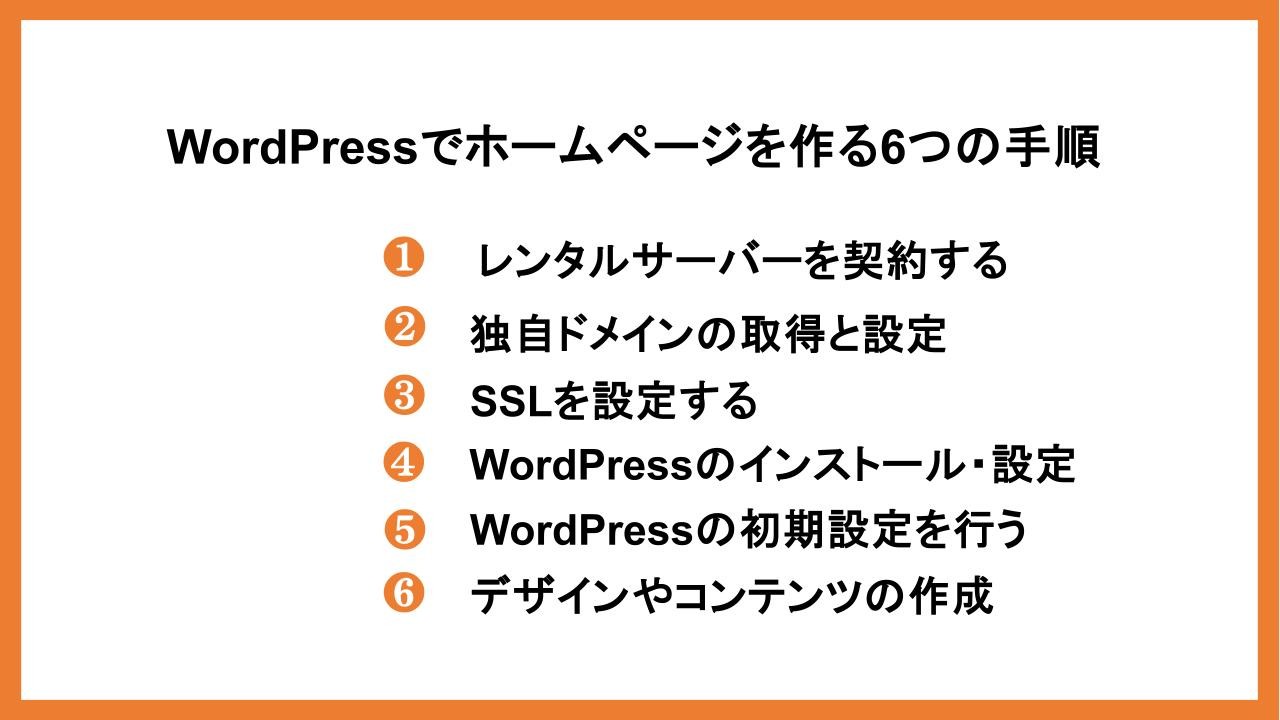
WordPressでのホームページの作り方|6つの手順
WordPressを使ったホームページ制作は、適切なステップを踏めば初心者でも迷わず進められます。サーバーの契約からコンテンツの作成まで、具体的な6つの手順を解説します。
1.レンタルサーバーを契約する
ホームページを構成する画像や文章などのデータを格納する場所として、まずはレンタルサーバーを契約します。ホームページを「家」とした場合、サーバーは「土地」の役割を果たします。
自社でサーバーを構築すると約20万円〜30万円ほどのコストがかかるため、レンタルサーバーを契約するのが一般的です。
契約の際は、WordPressに特化したプランの選択がポイントです。「WordPressクイックスタート」などの自動インストール機能が提供されているプランを選ぶと、手動でのダウンロードや設定の手間を省き、契約にかかる工数を大幅に削減できます。
2.独自ドメインの取得と設定
インターネット上における住所の役割を担う「独自ドメイン」を取得します。
ドメインを取得する際は、URLの文字列を決める必要があります。例えば「https://web-kanji.jp」を設定する場合、「web-kanji」と「jp」の部分を決定します。
「web-kanji」にあたる部分は、ユーザーが覚えやすくサイト名と同じ文字列にすることが重要です。「jp」の部分は「.com」や「.co.jp」など複数の選択肢がありますが、どれを選んでも機能的な違いはありません。
ドメインはレンタルサーバーとセットで取得する手順がスムーズです。契約するレンタルサーバーによってはドメインを無料で提供しているケースがあり、サーバーとの紐付けなどの初期設定の手間を省略できます。
3.SSLを設定する
レンタルサーバーでドメインを取得した後は、速やかにSSLの設定を行います。SSLはウェブサイトとユーザー間の通信を暗号化する技術であり、ウェブサイトのセキュリティ強化に必須の設定です。
SSLを設定していないサイトは情報が暗号化されないため、個人情報漏洩や検索順位が落ちるリスクがあります。
例えばECサイトでSSLが設定されていないと、ユーザーが入力したクレジットカード情報が第三者に盗まれる危険性が生じます。個人情報を取り扱うサイトやオンライン決済を行うサイトでは、SSLの導入が欠かせません。
サーバーの管理画面から簡単な操作で無料のSSLを設定できます。設定が完了すると、URLの先頭が「http」から「https」に切り替わります。
4.WordPressのインストール・設定
続いて、契約したレンタルサーバーにWordPressをインストールします。
インストール方法には自動と手動がありますが、特別な理由がない限りは自動インストール機能を使用します。初心者でもサーバー管理画面のマニュアル通りに入力項目を埋めていくだけで、迷うことなく立ち上げが可能です。
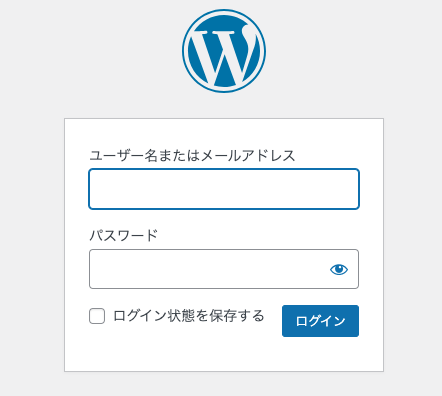
インストールが完了したら、設定した「ユーザー名」もしくは「メールアドレス」と「パスワード」を入力し、WordPressの管理画面へログインできるか確認します。
5.WordPressの初期設定を行う
ログインが完了した後は、サイト運営を円滑に行うための初期設定を早めに済ませます。設定項目が多く難しく感じるかもしれませんが、まずは「最優先」のグループから順にクリアしていけば大丈夫です。
【最優先:最初に必ず行うべき必須設定4つ】
- 「パスワード」を強度が高いものに変更
- 「パーマリンク設定」を投稿名に変更
- 「サイト名」と「サブタイトル」を設定
- 「ディスカッション設定」でコメント機能を無効化
【優先度・中:記事を書く前に整える推奨設定6つ】
- 「テーマ」を導入
- 「ホームページの表示設定」を固定ページに変更
- 「表示名」を変更してブログ上に反映
- 「固定ページ一覧」から不要なサンプルページを削除
- 「投稿一覧」から不要なサンプル記事を削除
- バックアップの設定と取得を行う
【優先度・低:運用しながらでOKな任意設定5つ】
- 「投稿カテゴリ」を設定
- 不要な「プラグイン」をアンインストール
- 「プラグイン」を追加・導入
- 「プライバシーポリシーページ」とのリンク設定
- 「ウィジェット」からWordPressのメタ情報を削除
これらはWordPressを安全かつ使いやすくカスタマイズするための基礎となるため、記事の投稿を始める前に完了させます。
6.デザインやコンテンツの作成
最後に、デザインの適用とコンテンツの作成を進めます。ホームページのデザインやコンテンツは、訪問者がサイトに対して持つ第一印象を決定する重要な要素です。
事前に準備したサイトマップやワイヤーフレームを元に、用意した文章や画像を配置して外観を整えていきます。具体的なテーマの適用方法や、固定ページ・投稿ページの作成機能を用いて、トップページ、会社概要、サービス紹介、問い合わせなどの主要ページを作り込んでいきます。
関連記事:WordPressの始め方を画像付きで解説!初心者が最初にやることやプラグイン・テーマも紹介【2026年最新版】
※WordPressホームページ制作を実績豊富なプロフェッショナルに任せたいと考えている方は、Web幹事にご相談ください。専任のアドバイザーが最適なホームページ制作会社をご紹介します。相談料などは一切かかりませんので、お気軽にお問い合わせください。
WordPressホームページ制作の費用がいくらかかるか
60秒で診断してみませんか?
WordPressホームページ作成におすすめのテーマ・プラグイン
WordPressの魅力を最大限に活かすには、適切なテーマとプラグインの選定が必要です。テーマはサイトのデザインや視覚的な印象を決定づけ、プラグインは必要な機能を追加してサイトの運用を効率化する役割を持ちます。
以下に、WordPressでホームページ作成時におすすめのテーマ・プラグインを紹介します。
おすすめのテーマ
商用利用が可能で日本語に対応しており、初心者でも扱いやすい無料・有料のテーマを紹介します。
STORK19
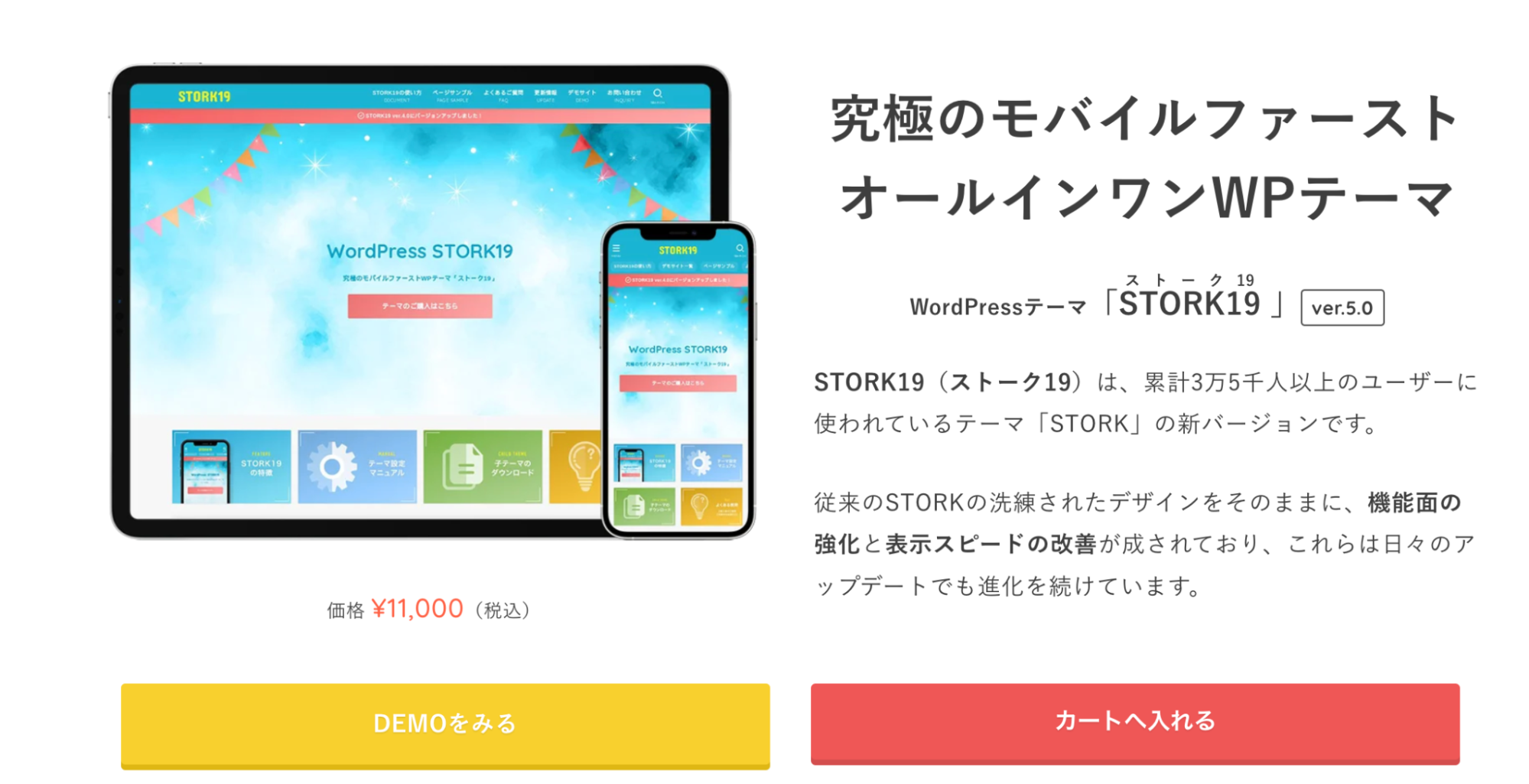
画像参照:STORK19
【料金】
- 11,000円(税込)
「STOKE19」は、「だれが使っても美しいデザイン」「スマートフォンでの見やすさ・機能・デザイン」にこだわった、国産モバイルファースト・オールインワンWordPressテーマです。
WP5.0以降のブロックエディタ「グーテンベルグ」にも対応しており、初心者の方でもダッシュボードに集中させたカスタマイザーで直感的に設定可能。サイト表示速度が速いのもポイントです。
CTAも設置できるウィジェット機能、ランディングページ作成機能、SNSシェアボタンの標準装備など、ホームページ・ブログサイトを作るのに便利な豊富な機能も搭載。
トップページに、アニメーションテキストとリンクボタンを設置可能なアイキャッチ画像も設定すれば、ホームページ訪問者に鮮烈な印象を残せます。
Lightning
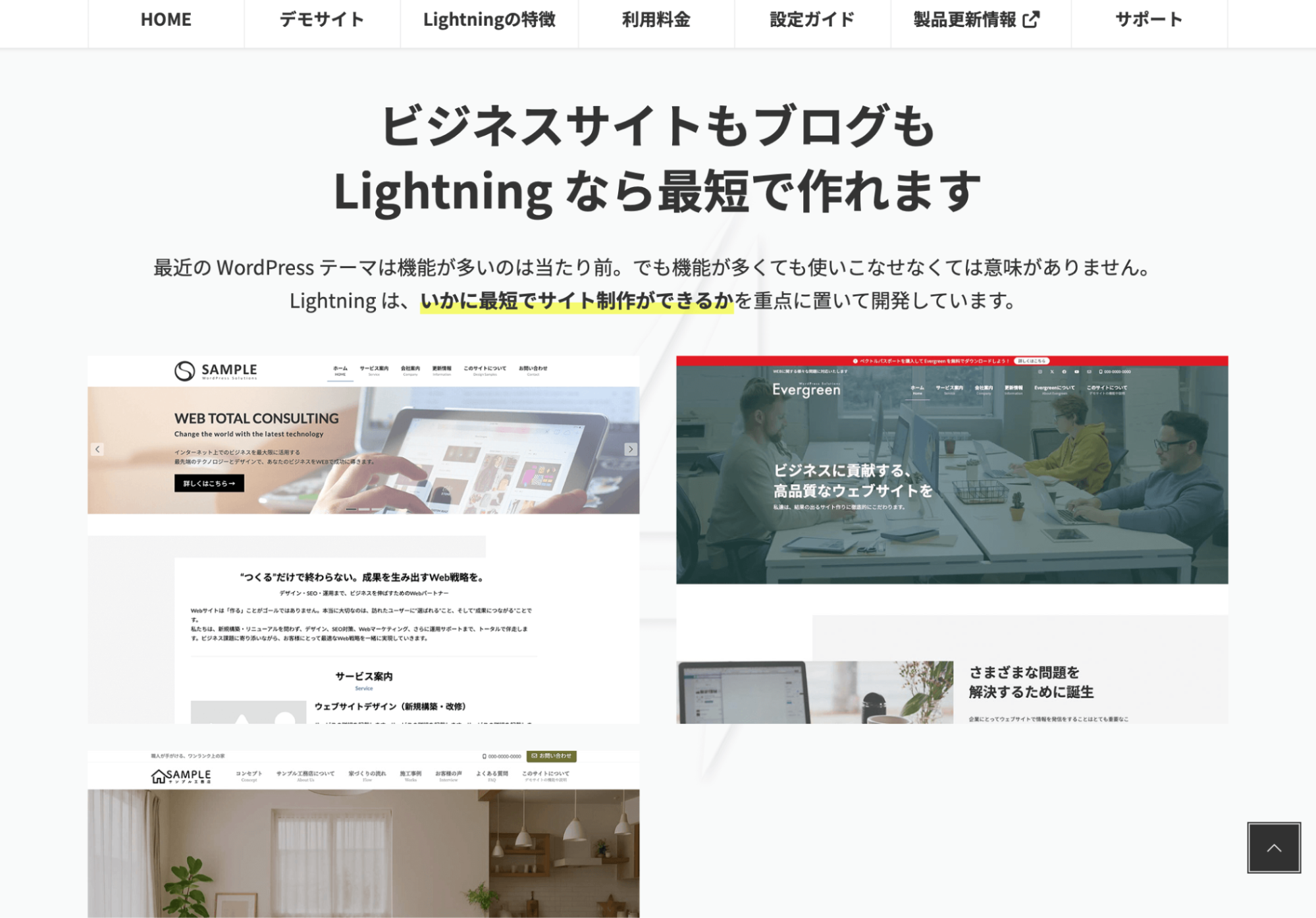
画像参照:Lightning
【料金】
- 無料
- ライセンス期間1年:11,000円
- ライセンス期間3年:29,700円
- ライセンス期間5年:44,000円
※表示価格についての税込/税抜については要問い合わせ
「Lightning」は、WordPress公式ディレクトリに掲載され、2024年5月時点で有効インストール数100,000以上の実績を誇る国産WordPressテーマです。
デモサイトと同じ状態から設定開始できるクイックスターデータが付属し、ビジネスサイトを最短5分でセットアップできるシンプルさを無料で使えるのが人気の理由。最新のブロックエディタに対応するのはもちろん、1ライセンスで商用ホームページをいくつでも作成できます。
1年間無償アップデートが付属するサブスクリプション版のほか、アップデート期間を3年や5年に延長したサブスクリプション版も利用できます。
SWELL
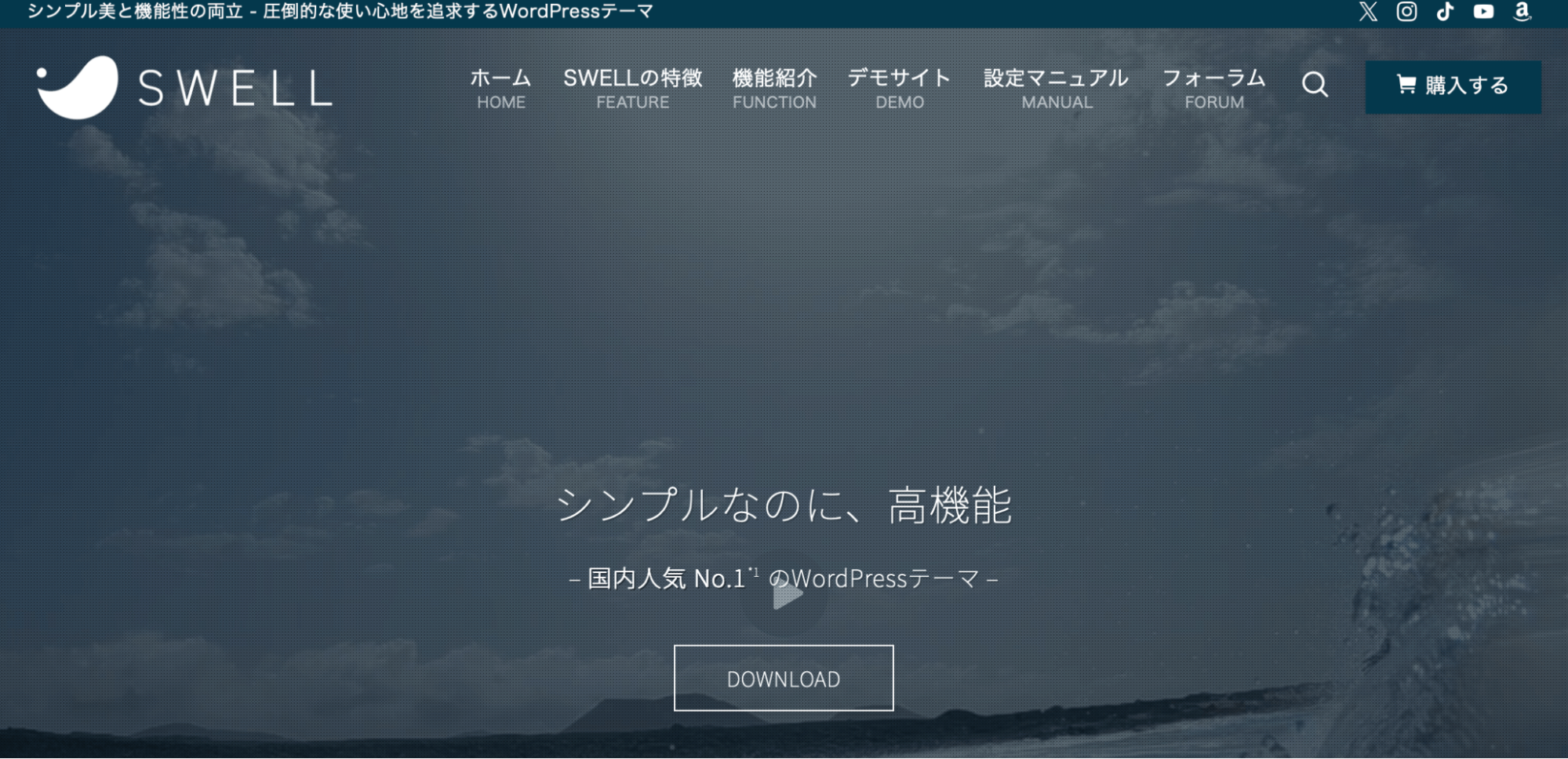
画像参照:SWELL
【料金】
- 17,600円(税込)
ホームページのクオリティを高め、直感的な操作でデザインを仕上げられる国産の人気有料テーマです。
コーディングの知識がない初心者でも、ブロックエディタを用いてマウス操作のみで美しいレイアウトを構築できます。表示速度の高速化機能が標準で充実しており、サイトのパフォーマンスを高める設計が施されています。
おすすめのプラグイン
セキュリティ対策、問い合わせフォームの設置、SEO対策、バックアップといった、ホームページ運営に欠かせない必須のプラグインを紹介します。
All In One SEO for WordPress

画像参照:All In One SEO for WordPress
「All In One SEO for WordPress」は、文字通り、WordPressのSEOに必要な機能をオールインワンでパッケージングしたプラグインです。
WordPressはSEOに強いとよくいわれますが、競合を出し抜いて流入を得ることは難しいです。AIOSEOならXMLサイトマップ、メタタイトル、ディスクリプション、キーワードの最適化を設定できます。
サーチコンソールやSNSとのシームレスな統合で、施策の結果と進行状況を素早く把握できるようになります。
Contact Form 7

画像参照:Contact Form 7
「Contact Form 7」は、世界中で利用されているコンタクト(問い合わせ)フォーム管理・メールカスタマイズプラグインです。
ダッシュボードに表示されるショートコードを、Webページにコピー&ペーストするだけでシンプルな問い合わせフォームを素早く設置可能。
必要に応じてフォームをカスタマイズしたり、最適化したメールをセットアップしたりするのも簡単です。ブロックエディタに対応した7.5.3以降なら、コンテンツを作成する感覚でフォームを設置できます。
おすすめのWordPressテーマ・プラグインについて詳しく知りたい方は、以下の記事もご参考ください。
関連記事:WordPressの企業向けテーマおすすめ17選!無料・有料の選び方をプロが解説
WordPressで作られたホームページ事例
ホームページの具体的なイメージが決まらない場合は、他社のホームページの構造を参考にしましょう。WordPressを用いることで、プロクオリティの企業サイトや大規模なコーポレートサイトが構築できる事例を紹介します。
クックパッド株式会社
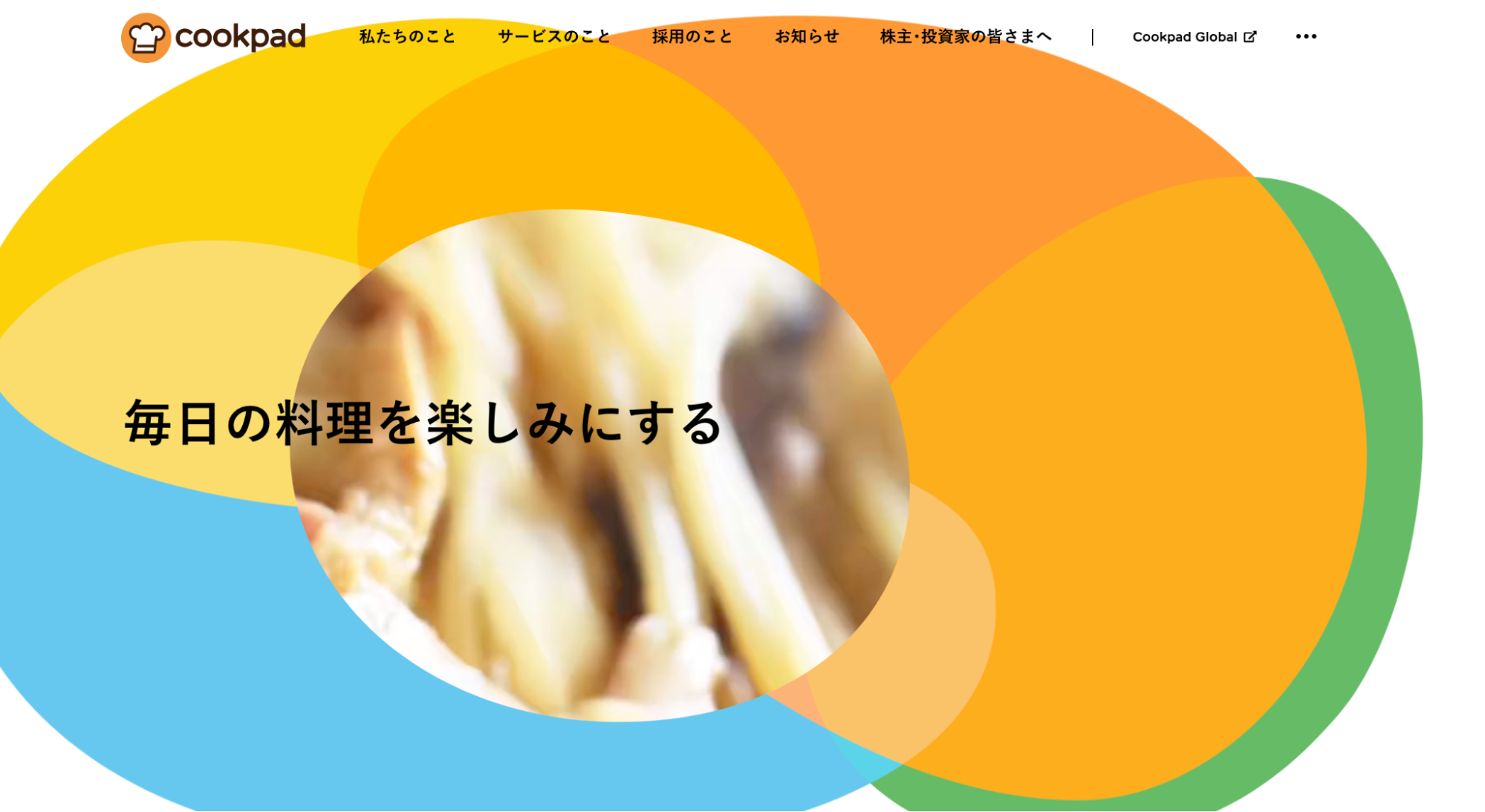
画像参照:クックパッド株式会社
料理レシピの投稿・検索サービス「クックパッド」を提供する、クックパッド株式会社のコーポレートサイトです。
国内メイン事業となる「クックパッド」は、月間6,000万人の利用を考慮したオリジナルサイトですが、シンプルにまとめられたコーポレートサイトにはWordPressを活用。
理路整然と階層化されたメニュー、ブログ機能を活用したニュースカテゴリなど、WordPressの特徴を生かしきった好例です。
株式会社カカクコム
画像参照:株式会社カカクコム
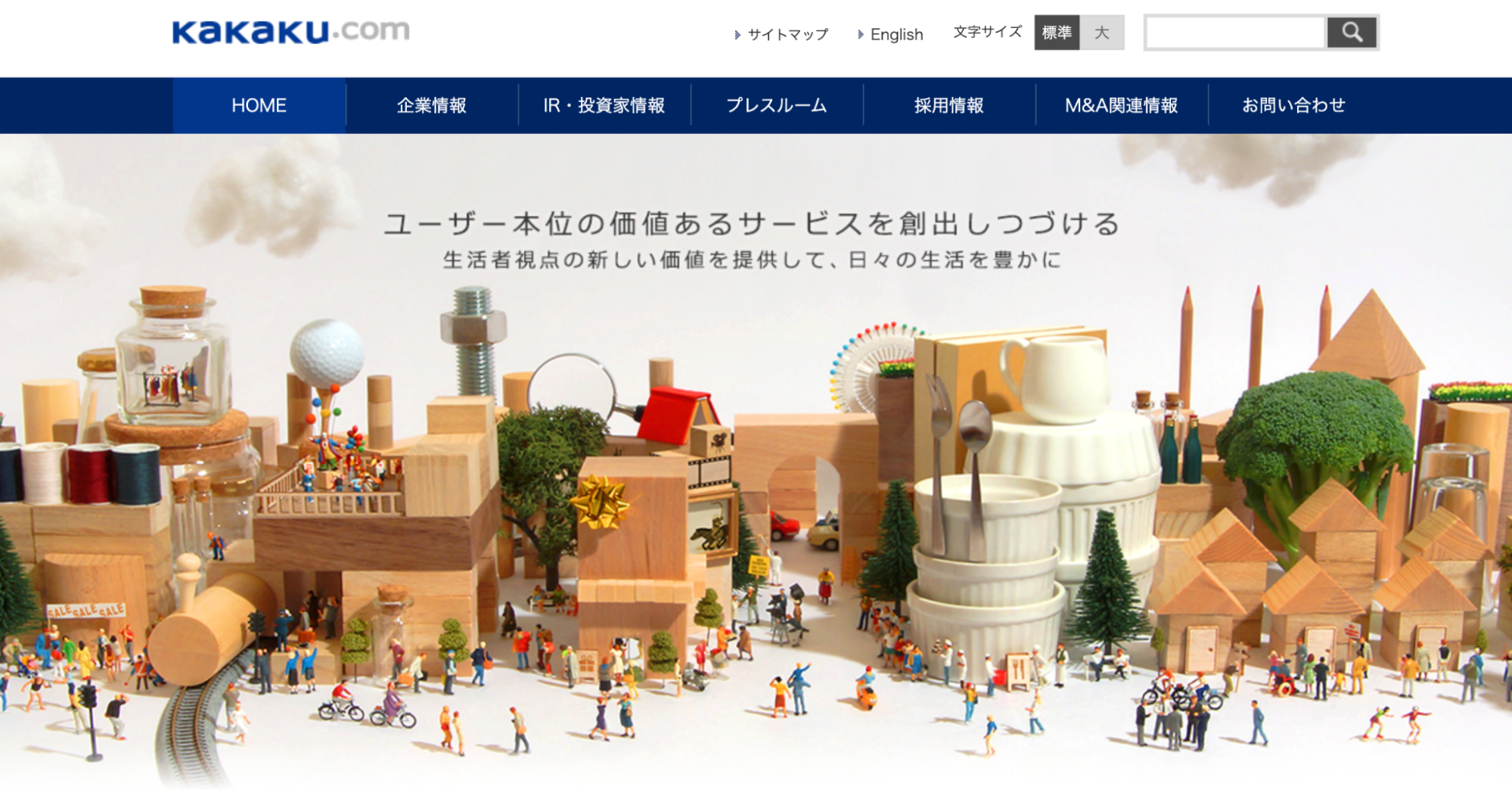
知りたい情報にロジカルにアクセスできるよう、シンプルな階層構造を持つ、株式会社カカクコムコーポレートサイトもWordPressで制作されています。ヘッダーに提供サービスへのリンクが貼られていて、会社概要には関連会社へのリンクもあります。
プレスリリース、IRニュース、グループニュースの最新情報はトップページからアクセス可能など、WordPressのブログ機能・ウィジェット機能もフル活用されています。
WordPressで作られたホームページ例をさらに見たい方は、以下の記事もご参考ください。
関連記事:WordPressの企業向けテーマ8選と参考事例、選び方のポイントも解説
WordPressホームページ制作の外注の費用相場
30万円程度から
|
依頼先 |
規模 |
費用相場 |
|
制作会社 |
小規模サイト |
30万円〜50万円 |
|
中規模サイト |
50万円~300万円 |
|
|
大規模サイト |
300万円以上 |
|
|
フリーランス |
同じ内容のホームページ制作を依頼をした場合、 料金が安くなる傾向にある。 |
|
WordPressのホームページ制作の費用・料金相場は30万円〜300万円以上。
上の表を見ていただくとわかるように依頼先やホームページの規模などの要因によって大きく変動します。しかし、WordPressでECサイトなどを構築する場合は100万円程度かかってしまうこともあります。
ニーズに応じて費用は大きく変わるため、いくつかの制作会社から見積もりを取って比較検討するのがおすすめです。
WordPressでホームページを自作する場合、かかる費用はレンタルサーバ、ドメイン、SSLなどの費用がおよそ年間15,000円〜20,000円程度。有償のテーマ・プラグインを活用する場合でもそれぞれ10,000円〜20,000円程度までです。
関連記事:WordPressでホームページ制作する際の費用・料金の相場を解説【一覧表・実例つき】
WordPressでのホームページの作り方まとめ
事前準備から設定、編集方法、おすすめのテーマやプラグインまで、WordPressでホームページを作る方法と手順を解説しました。
WordPressは、初心者でも手順通りに進めることでホームページが自作できるツールです。しかし、オリジナリティーを打ち出したいとなれば、専門的な知識やスキルが求められるのも事実。
ホームページのコンセプトを固めた時点で、自分たちだけでは実現が難しいと感じる場合や、より高品質なサイトを目指す場合は、プロフェッショナルであるWeb制作会社に任せるのも方法です。
※WordPressホームページ制作を実績豊富なプロフェッショナルに任せたいと考えている方は、Web幹事にご相談ください。専任のアドバイザーが最適なホームページ制作会社をご紹介します。相談料などは一切かかりませんので、お気軽にお問い合わせください。
Q. WordPressでホームページを作るメリットは?
「WordPress自体は無料で利用できる」「コーディングの知識なしにホームページを更新できる」「多彩なテーマ・プラグインを活用できる」等のメリットが挙げられます。
Q. WordPressでホームページを作るために、必要なスキルは何ですか?
HTMLやCSS、PHPの基礎知識が必要です。またWordPressの使い方やテーマの設定、プラグインの導入方法などを学ぶ必要があります。