見積もり
見積もり
サイトマップとは?SEO効果と作成法・事例をわかりやすく解説【2026年最新版】
Webサイトを運営する上で、ユーザーの利便性向上やSEO対策に欠かせないのが「サイトマップ」です。サイトマップの意味や種類、具体的な作り方を正しく理解し適切に設置すれば、検索エンジンからの評価やユーザーの回遊率を高められます。
本記事では初心者の方にもわかりやすく、HTMLサイトマップとXMLサイトマップの違いや作成手順、SEOへの効果を解説します。自社サイトの構造を最適化し、集客力アップにつなげましょう。
※無料でダウンロードできるサイトマップ・サイト構成図のテンプレートをご用意しています。
こちらもあわせてご活用ください。
サイトマップの整理に便利!
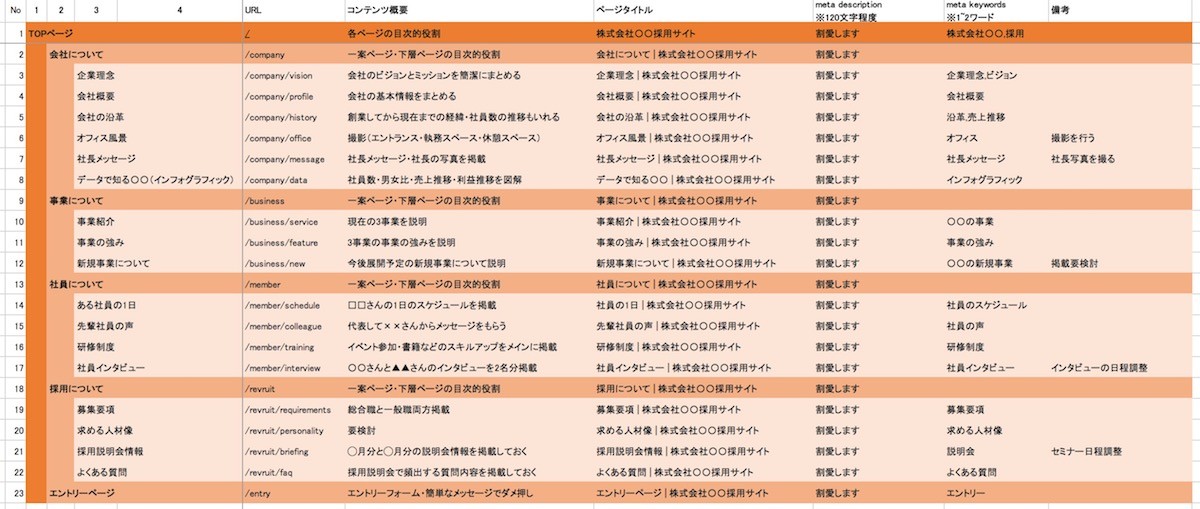 サイトマップ・サイト構成図 テンプレート(Excel形式)
ホームページのサイトマップ(サイト構成図)のテンプレートです。Excel形式ですぐに編集・修正できるので、ホームページ制作会社に発注の際にご活用ください。
無料でダウンロードする
サイトマップ・サイト構成図 テンプレート(Excel形式)
ホームページのサイトマップ(サイト構成図)のテンプレートです。Excel形式ですぐに編集・修正できるので、ホームページ制作会社に発注の際にご活用ください。
無料でダウンロードする
※簡単な質問に答えるだけ!さくっと見積もりが知りたい方はこちらのシミュレーションがおすすめです。回答内容をもとに、Web幹事に登録されている5,000社の料金データから見積もりを算出します。
サイトマップとは?意味と役割をわかりやすく解説
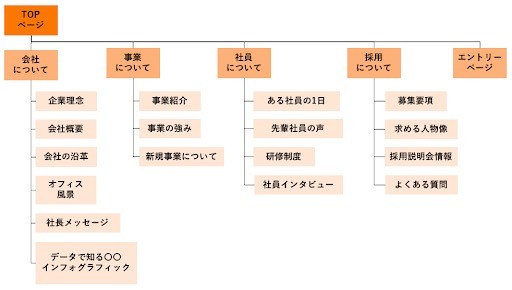
サイトマップとは直訳すると「サイトの地図」であり、Webサイト内にどのようなページが存在するのかを一覧で伝える役割を持っています。Webサイトの構造は複雑になりがちで、目的のページを見つけにくくなる場合があります。
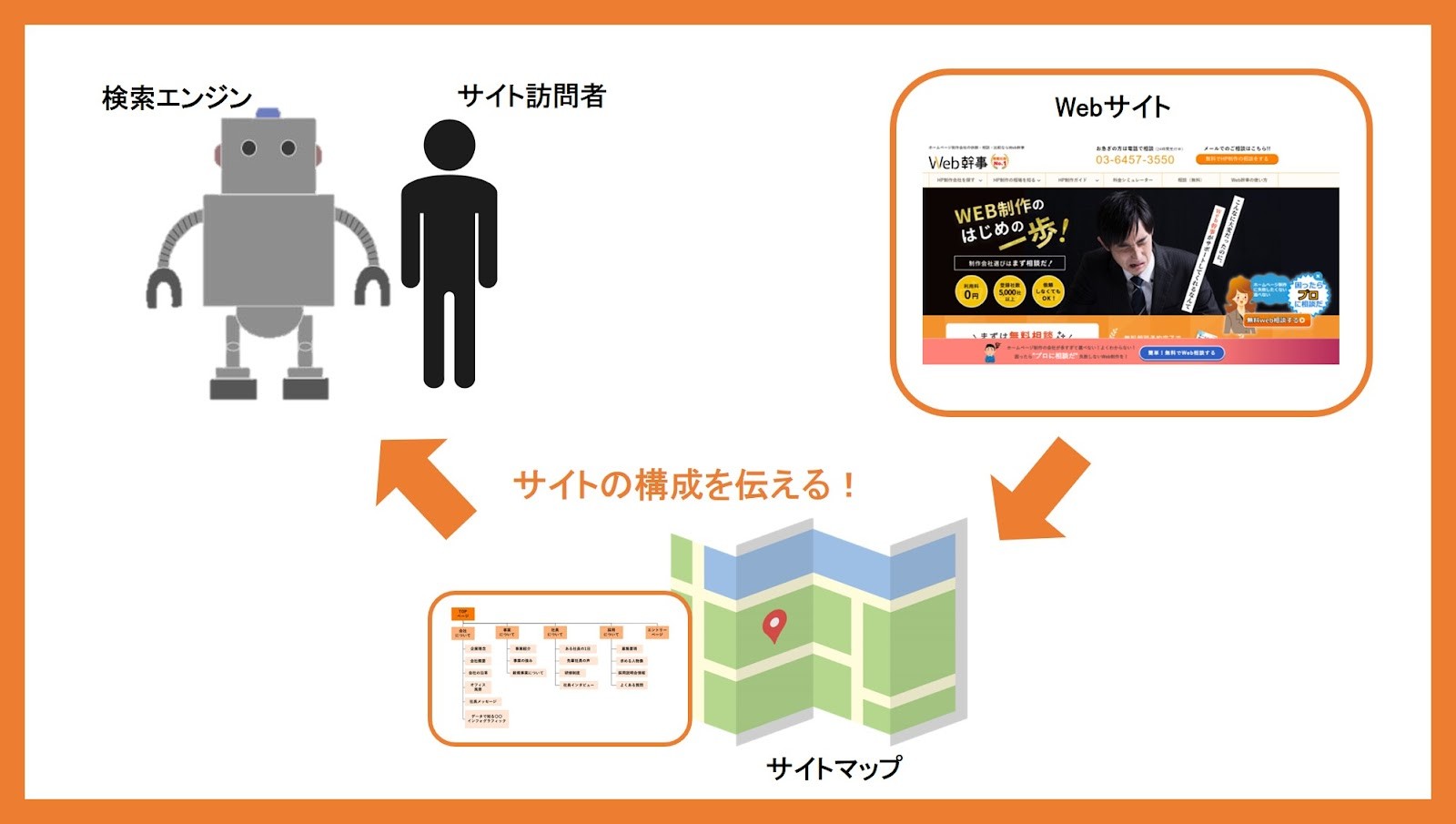
サイトマップを用意すればサイトを訪れたユーザーには「どこに何があるか」を、検索エンジンのクローラー(情報を収集するロボット)には「どのようなコンテンツがあるか」を正確に案内できます。結果としてユーザーは迷わず情報を探せますし、検索エンジンはサイト全体をスムーズに把握してくれます。
参照元:サイトマップについて | Google 検索セントラル
※無料でダウンロードできるサイトマップ・サイト構成図のテンプレートをご用意しています。こちらもあわせてご活用ください。
サイトマップ・サイト構成図 テンプレート(Excel形式)を無料プレゼント
サイトマップの整理に便利。今すぐ使えます!
無料でダウンロードする
サイトマップは大きく分けて2種類(HTML・XML)
サイトマップには、役割と対象者が異なる「HTMLサイトマップ」と「XMLサイトマップ」の2種類があります。それぞれの特徴を理解し、両方を適切に運用しましょう。
ユーザー向けの「HTMLサイトマップ」
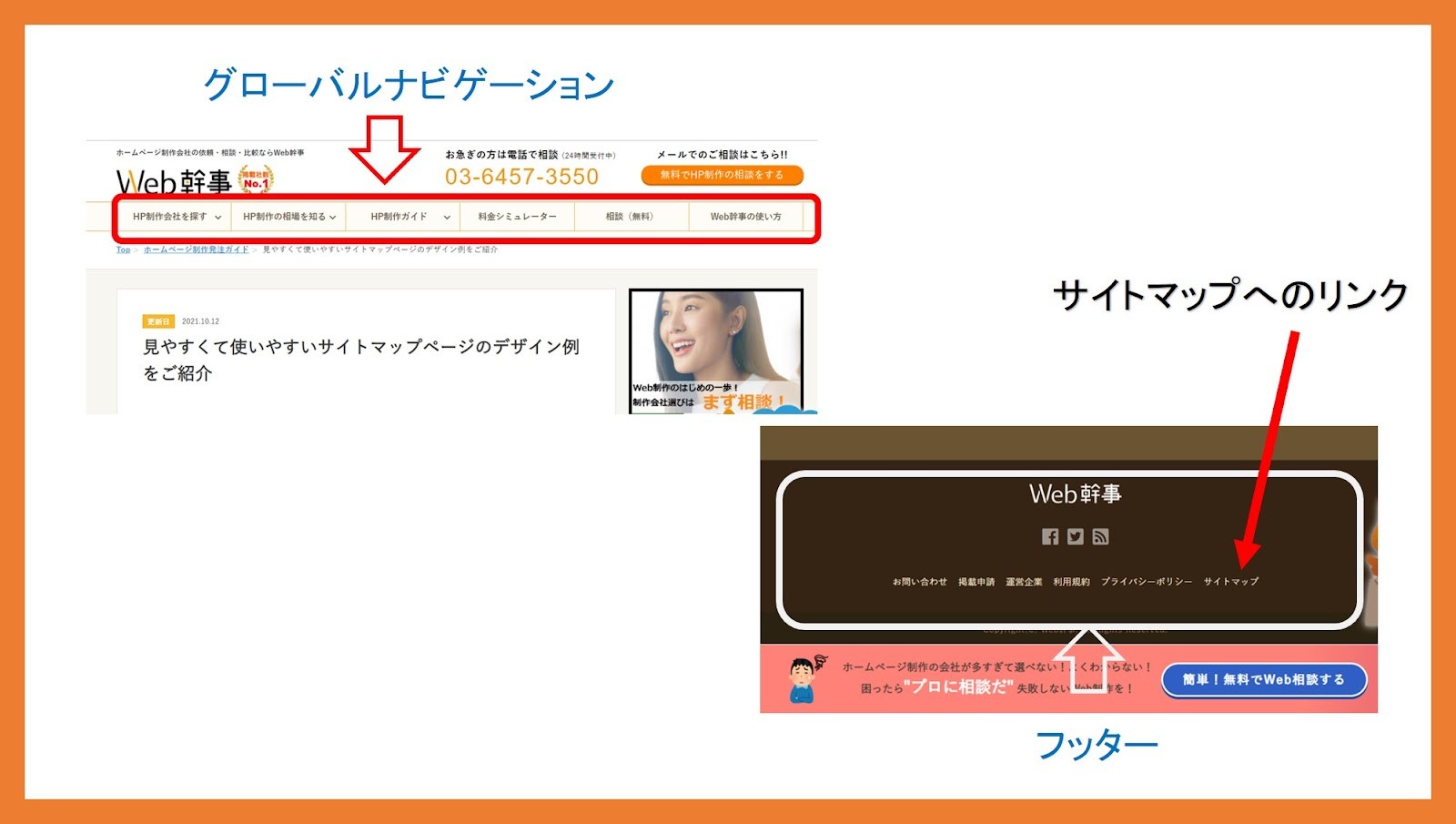
HTMLサイトマップは、サイトを訪問した一般ユーザーのための案内ページです。サイト内の各コンテンツがカテゴリーごとにリスト形式で整理されており、一覧で確認できます。通常、Webサイトのヘッダーにあるグローバルナビゲーションや、ページ下部のフッターなどにリンクが設置されています。
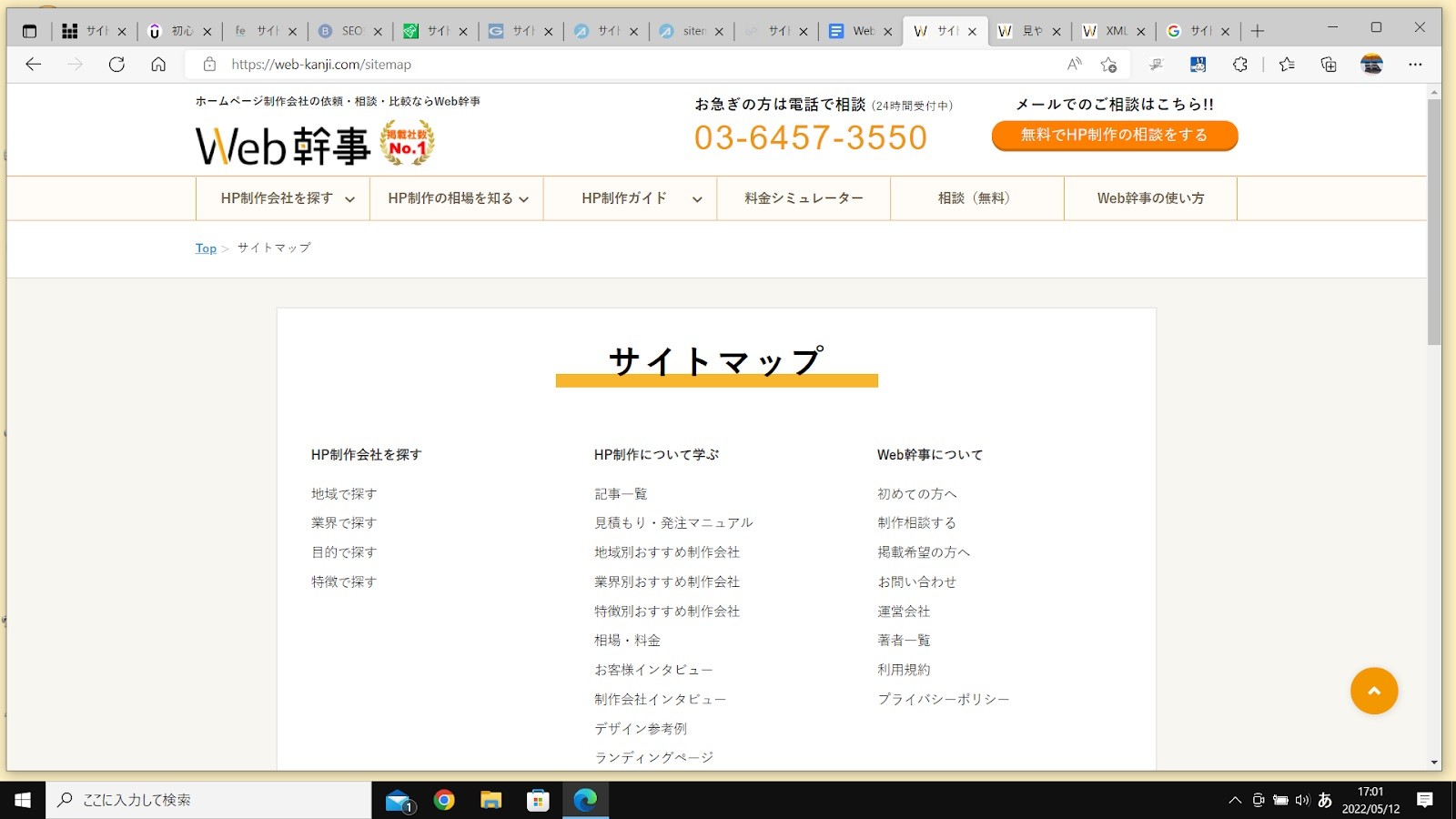
上の図は当サイト「Web幹事」のHTMLサイトマップです。サイトの案内役であるHTMLサイトマップを見れば、どのようなページが存在するかを網羅的に認識できるでしょう。テキストリンクになっているので、目的の情報へすぐにアクセスできます。
検索エンジン向けの「XMLサイトマップ」
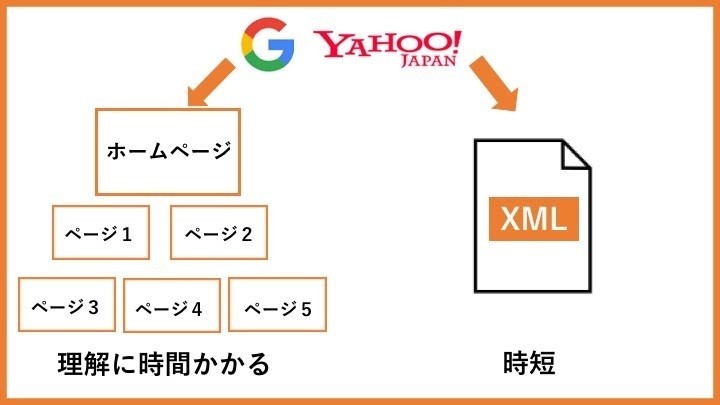
XMLサイトマップ(sitemap.xml)は、検索エンジンのクローラーにサイトの構造や更新情報を伝えるためのファイルです。Googleなどの検索結果にページを表示させるには、まずクローラーにサイト内を巡回(クロール)してもらい、ページを認識(インデックス)してもらう必要があります。
XMLサイトマップを作成し送信すれば、新しく作成したページや階層が深いページなど、クローラーが見落としがちな情報を的確に伝えられるでしょう。
特にサイトのページ数が500ページ以上ある場合や、画像や動画が多いサイトなどでは、XMLサイトマップの作成が推奨されています。SEO効果を高め、自然検索からの流入をいち早く獲得するためには欠かせない設定です。
参照元:サイトマップについて | Google 検索セントラル
貴社のホームページ制作の費用がいくらかかるか
60秒で診断してみませんか?
サイトマップを作成するメリットと必要性
サイトマップの作成は、Webサイトの品質を高める上でメリットをもたらします。
以下に、具体的な効果を整理しました。
| 種類 | サイトマップを伝える相手 | 作成するメリット |
|
HTMLサイトマップ |
サイト訪問者 |
欲しい情報がサイト内の どの場所にあるかすぐにわかる |
| XMLサイトマップ | 検索エンジン |
クロールを促し、検索エンジンに 早くインデックスされる |
ユーザビリティの向上(HTMLサイトマップの効果)
HTMLサイトマップを設置すれば、ユーザーがサイト内で迷子になるのを防ぎ、ユーザビリティ(利便性)を向上させます。どこに情報があるのかわかりづらいサイトでは、ユーザーは目的のページにたどり着くまでに何クリックも強いられ、ストレスを感じて離脱してしまいます。
HTMLサイトマップがあればサイト全体の構成を一目で把握できるため、ユーザーは求める情報へスムーズにアクセス可能です。
クローラビリティの向上(XMLサイトマップのSEO効果)
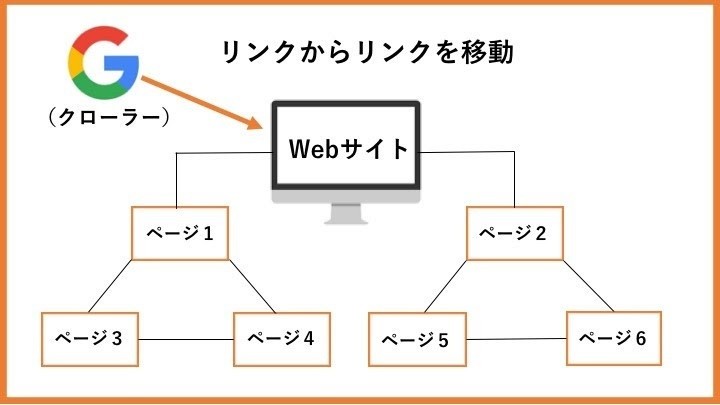
XMLサイトマップは、検索エンジンからの評価を適切に受けるためのクローラビリティ(クローラーの巡回しやすさ)向上に貢献します。質の高いコンテンツを作っても、クローラーに認識されなければ検索結果には表示されません。
とくに新規で立ち上げたばかりのサイトや、トップページから何回もクリックしないと辿り着けない階層の深いページはクローラーの発見が遅れがちです。
XMLサイトマップを送信すれば、巡回を促してコンテンツの中身を正しく理解してもらいインデックスされるまでの時間を短縮できます。
 クローラビリティとは?検索エンジンにサイトコンテンツを正しく&素早く認識させる対策【2026年最新版】 | Web幹事
SEO対策の第一歩である「クローラビリティ向上」の7つの方法を解説。クロールやクローラーなど初心者向けの基礎知識からエンジニアの領域まで網羅。クローラビリティの確認...
クローラビリティとは?検索エンジンにサイトコンテンツを正しく&素早く認識させる対策【2026年最新版】 | Web幹事
SEO対策の第一歩である「クローラビリティ向上」の7つの方法を解説。クロールやクローラーなど初心者向けの基礎知識からエンジニアの領域まで網羅。クローラビリティの確認...
関連記事:SEO対策に関する記事一覧 | Web幹事
サイト運営者が全体の構造を把握しやすい
サイトマップの用意はユーザーや検索エンジンだけでなく、サイトを運営する側にとってもメリットがあります。サイトの規模が大きくなると、ページ数が増えて全体像の把握が難しくなります。
HTMLサイトマップを作って構造を整理すれば、重複ページや必要なページの漏れを発見しやすくなるでしょう。また制作やリニューアルを外注する際にも、全体の構成図として関係者間でスムーズに共有できるため、打ち合わせに役立ちます。
参照元:サイトマップについて | Google 検索セントラル
一般ユーザー向けHTMLサイトマップの作り方・手順
サイトの制作やリニューアルは、一般ユーザー向けであるHTMLサイトマップを作ってから行いましょう。後から構成を考えると、全体の設計が変更になり無駄な作業が出ます。今回は企業サイトを例に、手順を説明します。
ターゲットと目的を明確にする
はじめにサイトを訪問する「ターゲット」と、サイトで達成したい「目的」を明確に定めます。
ターゲットと目的を軸に据えれば、どのような情報を発信すべきか、ユーザーが求めている情報は何かを意識しやすくなります。
必要なコンテンツを洗い出す
|
ターゲットと目的 |
必要なコンテンツ |
|
顧客に商品を購入して欲しい |
サービス紹介、料金プラン 問い合わせフォーム |
|
自社が求める人材にエントリーしてもらう |
会社概要、経営理念、事業案内 募集要項、社長メッセージ 社内の雰囲気、社員インタビュー |
ターゲットと目的から、サイトに掲載すべき必要なコンテンツを具体的に洗い出します。
同じ業界のサイトをチェックするのも、掲載すべきコンテンツの漏れを見つけるのにおすすめです。
カテゴリに分類する
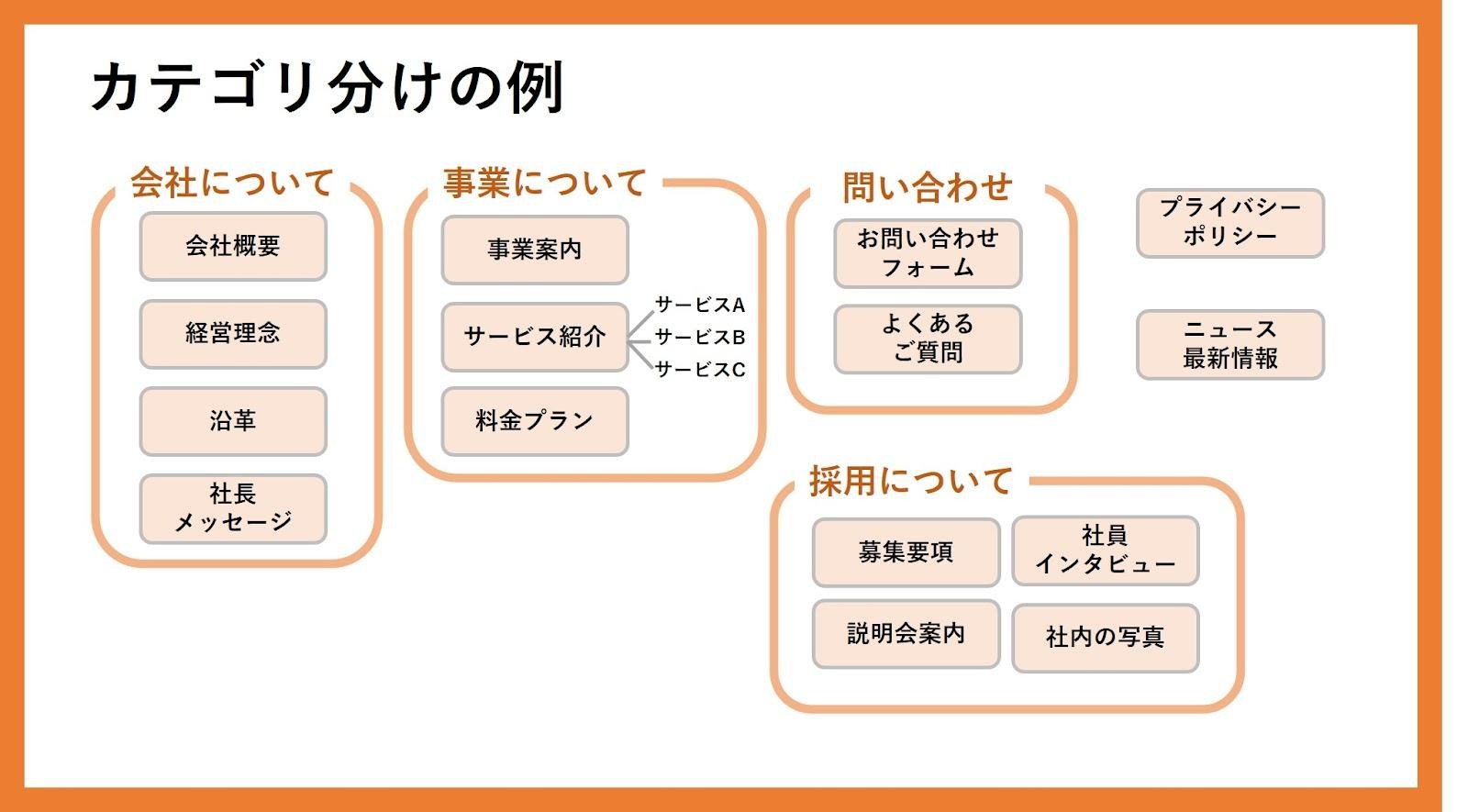
洗い出したコンテンツを類似した内容ごとに、カテゴリ分けをします。カテゴリ分けできないコンテンツは単独でページを作成するため、無理に分類する必要はありません。追加したいコンテンツや不要なコンテンツは、この手順までに見直しましょう。
HTMLサイトマップを作成し設置する
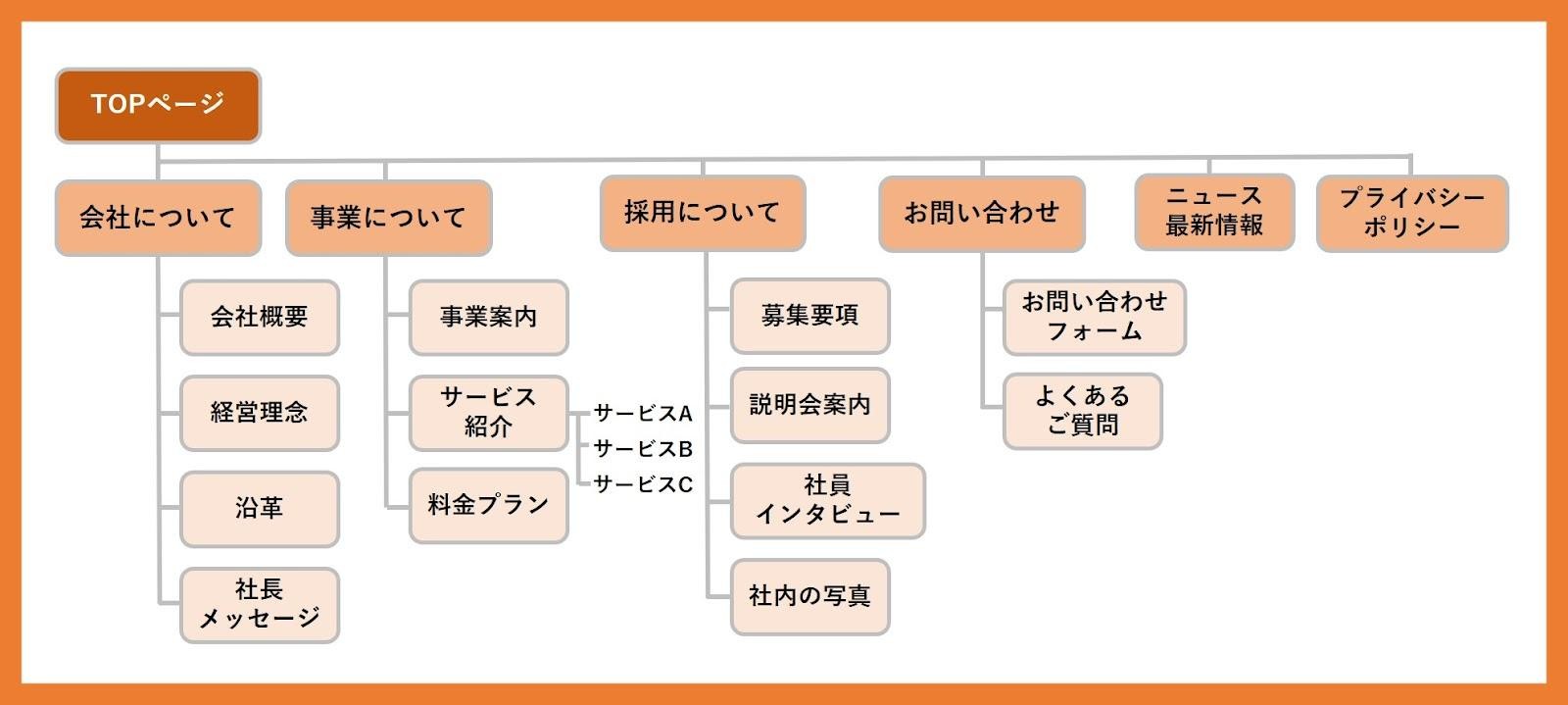
分類したカテゴリやコンテンツをサイトのページと考えて、サイトマップに落とし込みます。
・第一階層…「TOPページ」
・第二階層…TOPページから1クリックで到達するページ
「分類したカテゴリ名」または「カテゴリに属さない単独のコンテンツ」
・第三階層以降…TOPページから2クリックで到達するページ
「カテゴリに属するそれぞれのコンテンツ」
使い勝手の良いサイトにするには、TOPページから3クリック以内でたどり着くのが理想です。階層は3〜4階層にとどめるようにしましょう。
完成後は、サイト訪問者がどのページからでも利用できるように、サイト上部や下部にリンクを設置します。
関連記事:サイトマップ(構成図)をエクセルで簡単に作成する方法【テンプレート付き】
検索エンジン向けXMLサイトマップの作り方・送信手順
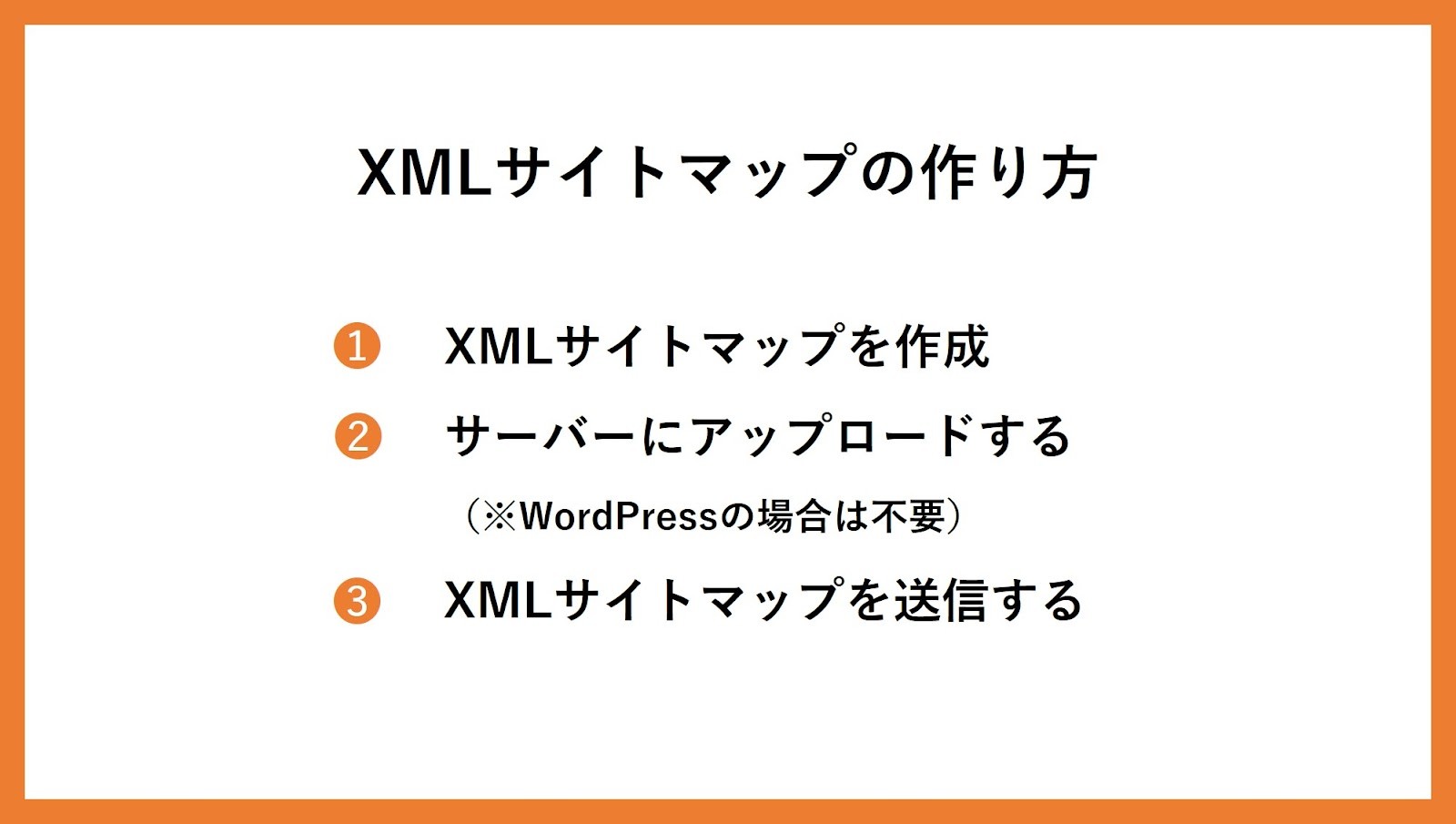
XMLサイトマップは、検索エンジンにサイト構成を伝えるためのファイルです。Webサイトを制作し終えてから取り掛かります。
ツールでXMLサイトマップを作成する
手動でコードを書くには専門知識を要するため、自動作成ツールを使って効率よく進めましょう。おすすめは無料で利用できる「sitemap.xml Editor」です。
対象のサイトURLを入力し、オプションを設定して「サイトマップ作成」をクリックするだけで簡単にXMLファイルをダウンロードできます。
手順は以下の4ステップです。
(1)XMLサイトマップを作りたいサイトのURLを入力する
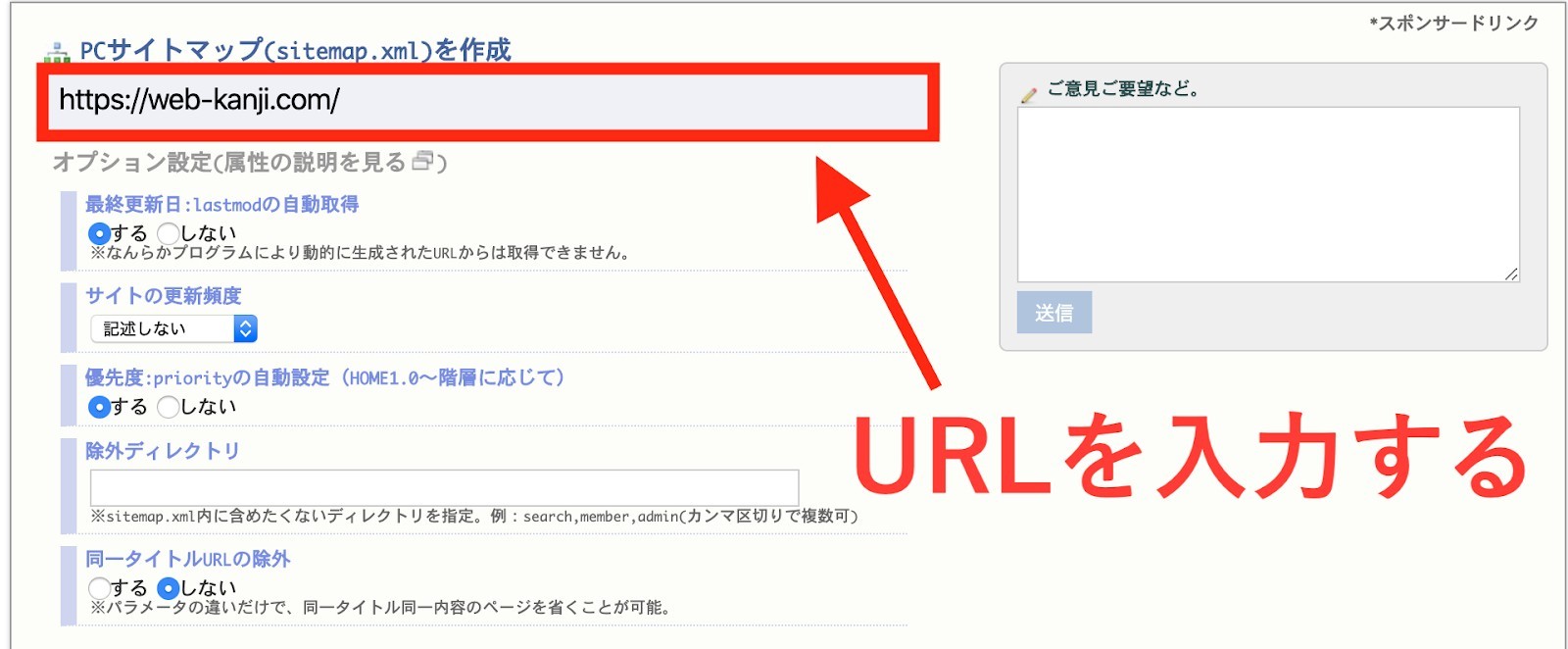
(2)オプションを設定する
(3)サイトマップ作成をクリック
(4)作成したサイトマップをダウンロードする
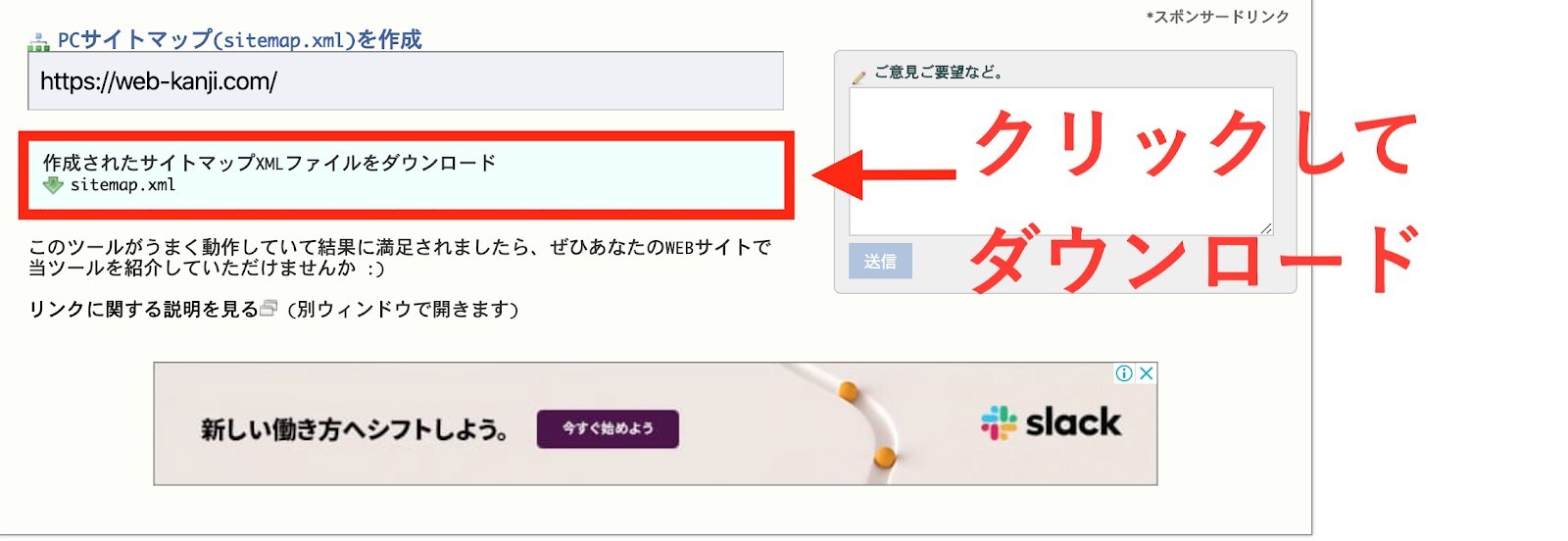
※「sitemap.xml Editor」が取得できるURL数は最大1,000までです。1,000ページを超えるサイトの場合は、有料(月額3.49ドル)のツール『Xml-Sitemaps.com』などを利用する必要があります。
参照元:サイトマップを作成-自動生成ツール「sitemap.xml Editor」
参照元:Create your Google Sitemap Online - XML Sitemaps Generator
WordPressプラグインでXMLサイトマップを作る方法
WordPressを利用している場合は、プラグインを使って自動生成が可能です。代表的なプラグインのひとつが「Google XML Sitemaps」です。
Google XML Sitemapsを使ったXMLサイトマップの作成は、以下の4ステップです。
(1)Google XML Sitemapsをインストールして、有効化する
(2)ダッシュボードの「設定」→「 XML Sitemap」をクリック
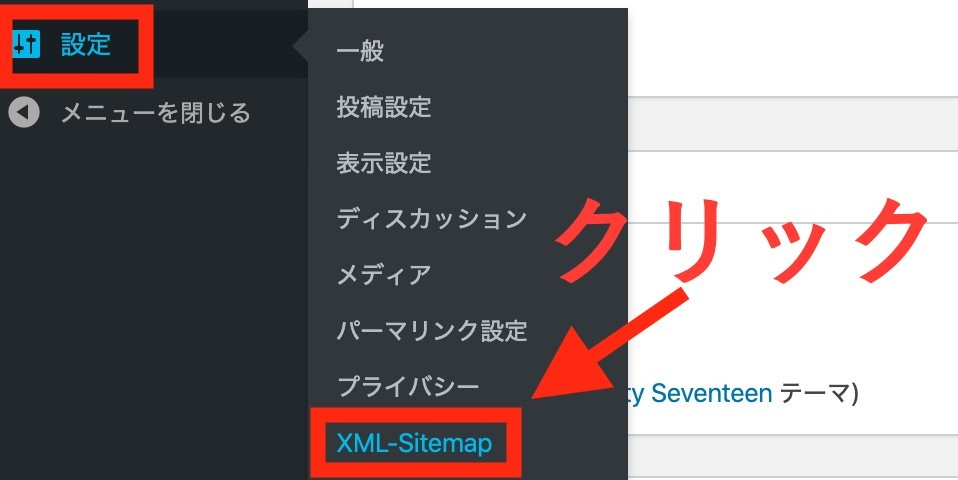
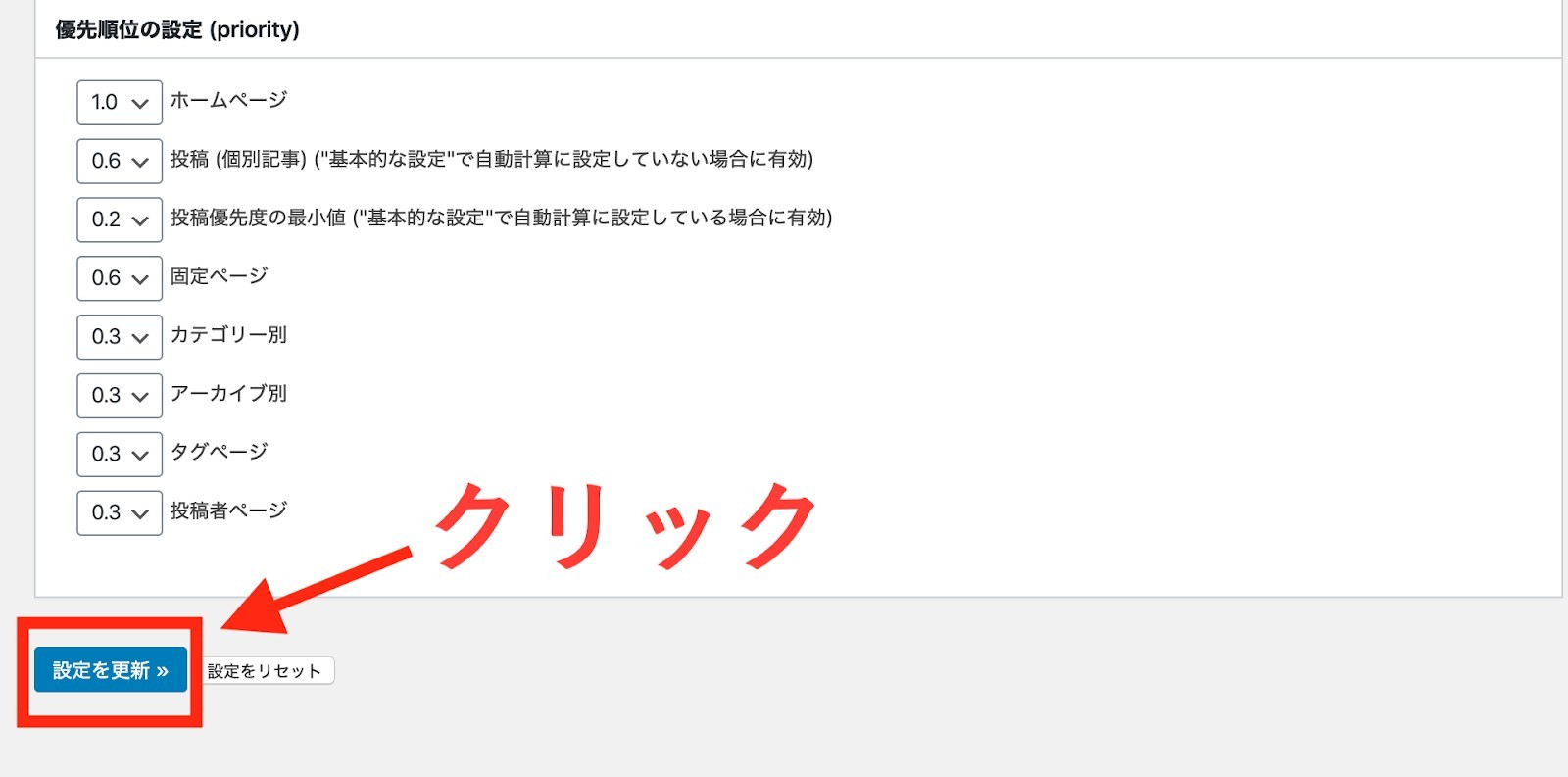
(3)下にスクロールしてコンテンツや優先順位などを設定する
(4)一番下にある「設定を更新」を押して完了。
参照元:Google XML Sitemaps(XML Sitemap Generator for Google – WordPress プラグイン | WordPress.org 日本語)
サーバーにアップロードする
ツールで作成したXMLサイトマップのファイルは、無料で利用できるFTPソフト(ファイルを転送するソフト)を利用してサーバーにアップロードします。WordPressプラグインで作成した場合は不要です。
MacでもWindowsでも使える「File Zilla(ファイルジラ)」などのソフトを利用し、設定した自社サーバーへファイルをドラッグしてアップロードを行います。
MacでもWindowsでも使える「File Zilla」の使い方は、以下の通りです。
1.Windowsなど自分のOSを選択し、「File Zilla」をダウンロード
2.「agree」を選択し、ロゴをダブルクリックする
3.サーバーの設定を行う
※設定はサーバーごとに異なるため、公式ガイドを参考に行ってください。
・エックスサーバーの設定方法
・さくらインターネットの設定方法
・ロリポップ サーバーの設定方法
4.File Zillaを開き、「ファイルマネージャー」をクリック
5.左側にある「自分のサイト」から設定したサーバーをクリック
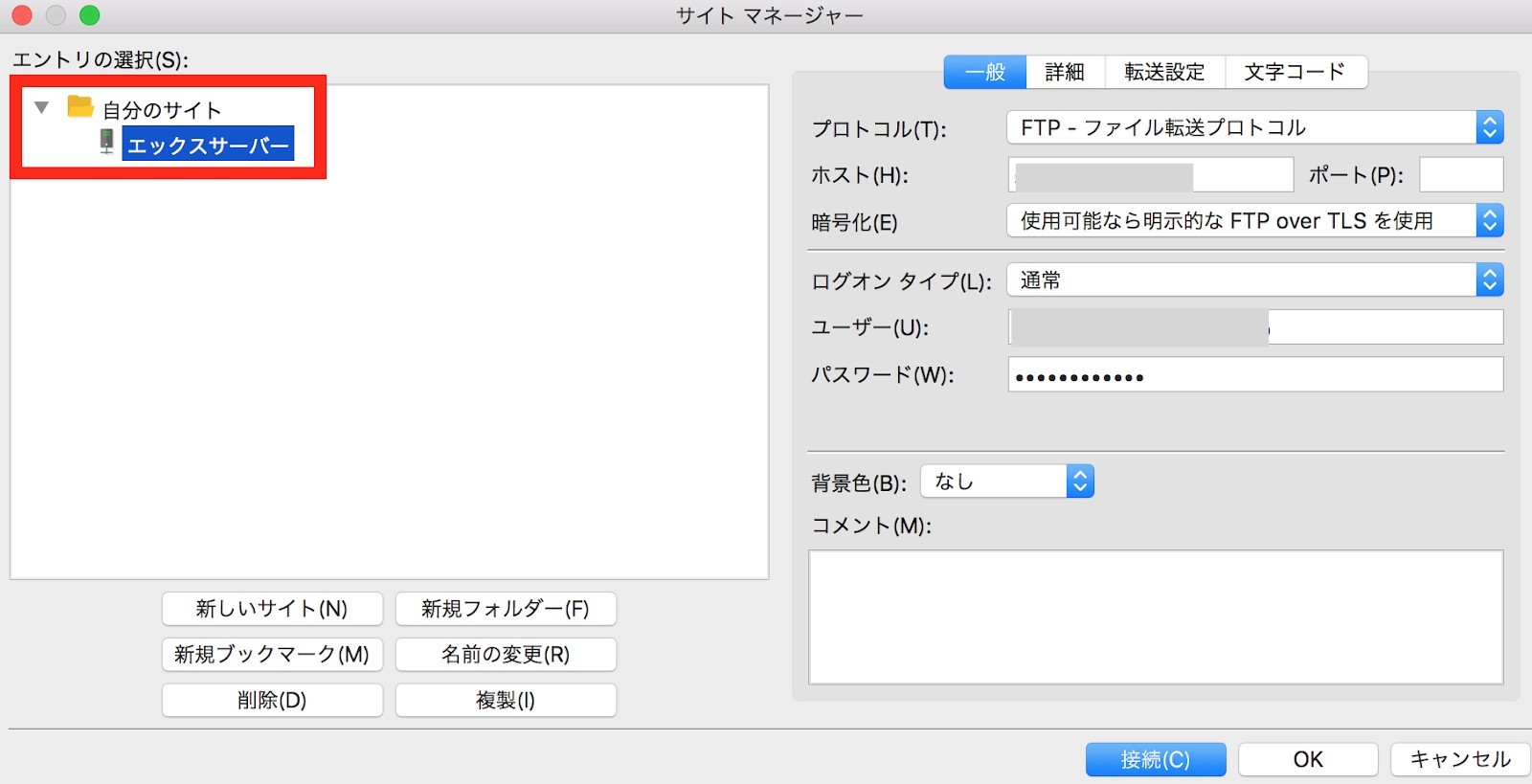
6.作成したXMLサイトマップのファイルを右側にドラッグして完了
Google Search Consoleでサイトマップを送信する
作成したXMLサイトマップをGoogleに伝えるため、「Google Search Console(サーチコンソール)」を使用します。サイトマップ登録を済ませてから、以下の手順で行います。
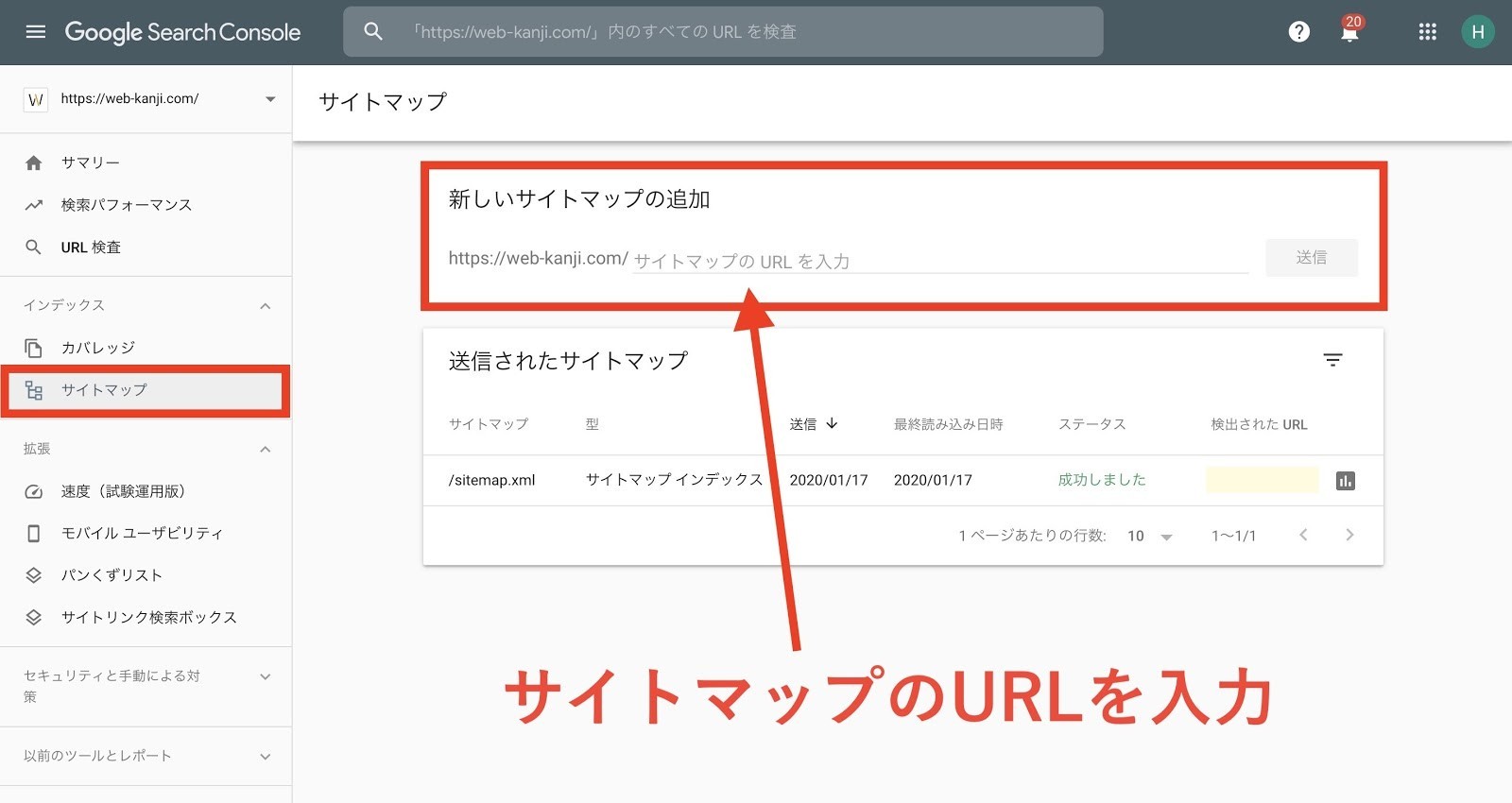
1.画面左の「サイトマップ」をクリック
2.「新しいサイトマップの追加」にURLを入力して送信する
3.「サイトマップを送信しました」とメッセージが表示されたら完了
参照元:サイトマップ レポートを使用してサイトマップを管理する - Search Console ヘルプ
参照元:サイトマップの作成と送信 | Google 検索セントラル
 Googleサーチコンソールの設定・登録方法を画像で解説【2026年最新版】 | Web幹事
Googleサーチコンソールの設定方法を初心者向けに完全解説。登録手順から、迷いやすい「所有権の確認」、GA4(アナリティクス)との連携まで画像付きで紹介します。この記...
Googleサーチコンソールの設定・登録方法を画像で解説【2026年最新版】 | Web幹事
Googleサーチコンソールの設定方法を初心者向けに完全解説。登録手順から、迷いやすい「所有権の確認」、GA4(アナリティクス)との連携まで画像付きで紹介します。この記...
 XMLサイトマップ(sitemap.xml)作成&送信方法マニュアル|作成できない場合の対処法も | Web幹事
※自分ではサイトマップの作成が難しいと感じる方は、制作会社に依頼するのがおすすめです。Web幹事にご相談いただければ、専任のアドバイザーが無料でサポート致します。
XMLサイトマップでエラーが出る原因と対処法
Search Consoleでサイトマップを送信した際、エラーが表示されるケースがあります。
よくある原因と対処法を解説します。
サイトマップファイルの記述やURLが間違っている
手動でファイルを用意した場合、XMLの構文エラーや存在しないURLを指定している原因がよく見られます。ファイルの記述に誤りがないか確認し、送信したサイトマップのURLが正確に入力されているかをチェックしてください。
クローラーがアクセスできていない(Basic認証など)
Googleのクローラーが、サイトマップのファイル自体にアクセスできずにエラーになるパターンです。公開前のサイト等でBasic認証(パスワード制限)をかけていると、クローラーのアクセスが拒否されてしまいます。
また、robots.txtファイルでクロールをブロックしていないかも確認し、アクセス制限を解除してから再度送信しましょう。
参照元:サイトマップ レポートを使用してサイトマップを管理する - Search Console ヘルプ
参考になる!HTMLサイトマップのデザイン事例
HTMLサイトマップは、デザインでわかりやすく伝える工夫も欠かせません。参考になるデザイン事例を紹介します。
探している商品がすぐに見つかる「西武・そごうのe.デパート」
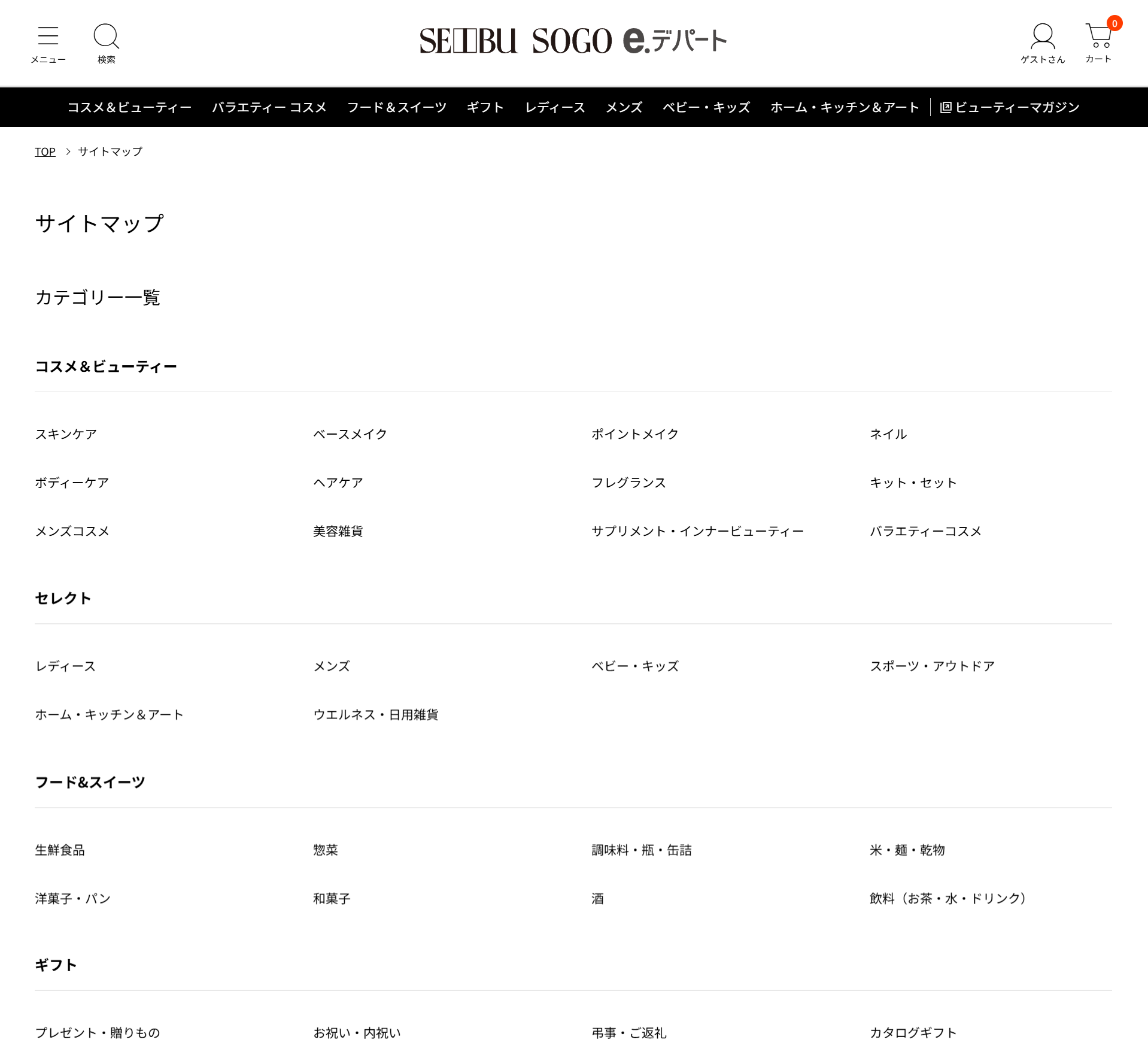
画像引用:西武・そごうのe.デパート
百貨店「西武・そごう」のショッピングサイト、「西武・そごうのe.デパート」のHTMLサイトマップです。「コスメ&ビューティー」「ホーム&キッチン」など、アイテム別に商品が分類されています。すっきりとしたデザインで情報がわかりやすく、欲しい商品をすぐに見つけられます。
参照元:サイトマップ - 西武・そごうのオンラインストア e.デパート
視覚的にわかりやすいデザイン「ひらかたパーク」
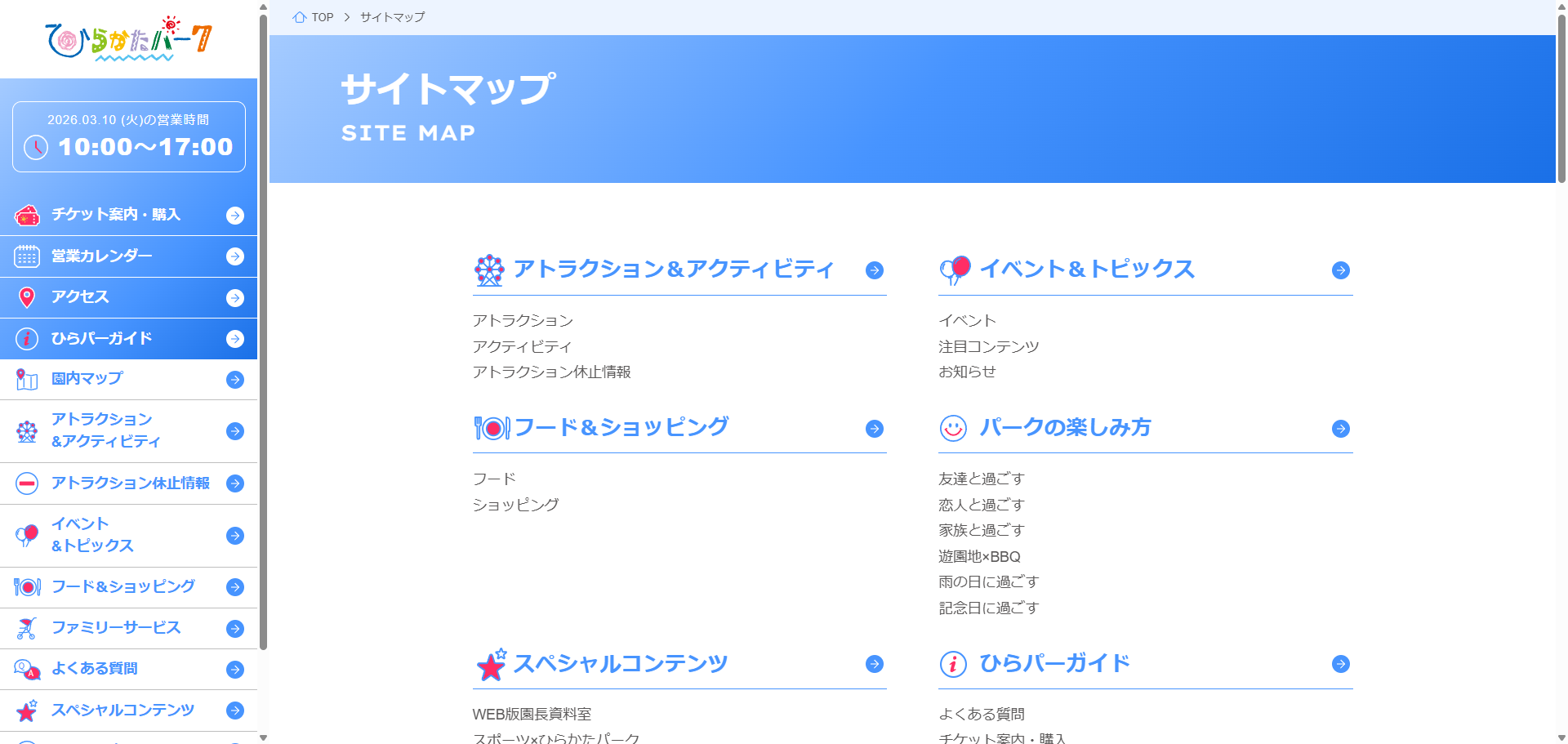
画像引用:ひらかたパークのサイトマップ
大阪府枚方市にある遊園地「ひらかたパーク」のHTMLサイトマップです。「アトラクション」「イベント」「フード」など、カテゴリごとにアイコンが分けられています。色に統一感があり、視覚的にわかりやすいのが特徴です。
参照元:サイトマップ | ひらかたパーク

まとめ:サイトマップを活用してSEOとユーザビリティを向上させよう
サイトマップは、サイトを訪問した人や検索エンジンに「そのサイトにどのようなページやコンテンツが存在するか」を伝えるためのページやファイルです。
・サイトを訪問したユーザーのためのHTMLサイトマップ
・クロールを促すためのXMLサイトマップ
両方のサイトマップを適切に用意・設置し、Webサイトの利便性と集客力を高めましょう。
今回紹介した手順を参考に、実践してみましょう。
とはいえ、自社でサイトマップを作成するのが難しいと感じる方は、プロに依頼するのがおすすめです。
サイトの制作・リニューアルで制作会社への外注をお考えの方は、Web幹事にご相談ください。
ご予算や目的から最適な制作会社をご紹介します。相談料などは一切かかりません。
Q. HTMLサイトマップとは何ですか?
HTMLサイトマップとは、Webサイトの各ページへリンクを貼った「案内図」のようなものです。各ページへのリンク集がリスト形式で記述されており、ユーザーにサイト内を分かりやすく案内する役割があります。
Q. サイトマップのデザイン事例は?
サイトマップのデザイン事例として「西武・そごうのe.デパート」「ひらかたパーク」等が挙げられます。詳細は記事内で紹介していますので、ぜひご覧ください。