見積もり
見積もり
ホームページが検索に出てこない原因と解決策!Googleに登録させる手順を徹底解説【2026最新版】
「ホームページを作ったのに、自社の名前で検索しても出てこない……」
Web制作を行っていると、このような切実なご相談をいただくことが多々あります。
「ダイエット」や「プログラミング」といった競合が多いキーワードならまだしも、会社名やサービス名などの「固有名詞」ですら表示されないと、不安になってしまいますよね。ですが、焦る必要はありません。ホームページが検索に出てこない原因は、主に以下の3つに分類されます。
- インデックス未登録(Googleにまだ認知されていない)
- 設定ミス(Googleをブロックする設定になっている)
- 順位圏外(登録はされているが、順位が低すぎて見つけられない)
本記事では、専門的な知識がない方でも「Google Search Console(サーチコンソール)」を使って原因を特定し、解決する方法をわかりやすく解説します。正しい手順を踏めば、ほとんどのケースで検索結果に表示されるようになりますので、ぜひ最後までお読みください。
※簡単な質問に答えるだけ!さくっと見積もりが知りたい方はこちらのシミュレーションがおすすめです。回答内容をもとに、Web幹事に登録されている5,000社の料金データから見積もりを算出します。
ホームページが検索に出てこない主な原因
ホームページが検索に出てこない原因を特定するためには、まず「検索エンジンが表示される仕組み」を理解する必要があります。Googleなどの検索エンジンは、以下の3つのステップを経て検索結果を表示しています。
- クロール(発見)
- インデックス(登録)
- ランキング(順位付け)
つまり、検索結果に出てこないということは、「この3つのステップのどこかで止まっている」ということです。ここからは、それぞれのステップに対応した「3つの主な原因」について詳しく解説していきます。
原因1:Googleにインデックス登録されていない
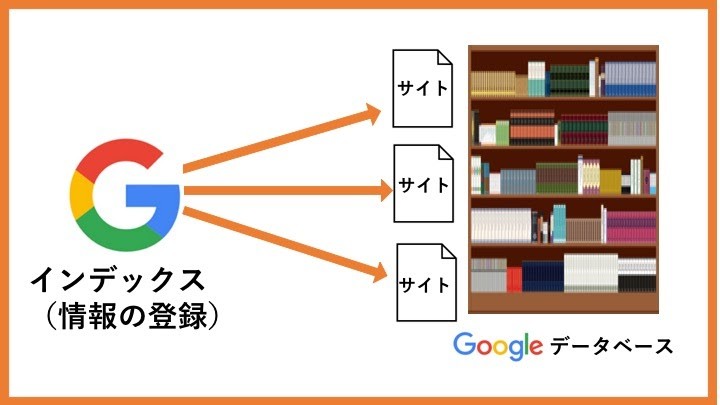
1つ目の原因は、「まだGoogleのロボットがあなたのサイトを見つけていない(インデックス未登録)」というケースです。
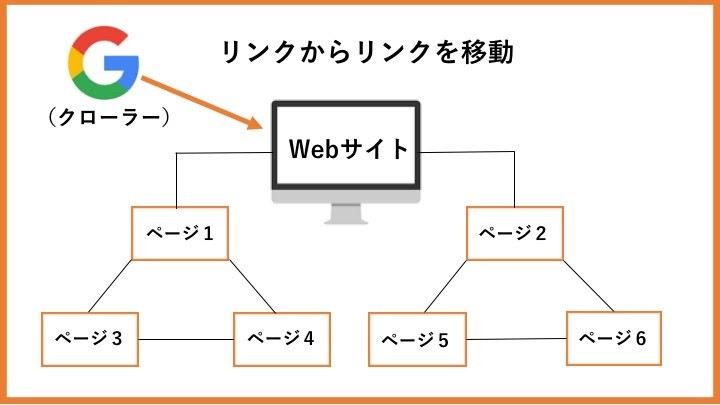
Webサイトを公開しても、すぐに検索エンジンに登録されるわけではありません。「クローラー(Googlebot)」と呼ばれる巡回ロボットがあなたのサイトを発見し、情報をデータベースに持ち帰るまでにタイムラグが発生します。
特に以下のケースでは、時間がかかる傾向にあります。
- 新規ドメインを取得してサイトを作ったばかり
- 外部からのリンクが全くない
Googleはリンクを辿ってサイトを巡回するため、できたばかりの孤立したサイトは発見されにくいのです。「公開したのに翌日になっても出てこない」というのはよくあることですので、まずは焦らず、クローラーが来るのを待つか、後述する「インデックス登録のリクエスト」を行いましょう。
関連記事:【SEO対策入門】Google検索エンジンの仕組みと上位表示される要素を解説!
原因2:検索エンジンをブロックする設定になっている
2つ目の原因は、「検索エンジンに対して『私のサイトを見ないでください』という設定をしている」ケースです。
制作段階では、作りかけのサイトが検索結果に出ないように、意図的にブロック設定(noindexタグやrobots.txt)を行うことがあります。サイト公開時にこの設定を解除し忘れると、Googleは「検索結果に出してはいけないサイト」と認識し、インデックスされません。
特によくあるのが、WordPressでの設定ミスです。
WordPressの管理画面には「検索エンジンがサイトをインデックスしないようにする」というチェック項目があります。制作中にここにチェックを入れ、公開時に外し忘れているケースが多いため、必ず確認が必要です。
原因3:検索順位が低すぎて見つけられていない
3つ目の原因は、「インデックス(登録)はされているが、順位が低すぎて見つけられていない」ケースです。
Googleのデータベースには登録されているものの、検索順位が50位や100位圏外にある場合、ユーザーの目には触れません。そのため「検索に出てこない」と勘違いしてしまうことがあります。
Googleは「ユーザーにとって有益なコンテンツ」を上位に表示します。そのため、以下のようなページは評価が低くなり、順位がつかない(圏外になる)ことがあります。
- コンテンツの中身が薄い(文字数が極端に少ないなど)
- 他のサイトのコピーや模倣である
- ユーザーの求めている情報が載っていない
この場合はシステム的な設定ではなく、コンテンツの質を改善する「SEO対策」が必要になります。
ホームページが検索に出てこない原因をチェック
「なぜ自分のホームページが表示されないのか?」
その原因を特定し、正しい対策を行うためには、現在の状況を切り分ける必要があります。
やみくもに対策を始める前に、まずは以下の2つの手順で「Googleにどう認識されているか」を確認しましょう。
まずは「site:URL」でインデックス状況を確認する
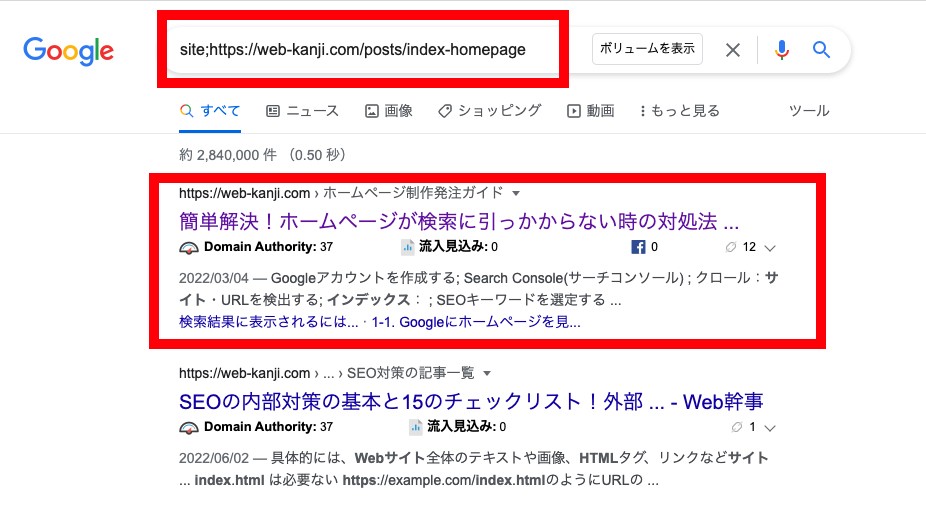
最も手軽で確実な確認方法は、Googleの検索窓にコマンドを入力して検索する方法です。
Googleの検索窓に「site:(検索したいページのURL)」と入力して検索してみてください。
例えば、この記事(https://web-kanji.com/posts/index-homepage)がインデックスされているか確認する場合は、以下のように入力します。
site:https://web-kanji.com/posts/index-homepage
検索結果の表示によって、対策が以下のように分岐します。
記事が表示された場合
インデックス(登録)自体は完了しています。表示されない原因は「検索順位が低すぎる」ことにあるため、コンテンツの質を高めるSEO対策が必要です。
「一致する情報は見つかりませんでした」と表示された場合
インデックス自体がされていません。「検索エンジンに見つからない設定(noindexなど)」になっているか、まだクローラーが回ってきていない可能性があります。
まずはこの確認を行い、原因が「順位(質)」にあるのか、「システム(設定)」にあるのかを判断しましょう。
Search Consoleでエラーが出ていないか確認する
Google Search Console(サーチコンソール)を導入している場合は、管理画面からより詳細なエラー状況を確認できます。サーチコンソールのメニュー(「インデックス」または「ページ」)を確認し、「未登録」や「エラー」のステータスが出ていないかをチェックしてください。
ここが「0」であれば問題ありませんが、「1」以上のエラーが発生している場合、Googleが何らかの理由でページを読み込めていない(インデックスできていない)ことを示しています。
具体的なエラー内容(例:404エラー、リダイレクトエラーなど)も表示されるため、エラーが出ている場合はサイト制作者やエンジニアに共有し、修正を依頼しましょう。定期的にこの画面をチェックすることで、検索に出てこないトラブルを未然に防ぐことができます。
関連記事:【入門版】Google Search Consoleの登録・設定方法&使い方
貴社のホームページ制作の費用がいくらかかるか
60秒で診断してみませんか?
まずはGoogleに登録!インデックス未登録の対処法
検索結果にホームページが表示されない最大の原因は、Googleにサイトの存在がまだ知られていない(=インデックス未登録)ことです。
Googleのクローラー(巡回ロボット)は常にWeb上を巡回していますが、立ち上げたばかりのサイトやリンクが少ないサイトは、発見されるまでに時間がかかります。そこで、自分からGoogleに「ここに新しいサイトがあります」と通知し、登録を促すのが最優先のアクションとなります。
ここでは、Google公式の無料ツール「Search Console」を使った具体的な手順を解説します。
Google Search Consoleに登録・設定する
Search Consoleとは、Google検索での掲載順位や表示回数などを分析できる無料ツールです。インデックス登録をリクエストする機能も備わっており、Webサイト運営には必須のツールです。
まだ導入していない方は、以下の手順で登録を行いましょう。
- Googleアカウントを用意する
- Search Consoleにログインし、サイトを登録
- 所有権を確認する
ではそれぞれどのように進めていけばいいか、順を追って説明します。
1. Googleアカウントを用意する
普段使用しているGoogleアカウント(Gmailなど)で構いません。お持ちでない場合は新規作成してください。
2. Search Consoleにログインし、サイトを登録
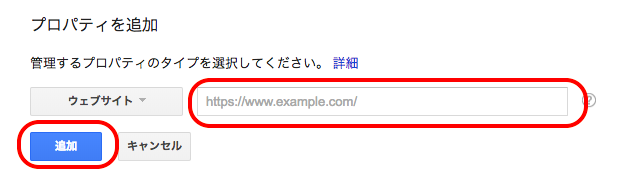
Google Search Consoleにアクセスし、ログインします。画面左上のメニュー(または「プロパティを追加」ボタン)から、自社サイトのURLを入力して「追加」をクリックします。
3. 所有権を確認する
そのサイトの管理者であることを証明するために認証を行います。いくつか方法はありますが、「HTMLタグ」を使用する方法が一般的です。
①「別の方法」から「HTMLタグ」を選択し、表示されたコードをコピー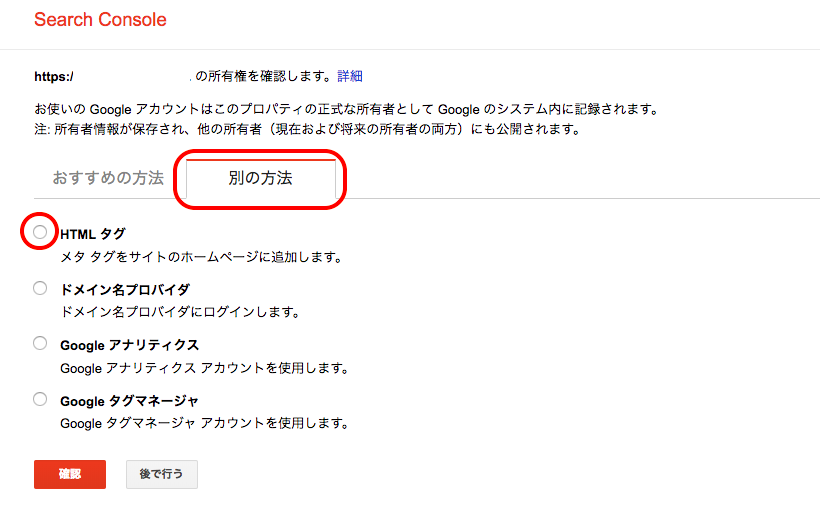
②自社サイトの <head> タグ内にコピーしたコードを貼り付け
(制作会社やエンジニアに依頼するとスムーズです)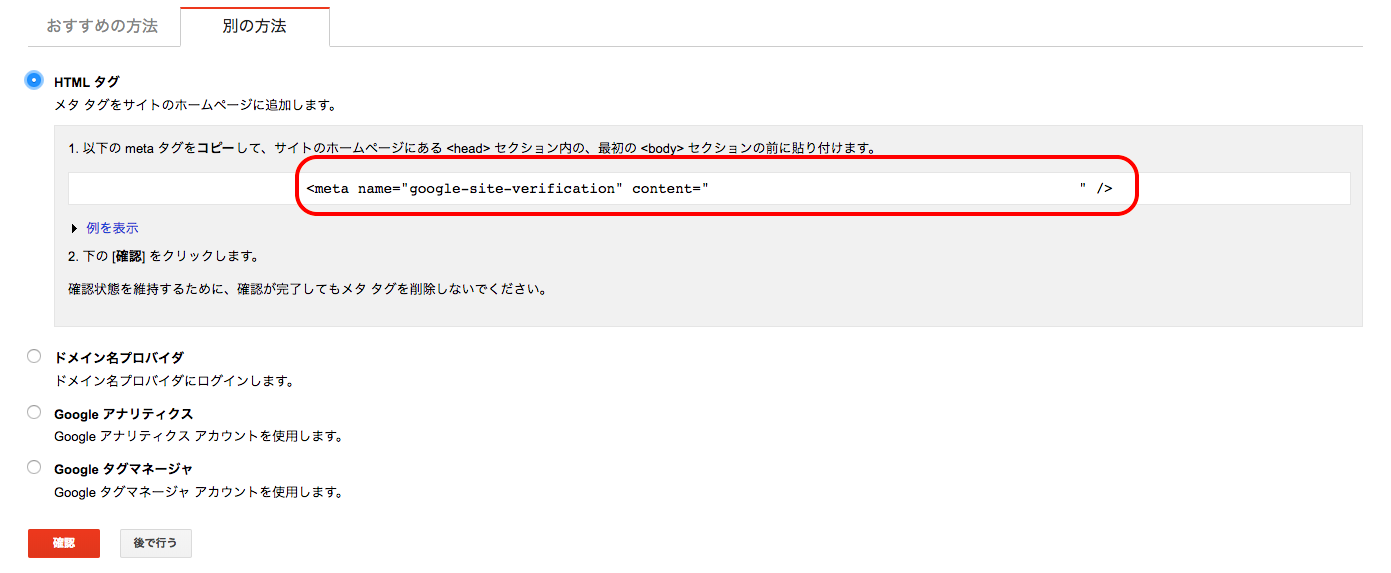
③Search Consoleに戻り「確認」ボタンを押す
「所有権が認証されました」と表示されれば登録完了です。
※すでにGoogleアナリティクスを利用している場合
Googleアナリティクスの管理者権限を持つアカウントでログインし、設定を進めた場合、自動的にSearch Consoleの所有権も認証される仕組みになっています。その場合、上記のような複雑なHTMLタグの設置作業は必要ありません。
関連記事:【入門版】Google Search Consoleの登録・設定方法&使い方
「URL検査」からインデックス登録をリクエストする
Search Consoleへの登録ができたら、Googleに対して「早く見に来てほしい」と依頼を出します。これを行うことで、通常よりも早く検索結果に表示させることが可能です。
1. URLを入力して検査
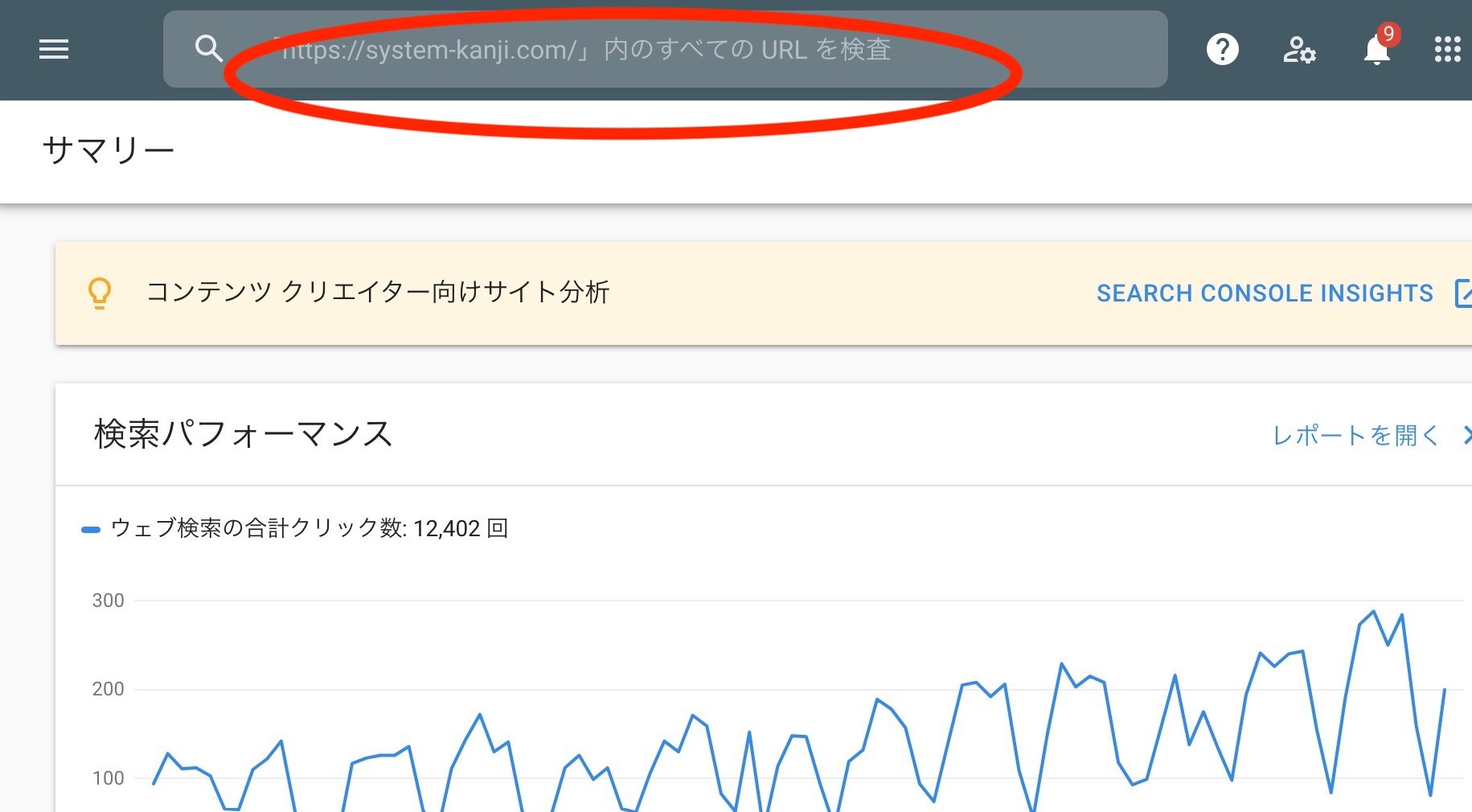
Search Consoleの画面上部にある検索窓に、インデックスさせたいページのURLを入力し、Enterキーを押します。
2. 公開URLをテスト
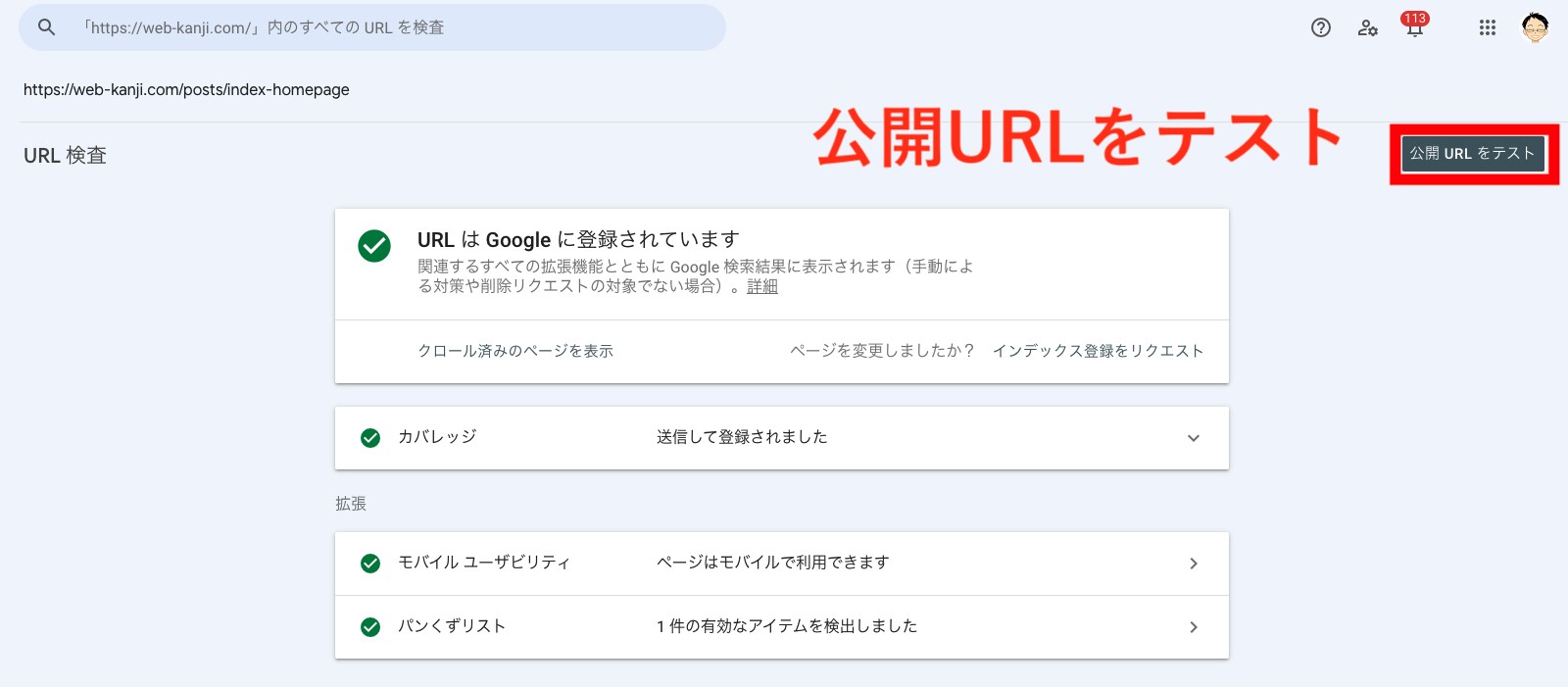
結果画面が表示されたら、いきなりリクエストを押さず、まずは画面右上の「公開URLをテスト」をクリックしましょう。 現在のページの状態をリアルタイムでチェックし、エラーがないか(Googleが登録可能な状態か)を確認できます。
3. インデックス登録をリクエスト
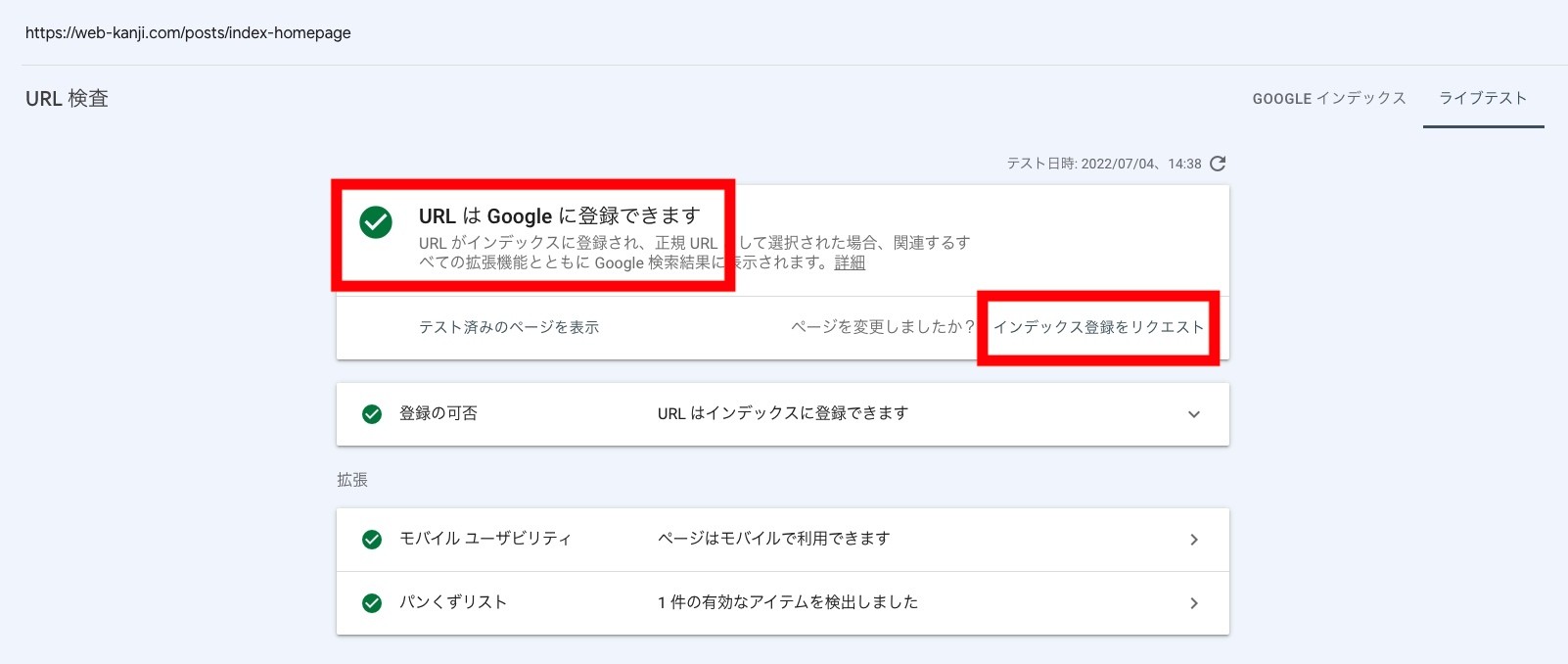
テストの結果、「URL は Google に登録できます」と表示されたら、「インデックス登録をリクエスト」をクリックします。
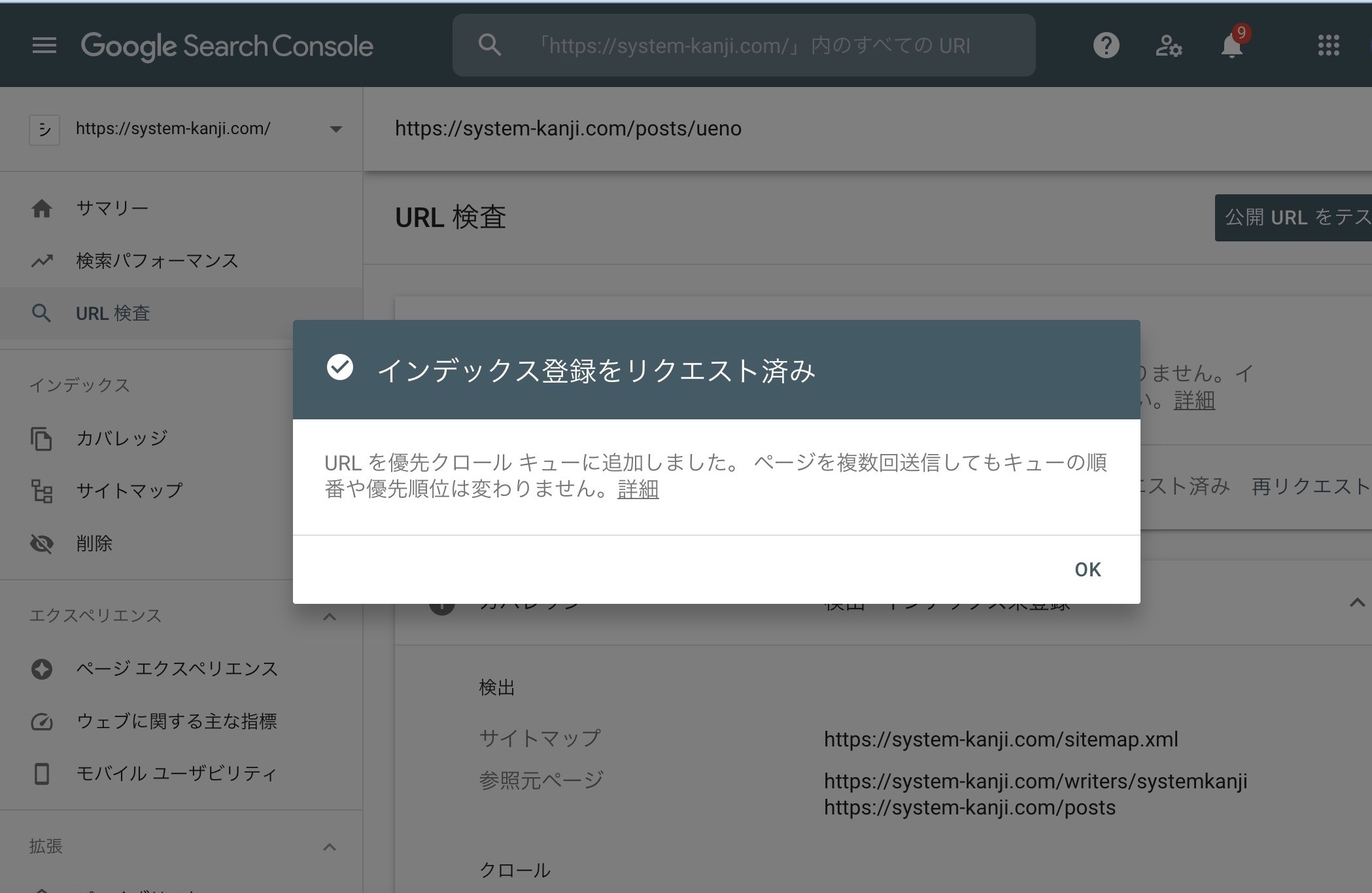
これで申請作業は完了です。早ければ数分、時間がかかる場合は1〜2週間ほどで検索結果に反映されます。
XMLサイトマップを作成・送信する
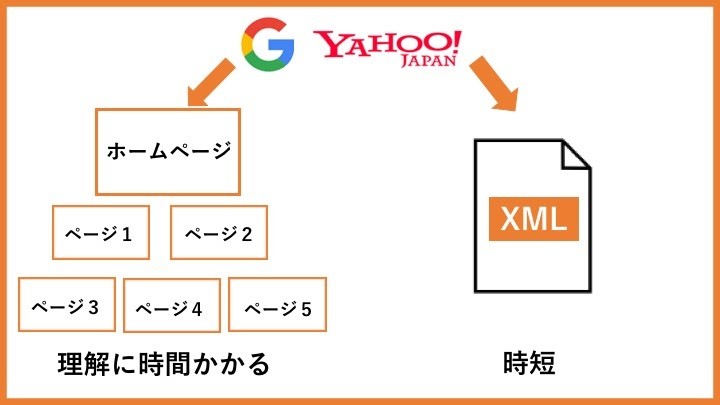
サイトの規模が大きい場合や、立ち上げたばかりで外部からのリンクが少ない場合は、「XMLサイトマップ」を活用しましょう。
XMLサイトマップとは、サイト内のページ構造をまとめたファイルのことです。これをSearch ConsoleからGoogleに送信すれば、クローラーが効率よくサイト内を巡回できるようになります。
特に以下の条件に当てはまるサイトには効果的です。
- ページ数が500ページ以上ある
- サイト内のリンク構造が複雑、または整理されていない
- 外部サイトからのリンク(被リンク)が少ない
- 画像や動画コンテンツを多く含んでいる
XMLサイトマップは、WordPressのプラグインや無料の自動作成ツールを使えば簡単に作成できます。作成したファイルをサーバーにアップロードし、Search Consoleのメニューにある「サイトマップ」からファイルのURLを送信してください。
詳しい作成・送信方法については、以下の記事で解説しています。
関連記事:XMLサイトマップ(sitemap.xml)作成&送信方法マニュアル【専門知識不要】
うっかり設定ミスかも?ブロック設定の解除方法
「site:URL」で検索しても全くヒットしなかった場合、検索エンジンに対して「私のサイトを読み込まないでください」というブロック設定(インデックス拒否)が残っている可能性があります。
これは、ホームページの制作中に、作りかけのサイトが検索結果に出ないように設定したものが、公開時に解除されずにそのまま残ってしまっているケースがほとんどです。ここでは、代表的な2つのブロック設定の確認・解除方法を解説します。
WordPressの「検索エンジンでの表示」設定を見直す
世界中で最も利用されているCMS「WordPress」を利用している場合、管理画面のたった一つのチェックボックスが原因であることが多々あります。以下の手順で、設定を確認してみてください。
- WordPressの管理画面にログインする
- 左メニューの「設定」から「表示設定」をクリックする
- 「検索エンジンでの表示」という項目を確認する
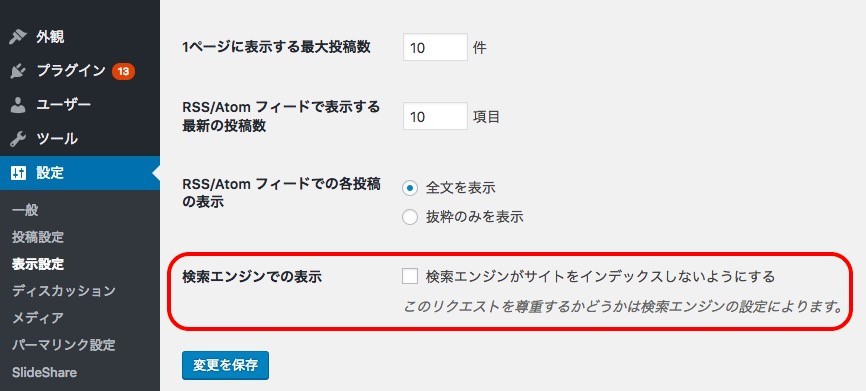
この項目にある「検索エンジンがサイトをインデックスしないようにする」にチェックが入っている場合、Googleのクローラーに対して「サイトを見に来ないで」と指示している状態になります。これが原因で検索結果に表示されません。
公開済みであれば、このチェックを外して「変更を保存」をクリックしてください。WordPressサイトが表示されない原因の筆頭ですので、必ずチェックしましょう。
noindexタグやrobots.txtの記述を確認する
WordPress以外の環境や、個別のページ設定でブロックされている場合、HTMLソースやサーバー設定ファイル(robots.txt)を確認する必要があります。少し専門的な内容になりますが、以下の手順で確認できます。
1. noindexタグが入っていないか確認する

noindexタグは、Googleに「検索エンジン上で表示しないでね!」と伝えるためのタグです。
確認方法
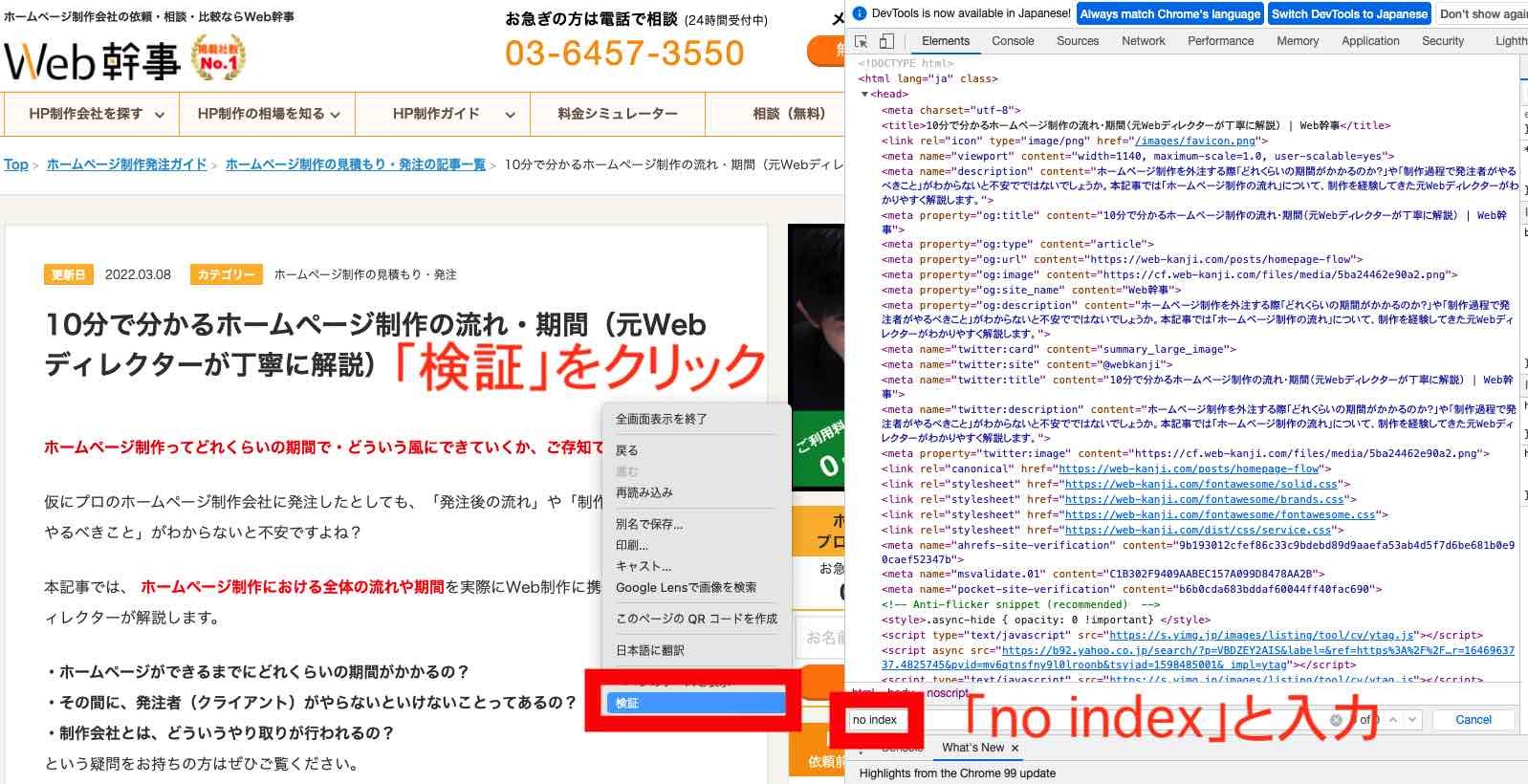
表示されないページの上で「右クリック」をし、「ページのソースを表示」または「検証」を選択します。HTMLのコード内(主に<head>タグの中)に、以下の記述がないか探してください。
<meta name="robots" content="noindex">
この記述がある場合、エンジニアや制作会社に依頼してタグを削除してもらう必要があります。
2. robots.txtでブロックしていないか確認する
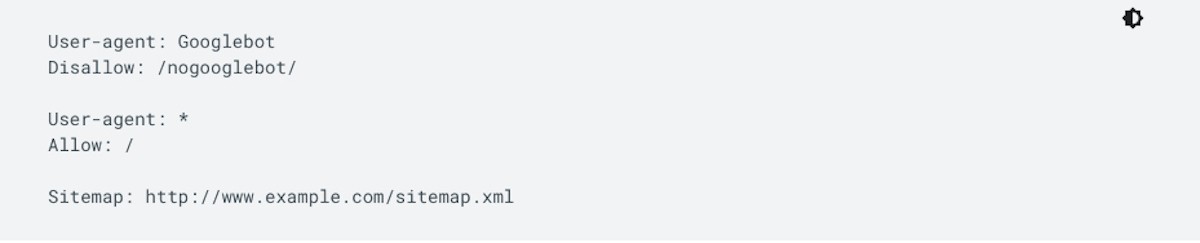
robots.txtは、クローラーのアクセス自体を制御するファイルです。
確認方法
ブラウザのアドレスバーで自社サイトのURLの末尾に /robots.txt を付与しアクセスしてください。
(例:https://example.com/robots.txt)
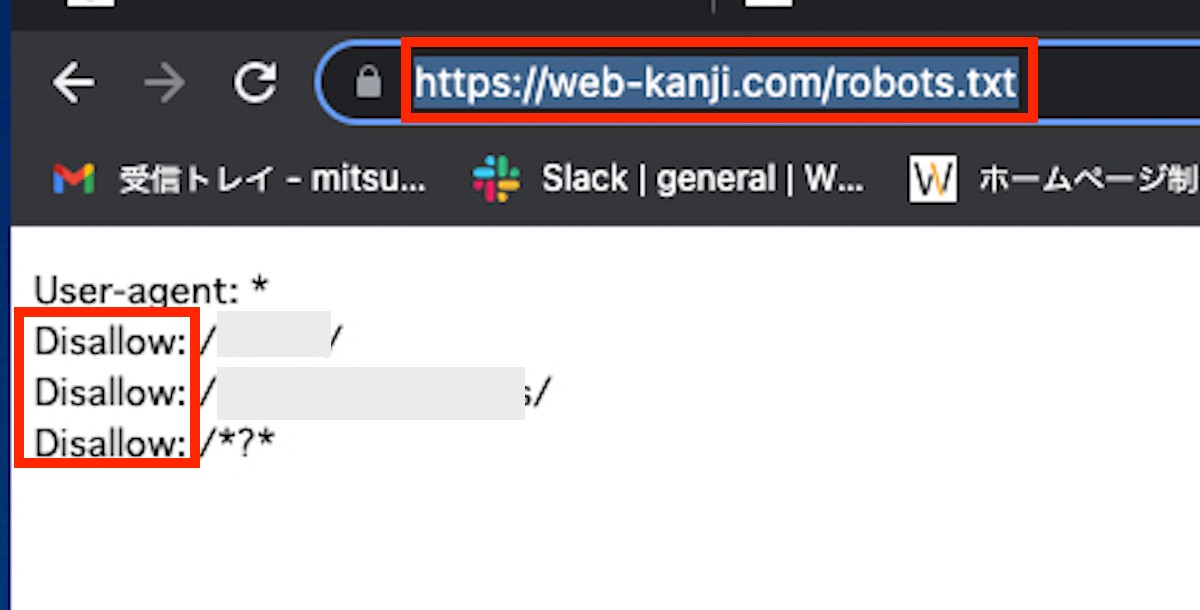
画面に「Disallow: /」という記述が表示された場合、サイト全体へのアクセスを拒否している可能性があります。「Disallow:」の記述が、表示させたいページをブロックしていないか確認し、誤っている場合はエンジニアに修正を依頼しましょう。
登録されているのに出ない!順位を上げるSEO対策
「site:URL」で検索すると表示されるのに、会社名やサービス名で検索しても出てこない。この場合、Googleへのインデックス登録は完了していますが、検索順位が低すぎて表示されていない可能性が高いです。
Googleは、ユーザーにとって有益な情報を厳選して上位に表示します。そのため、登録されたばかりのサイトや、競合と比較して情報量が少ないサイトは、検索結果の1ページ目(上位10位以内)には表示されません。
検索結果の上位に表示させ、ユーザーに見つけてもらうためには、Webサイトの中身を改善する「SEO対策」が必要です。ここでは、順位を上げるための具体的な3つの施策を紹介します。
狙うキーワードを選定し、ユーザーニーズを満たす記事を作る
SEO対策の基本にして最も重要なのが、ユーザーが求めている情報(コンテンツ)を適切に提供することです。以下の3ステップで進めましょう。
- SEOキーワードを選定する
- 検索ニーズを分析する
- ユーザー目線で記事を作成する
1. SEOキーワードを選定する
まずは、「どんなキーワードで検索された時に自社を表示させたいか」を決めます。ここで重要なのは、自社の商品・サービスを利用してくれそうなユーザーの検索意図を推測することです。
【例:賃貸不動産サービスの場合】
「東京 賃貸」「六本木 賃貸」など「地域名×賃貸」の掛け合わせは、実際に物件を探しているユーザーが検索するため、非常にニーズが高いと言えます。
【例:通販サイトの場合】
「商品ジャンル×ランキング」「商品ジャンル×口コミ」といったキーワードは、購入を検討しているユーザーのニーズが高く、集客に直結しやすいです。
ここで、ユーザーのニーズを推測する際に役立つのが「サジェスト機能」です。
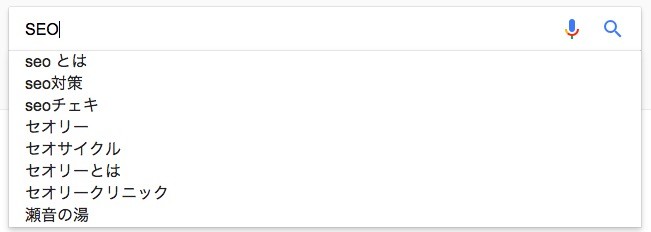
検索窓にキーワードを入力した際、自動で提示される予測変換キーワード(一緒に検索されやすいワード)をチェックし、ニーズが高そうなものを選定しましょう。
関連記事:SEOの基本「キーワード選定のコツ」をプロが徹底解説!【初心者向け】
2. 検索ニーズを分析する
SEOキーワードの選定が終わったら、次はそのキーワードで検索するユーザーが「どんな情報を求めているのか」を分析します。最も効果的な方法は、選定したキーワードで実際に検索し、上位10サイトの記事を読み込むことです。
Googleは「ユーザーのニーズに最も応えているページ」を上位に表示しています。つまり、上位10サイトに共通して書かれている内容は、ユーザーが知りたがっている情報(正解)である可能性が高いと言えます。上位サイトを分析し、ユーザーにとって有益だと感じる情報を洗い出しましょう。
関連記事:上位表示されるコンテンツ設計とは?検索意図に応える方法を解説
3. ユーザー目線で記事を作成する
分析結果をもとに、ユーザーが求めている情報を盛り込んだ記事を作成します。その際、以下の点に注意してください。
- 専門用語を避け、わかりやすい言葉を使う
- 見出しや箇条書きを使い、読みやすくする
- 検索ユーザーにとっての「わかりやすさ」を最優先する
これらを意識し、ユーザーにとって有益なコンテンツを作成することで、Googleからの評価が高まり、上位表示を狙うことができます。
関連記事:コンテンツSEOとは?検索上位を狙うコツ・メリットを詳しく解説【初心者向け】
内部リンクとパンくずリストを整備する
良質なコンテンツを作ったら、それらを適切につなぐ「サイト構造の整備」を行いましょう。
内部リンクを強化する
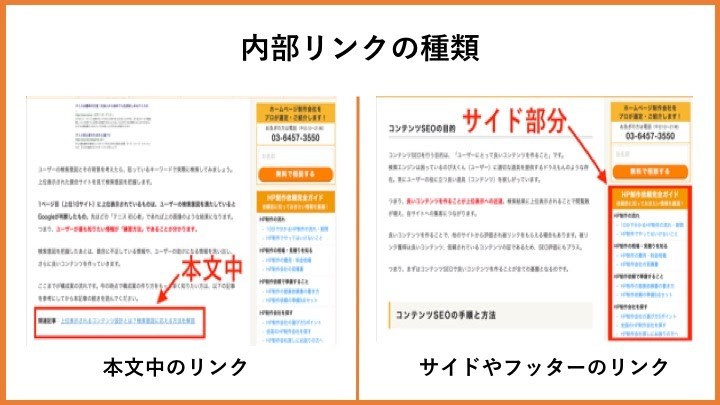
内部リンクとは、サイト内の関連するページ同士をつなぐリンクのことです。
クローラーはリンクを辿ってサイト内を巡回します。関連性の高いページ同士をリンクでつなぐことで、クローラーが巡回しやすくなり、サイト全体の評価向上につながります。
リンクを設定する際は、「こちら」ではなく「SEOキーワード選定のコツ」のように、リンク先の内容がわかるテキスト(アンカーテキスト)にしましょう。
関連記事:内部リンクとは?SEOへの影響や効果的な設置方法を解説
パンくずリストを設置する
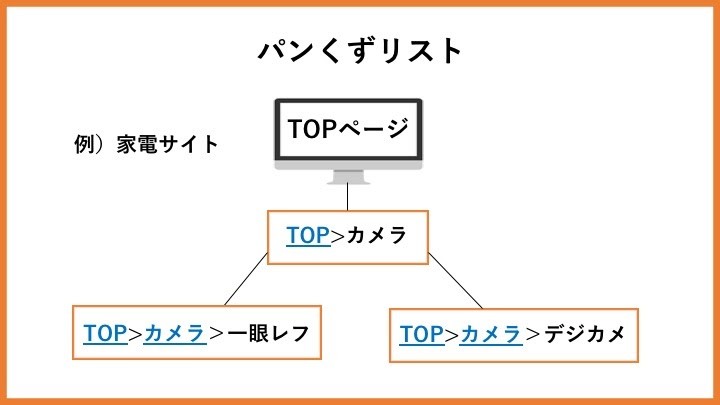
パンくずリストとは、「TOP > ブログ > SEO対策」のように、ユーザーが今どこにいるかを表すナビゲーションです。Web幹事で言えば、下の赤枠がパンくずリストに該当します。

これを設置することで、ユーザーが迷子になりにくくなるだけでなく、検索エンジンもサイトの階層構造を理解しやすくなります。ユーザビリティとクローラビリティの両方を向上させる重要な施策です。
構造化データをマークアップする
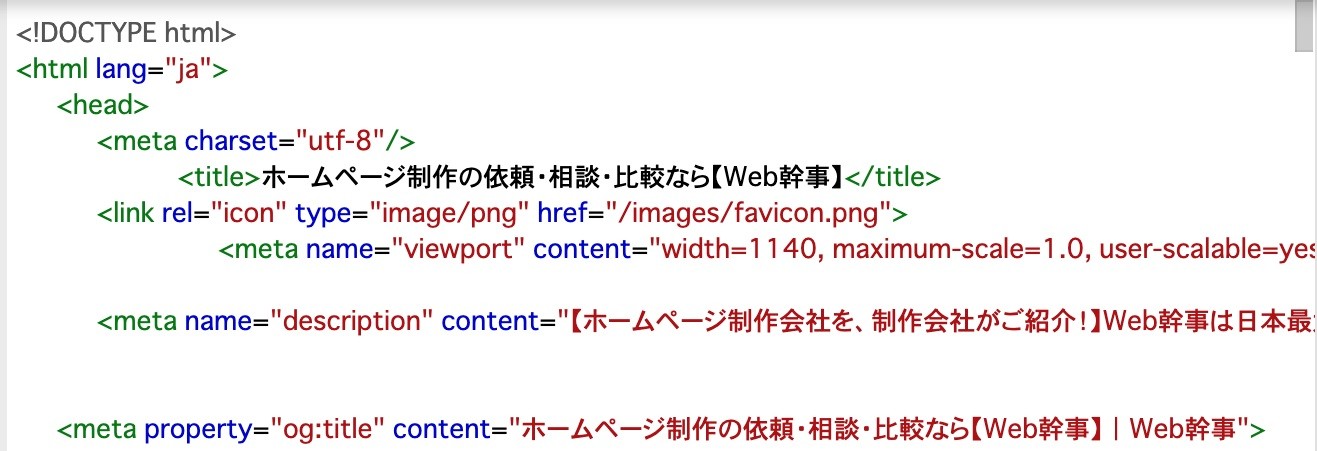
少し専門的な施策になりますが、「構造化データ」の実装も有効です。構造化データとは、HTMLで書かれた情報を検索エンジンが理解しやすいようにタグ付け(マークアップ)する技術です。
例えば、単なるテキストとしての「5,000円」ではなく、「これは商品の価格である」と意味付けをしてGoogleに伝えます。
これにより、検索エンジンがページの内容を正確に理解できるようになり、検索結果に価格やレビューの星マークなどが表示される可能性も高まります。実装には専門的な知識が必要なため、制作会社やエンジニアに相談することをおすすめします。
関連記事:クローラビリティとは?検索エンジンにサイトコンテンツを正しく認識させる対策
やらない方がいいSEO対策
SEO対策には、Googleが推奨する「ホワイトハットSEO」がある一方で、ガイドライン違反となる「ブラックハットSEO」も存在します。これらは一時的に順位を上げるテクニックとして過去に横行しましたが、現在のGoogleのアルゴリズムは非常に賢くなっており、こうした不正行為を厳しく監視しています。
もしガイドライン違反と認定されると、検索順位が大幅に下落したり、最悪の場合は検索結果から削除(ペナルティ)されたりするリスクがあります。「知らなかった」では済まされないため、以下の行為は絶対に行わないようにしましょう。
関連記事:【初心者向け】ブラックハットSEOとホワイトハットSEOの違いとは?
ペナルティ対象となるスパム行為
かつては有効とされていた手法でも、現在はスパム扱いされ、逆効果になるものが多々あります。特に以下の行為は「スパム」と判定される可能性が高いため注意が必要です。
- 外部リンクの購入(自作自演リンク)
- キーワードの詰め込み
- meta keywordへの記述
- 隠しテキスト・隠しリンク
以下、それぞれ説明していきます。
外部リンクの購入(自作自演リンク)
「リンクを何本貼れば絶対に順位が上がります」といった甘い営業トークでリンクを高額販売する業者にお金を払い、不自然なリンクを大量に設置する行為です。Googleはこれを厳しく禁止しており、順位を大幅に落とすペナルティを受ける可能性が高いため、絶対に手を出さないでください。
キーワードの詰め込み
タイトルや見出し、本文に、順位を上げたいキーワードを不自然なほど大量に詰め込む行為です。SEOにおいてキーワードを含めることは重要ですが、ユーザーにとって日本語として読みにくい文章になってしまっては本末転倒であり、低評価の対象となります。
meta keywordへの記述
以前はmeta keywordタグにキーワードを入れることが推奨されていましたが、現在はSEO効果がないばかりか、競合に狙っているキーワードをさらすだけです。過剰に入れるとスパムとみなされるリスクもあります。
隠しテキスト・隠しリンク
背景色と同じ色の文字や、極端に小さな文字でキーワードを埋め込む行為です。ユーザーには見えなくても検索エンジンにはバレており、重いペナルティの対象となります。
ユーザーにとって価値のない低品質ページ
Googleは「ユーザーにとって有益な独自性のあるコンテンツ」を高く評価します。逆に、以下のような「価値のないページ」は、サイト全体の評価を下げる原因となります。
- コピーコンテンツ(パクリ記事)
- 自動生成コンテンツ
- 内容が薄すぎるページ
コピーコンテンツ(パクリ記事)
他サイトの記事をコピー&ペーストして作ったページです。著作権侵害になるだけでなく、Googleからは「重複コンテンツ」として評価されず、インデックスすらされないことがあります。
自動生成コンテンツ
翻訳ツールや質の低いAIツールで自動生成された、意味の通じない文章のページです。ユーザーの検索意図を満たせないため、低品質とみなされます。
内容が薄すぎるページ
情報量が極端に少なく、独自性や専門性に欠けるコンテンツです。例えば、数十文字程度の日記のようなブログ記事や、広告リンクばかりで中身がないページは低品質認定されます。常に「この記事はユーザーにとって有益か?」を意識して作成しましょう。
SEOに近道はありません。「ユーザーのためになるか?」を常に問いかけ、地道に良質なコンテンツを作ることが、結果的に最短のルートとなります。
ホームページが検索に引っかからない時の対処法 まとめ
本記事では、ホームページが検索に引っかからない時の対処法をご紹介しました。対処のポイントは、まず「原因の切り分け」を行うことです。
インデックスされているか確認する(site:URL)
・されていない場合
Search Consoleでエラー確認、設定(noindex等)の見直し、インデックスリクエストを行う
・されているが表示されない場合
SEO対策(コンテンツの質向上)を行う
「会社名」などの固有名詞であれば、設定さえ間違っていなければ比較的すぐに表示されるようになります。一方で、「一般的なキーワード(例:地域名×業種)」で上位表示を狙う場合は、継続的なSEO対策が不可欠です。
もし、「設定を見直しても改善しない」「SEO対策をしたいが何から始めればいいかわからない」という場合は、専門家の力を借りるのも一つの手です。
SEOに強いホームページ制作会社をお探しの方へ
Web幹事では、SEOに強いホームページ制作会社やWebコンサルのご紹介が可能です。すでにホームページをお持ちで「SEO対策だけ行いたい」でも問題ありません。
- そもそもSEO対策って?
- 実際にどういうことをやってもらえるの?
- どれくらいお金がかかるの?
といったことも、専門のコンサルタントが丁寧にご説明します。相談料はもちろん無料。
SEO対策を駆使して新規で顧客を捕まえたい。という方はWeb幹事にお気軽にご相談ください。
Q. 検索結果にホームページが表示されない主な原因は?
「検索エンジンがサイトを理解しにくい(構造化されていない)」「検索エンジンに見つからない設定をしている(noindexやrobots.txt)」「コンテンツの質が低い」等が原因として挙げられます。
Q. ホームページが検索に引っかからない時にはどう対処すれば良いですか?
ホームページが検索に引っかからない原因は、ホームページの設定に問題がある場合がほとんどです。Googleにホームページをインデックスに登録されるようにしましょう。また、検索エンジンがサイトを理解しやすくするための構造化データのマークアップやXMLサイトマップの作成もおすすめです。