見積もり
見積もり
【初心者向け】ホームページの作り方完全ガイド!手順・費用を徹底比較
「ホームページを作りたいけれど、何から手をつければいいのかわからない」「専門知識がない自分でも作れるのだろうか」と悩んでいませんか?
インターネットで検索しても、専門用語や膨大な選択肢があふれており、初心者が一人で最適な方法を選ぶのは簡単ではありません。
本記事では、ホームページ制作に必要な基礎知識から、自作・外注を含めた5つの作成方法の比較、具体的な制作手順、費用相場までを網羅して詳しく解説します。
この記事を読み終える頃には、それぞれの方法のメリット・デメリットが明確になり、自社の予算やスキル、目的に合ったホームページの作り方が見つかります。
※サイト制作の準備に役立つ6点セットをご用意しています。こちらもあわせてご活用ください。
サイト制作の準備に役立つ6点セットをご提供
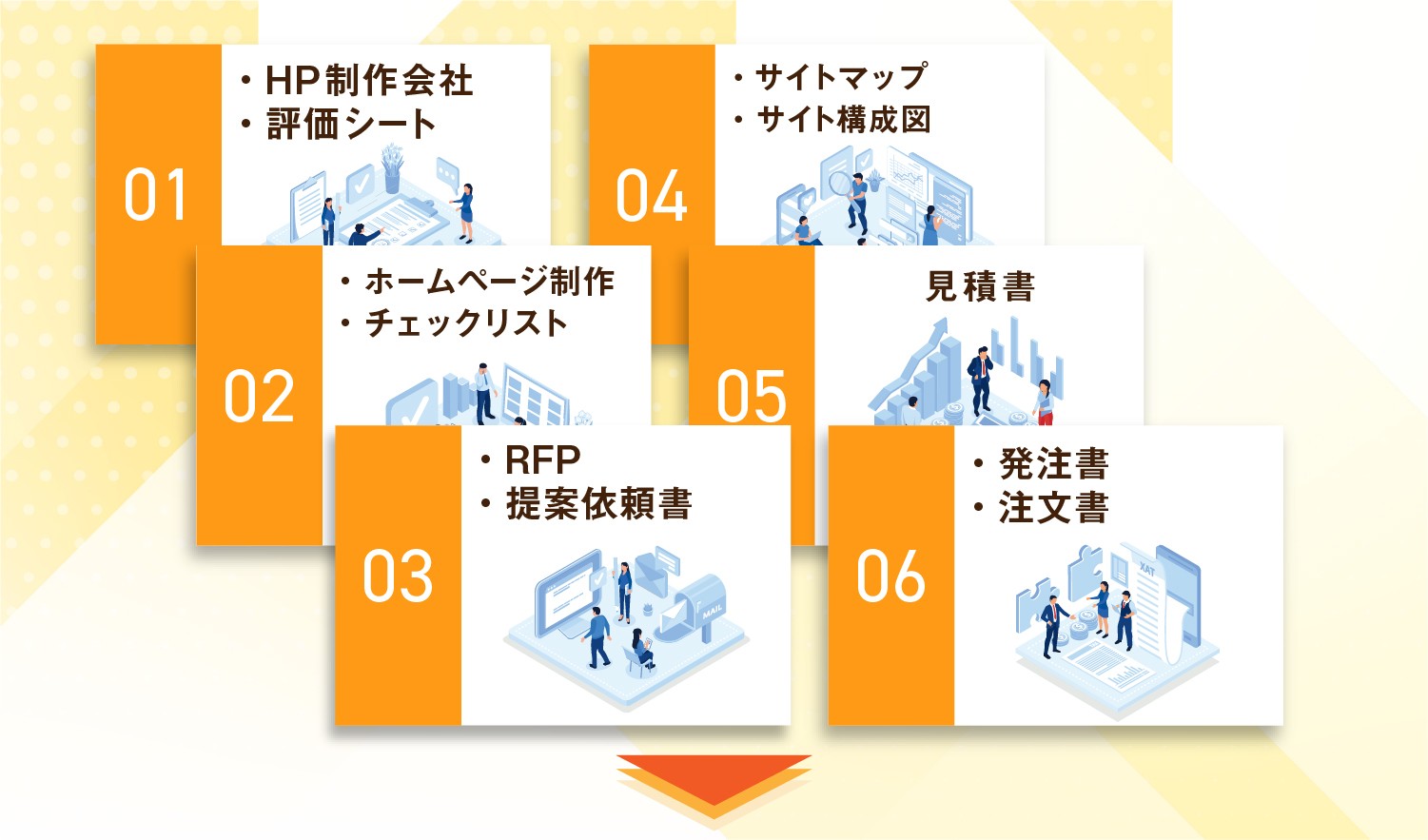 サイト制作の準備に役立つ6点セット
【6点セットの内容】
・サイトマップ、構成図テンプレート
・RFP、提案書依頼書サンプル
・発注書、注文書サンプル
・見積書サンプル
・ホームページ制作チェックリスト
・ホームページ制作会社評価シート
ホームページ制作、リニューアルの外注依頼の際に役...
無料でダウンロードする
サイト制作の準備に役立つ6点セット
【6点セットの内容】
・サイトマップ、構成図テンプレート
・RFP、提案書依頼書サンプル
・発注書、注文書サンプル
・見積書サンプル
・ホームページ制作チェックリスト
・ホームページ制作会社評価シート
ホームページ制作、リニューアルの外注依頼の際に役...
無料でダウンロードする
ホームページ制作に役立つ記事もご覧ください
・ホームページとは?種類ごとの目的や無料ツール・初心者でもできる作り方も紹介
・ホームページ制作のやり方を確認したらこちらもチェック!おすすめの無料ホームページ作成ツール
ホームページ制作の大まかな流れ
まずは、ホームページ制作の大まかな流れを把握しておきましょう。ホームページ制作は、一般的に以下のような流れで行います。
- 目的の明確化
- デザインと構成の検討
- コンテンツやデザインの用意
- 制作作業(HTMLやCSSのコーディング)
- ホームページの公開と運用
制作方法によって多少の違いはありますが、基本的な手順は共通しています。ホームページ制作の基本の流れを知りたい方は以下の記事を参考にしてみてください。
関連記事:10分で分かるホームページ制作の流れ・期間(元Webディレクターが丁寧に解説)
ホームページ制作に必要なもの
ホームページを立ち上げるには、どのような方法を選ぶ場合でも「ドメイン」と「サーバー」の2点が必要になります。これらはWebサイトをインターネット上に存在させるための不可欠なインフラです。
初心者の方に向けて分かりやすく表現すると、ホームページは「建物」、ドメインはインターネット上の「住所」、サーバーはデータを保管する「土地」の役割を果たします。
土地(サーバー)を確保し、そこに住所(ドメイン)を割り当てることで、初めてユーザーが建物(ホームページ)にアクセスできるようになります。どちらが欠けてもホームページを公開することはできません。
ドメイン(URL)
ドメインとは、Webサイトの場所を特定するためのインターネット上の住所であり、ホームページアドレス(URL)の「○○.com」や「○○.jp」にあたる部分を指します。
ドメインの末尾には「.com」「.jp」「.net」など複数の種類が存在し、それぞれ取得条件や費用が異なります。例えば「.jp」は日本国内に住所を持つ個人・組織しか取得できないといった制限があります。
ビジネスでホームページを運用する場合は、独自の文字列を指定して取得する「独自ドメイン」の利用が必須です。無料サービスなどで割り当てられる共有ドメインとは異なり、企業名やサービス名をそのままURLに反映できるため、サイトを訪問するユーザーや取引先に対して高い信頼性を与えられます。
サーバー(土地)
サーバーは、ホームページを構成するテキストや画像、プログラムなどの各種データを安全に保存し、ユーザーからのアクセス要求に応じてそれらのデータを瞬時に送信する役割を担います。
自社で専用の物理サーバーを構築・管理するには莫大なコストと専門知識が必要となるため、初心者は「レンタルサーバー(共用サーバー)」から始めるのが一般的です。レンタルサーバーは1台のサーバーを複数のユーザーで分割して利用する仕組みであり、安価かつメンテナンス不要で手軽に導入できます。
Webサイトのアクセス数やデータ量が拡大した段階で、より高機能な上位プランや専用サーバーへと移行していく運用が確実です。
ホームページの作り方5選
ホームページを作成する方法は、手軽に自作できるものからプロに外注するものまで、大きく5つのパターンに分かれます。それぞれの特徴を把握することで、予算や目的に応じた適切な選択が可能になります。
1. CMS(WordPress)を使用する
特徴:費用を抑えつつ、本格的な機能と自由度の高い運用を両立できる王道の手法
CMSとは「Contents Management System(コンテンツ・マネジメント・システム)」の略称で、Webサイトの構築や管理を視覚的に行えるシステムを指します。世界中のWebサイトの4割以上、CMS市場において圧倒的な世界シェア1位を誇るのが「WordPress(ワードプレス)」です。
サーバーとドメインを用意してWordPressをインストールし、既存のデザインテンプレート(テーマ)を選択すれば、HTMLやCSSなどのプログラミング知識が少なくても手軽に本格的なホームページを構築できます。
Microsoft Wordで書類を作成するような感覚で文字入力や画像挿入ができ、新着情報やブログ記事を社内で即座に更新可能です。専門業者に都度修正を依頼するコストが発生しないため、ランニング費用を最小限に抑えながらリアルタイムな情報発信を継続したい企業に適しています。
2. 無料の作成サービス(Wix・Jimdo等)を使用する
特徴:専門知識が不要で、初期費用をかけずに直感的な操作で即日公開できる
「Wix(ウィックス)」や「Jimdo(ジンドゥー)」に代表される無料ホームページ作成サービスは、Webブラウザ上でパズルを組み立てるようにサイトを作れる仕組みです。
コーポレートサイトからECサイトまで、あらかじめプロがデザインした豊富なテンプレートや写真・動画などの素材が用意されており、Wixでは800種類以上のテンプレート、2,000点以上の無料素材を自由に利用できます。
費用をかけずにスタートできるため、予算のない個人事業主や、開業直後のスモールビジネス、まずは名刺代わりに簡易的なサイトが欲しい場合におすすめです。
有料プランと比較して利用できる機能に制限があり、独自ドメインの設定や広告の非表示化には追加費用が発生します。トラブル時のサポート体制が手薄で自力解決が基本となる側面はあるものの、スピードと手軽さを最優先するシチュエーションにおいて高い優位性を持ちます。
3. 有料のホームページ制作ソフトを使用する
特徴:充実したサポートを受けながら、自由度の高いデザインのサイトを安全に自作できる
市販のパッケージソフトや、クラウド型の有料作成ツールを購入して制作する手法です。代表的なソフトである「ホームページ・ビルダー」は、29,700円(税込み)※で導入できます。
無料サービスとの決定的な違いは、サポート面の充実度です。ソフトごとに「電話サポート」や「初期コンサルティング」といったバックアップ体制が用意されており、PC操作に不慣れな初心者でも、疑問点を解消しながら効率的に作業を進められます。
一部のソフトでは高度なカスタマイズにプログラミング知識を求められるケースがあるため、初心者はソースコードを書かずに視覚的に操作できる製品を選ぶ必要があります。自分でこだわりを持って作りたいと考える一方で、独学では不安が残る方に適した手法です。
※2026年5月時点の価格
4. Web制作会社に依頼する
特徴:プロのスキルを結集し、集客や成果に直結するハイクオリティなサイトを構築できる
自社内にリソースやノウハウがない場合、プロであるWeb制作会社へ外注するアプローチです。企業のビジネス戦略に基づいたオリジナルのデザイン、高度なセキュリティ対策、ユーザーの利便性を追求したUI/UX設計など、自作では不可能なクオリティのWebサイトが手に入ります。
市場競争に勝ち抜くための戦略的な集客や、ブランド価値の向上、確実な成果(問い合わせや売上の獲得)を狙う企業に不可欠な選択肢です。
ただしすべての作業を会社側に丸投げしてしまうと、仕上がりへの認識にズレが生じ、理想と異なるサイトが出来上がるリスクを孕みます。発注側も目的を明確にし、制作会社と密にコミュニケーションを重ねることが、プロジェクトを成功させるための条件です。
※ホームページ制作のやり方で悩んでいる方は、Web幹事にご相談ください。予算や目的をヒアリングし、最適な会社を選定します。相談料も紹介料も一切かかりません。
5. プログラミング言語(HTML/CSS)で自作する
特徴:システムやデザインの制約が一切ない究極の自由度を持つが、膨大な学習コストがかかる
HTML、CSS、JavaScriptなどの言語をテキストエディタに直接記述して、ゼロから組み立てる方法です。
|
プログラミング言語 |
概要 |
|
HTML |
見出しや段落などの文章が構成される要素にどのような役割がを持っているのかを指示する言語 |
|
CSS |
文字サイズや配置などのホームページの見た目を整える言語 |
|
Javascript |
ブラウザ上でアニメーション(動き)を加えるために使われる言語 |
Web上に公開されている無料のHTMLテンプレートをダウンロードして書き換える手法もありますが、本格的なサイトを構築・運用するには、正しい構文規則やレスポンシブ対応の技術を網羅的に習得しなければなりません。
既存のツールでは実現できない特殊な社内システムとの連携や、極限までカスタマイズされた独自機能を組み込みたい場合にのみ選択される手法です。エンジニアとしてのスキル獲得が目的でない限り、一般的な初心者がビジネス目的でこの方法を選択することは推奨されません。
サイト制作の準備に役立つ6点セット
発注書や見積書サンプルなど、役立つセットをご用意しました。
無料でダウンロードする
【パターン別】あなたに合うホームページの作り方
ホームページの制作手法を決める際は、単に費用の安さだけで選ぶと失敗に繋がる可能性が高まるので注意してください。「予算」「スキル」「目的」の3つの軸を総合的に評価し、自社のリソースに合致するアプローチを選択する必要があります。
以下に5つの代表的なパターンを提示します。自社の状況やビジネスのゴールに当てはまる項目を確認し、適切な方法を選択してください。
【パターン1】低予算で本格運用したいなら「CMS(WordPress)」
ホームページをCMSで作るのは、費用を最小限に抑えつつ、将来的な集客やビジネスの拡大にも耐えうる本格的なWebサイトを構築したい場合に合致する選択肢です。
具体的には以下のケースです。
- ランニングコストを抑えて社内でブログや新着情報を頻繁に更新したい
- 将来的なSEO集客や機能拡張を見据えている
- ドメインやサーバーの初期設定を行う最低限のIT知識がある、または調べる意欲がある
初期費用をかけずに、プロの見栄えに近いサイトを作れる点が強みです。ビジネス利用において信頼性の担保に直結する「独自ドメイン」での運用が前提となるため、コストパフォーマンスを最優先しつつ、中長期的にサイトを育てていきたいビジネス用途に適しています。
【パターン2】手軽さ・スピード重視なら「無料サービス」
無料のホームページ作成サービスを利用するのは、コストの削減と、立ち上げまでのスピード感を最優先に求める場合に適した手法です。
具体的には以下のケースにマッチします。
- 費用を一切かけずに、名刺代わりとなる簡易的なホームページを作りたい
- Webの専門知識が全くなく、マニュアルなしで直感的に操作したい
- デザインへの強いこだわりはなく、即日でサイトをインターネット上に公開したい
ドラッグ&ドロップの簡単な操作のみで、初心者でも迷わず短時間で魅力的なサイトが完成します。
ただし、無料プランの性質上、サイト内にサービス運営会社の広告が強制表示される点や、容量・機能の制限、独自ドメインが使えないといったデメリットがあります。そのようなデメリットを許容できるケース、あるいはスタートアップ時の仮サイト構築といった限定的なシチュエーションに適合します。
【パターン3】サポートを受けつつ自作したいなら「有料ソフト」
有料ソフトは「無料ツールよりも高度なデザインや機能を持たせたいけど、独学でのトラブル対応に不安を感じる」というPC初心者に適した選択肢です。
具体的には以下のケースです。
- デザイン性の高いサイトを自作したいが、HTMLなどのコードは書けない
- 操作方法やトラブルの際、電話やメールで直接プロのサポートを受けたい
- パッケージ化された信頼性の高いシステムで、安心して構築を進めたい
初期のソフト購入費用は発生するものの、充実したサポート体制や丁寧なマニュアルが用意されているため、挫折のリスクを最小限に抑えられます。自社で手を動かして細部を作り込みたいと考える一方で、困った時の相談窓口を確保しておきたいPC初心者層のニーズを満たす方法です。
【パターン4】品質・集客・成果を重視するなら「Web制作会社」
一定の予算を確保しており、デザインの美しさだけでなく、マーケティング視点での成果や高い品質を確実に担保したい企業の場合は、Web制作会社への依頼がおすすめです。
具体的には、以下の悩みや希望があるケースです。
- 自社に制作のノウハウや実務に割けるリソースが一切ない
- 競合他社に競り勝つための、SEOやユーザビリティを徹底した高品質なサイトが欲しい
- サイトの公開だけでなく、その後の保守・運用や集客のサポートまでプロに一任したい
制作会社へ依頼することで、ターゲット層に刺さるデザインやコンバージョン(問い合わせ・売上)に繋がる動線設計が精緻に施されたWebサイトが手に入ります。費用は他の自作手法に比べて高額になり、制作期間も長期間を要しますが、失敗のリスクを排除し、運用のフェーズまで見据えた戦略的な提案を受けられる点は大きなメリットです。
ホームページ制作会社の種類や特徴については、以下の記事で詳しく解説しているので、参考にしてみてください。
発注前に知っておくべきホームページ制作会社の種類・特徴【7タイプ】【2026年最新版】
【パターン5】独自のこだわりを形にするなら「プログラミング自作」
既存のCMSや制作ソフトの仕様に縛られず、オリジナルの機能やデザインを1から実装したい場合のみ推奨される手法です。
具体的には以下のケースです。
- 既存のシステムやツールでは再現不可能な、特殊な自社固有のシステム・機能を実装したい
- 社内にWebエンジニアやデザイナーなど、専門ノウハウを持つ人材が常駐している
- Webサイトのソースコードから細部に至るまでコントロールしたい
自由度に制約がない反面、専門知識の習得や実際のコーディングに膨大な時間と労力が削られます。デザインのセンスや最新のセキュリティ対策への深い理解も総合的に求められるため、一般的な企業が実務のホームページを立ち上げる目的において、ノウハウがない状態からこのアプローチを選択するのは現実的ではありません。
目的や社内リソースの状況を客観的に見極めて判断してください。
ホームページ制作を成功に導くコツ
ホームページは、インターネット上に公開しただけで自動的に成果が出るものではありません。「作っただけで終わらせない」ために、制作段階から集客数や認知度を拡大するための施策を組み込む必要があります。
ビジネスを軌道に乗せ、目標を達成するために不可欠な3つの実戦的なポイントを解説します。
SEO(検索エンジン最適化)を行う
ホームページを開設しても、検索結果の目立つ場所に表示されなければユーザーに存在を気づかれません。検索エンジンからの評価を高め、狙ったキーワードで上位表示を獲得するための施策が、SEO(Search Engine Optimization)です。検索経由の流入が増えることで、広告費をかけずに見込み客の認知を拡大し、持続的な集客基盤を構築できます。
具体的なアクションとして、まずは「1ページにつき1つのメインキーワード」を設定してコンテンツを作成します。1つのページの中に異なるテーマのキーワードが複数混在すると、記載される情報が散漫になり、ページのテーマ性が薄れます。結果として検索エンジンがページの専門性を正しく理解できなくなり、順位が上がらない原因を作ります。
ユーザーが検索窓に入力する意図を先回りし、求められている情報を網羅したページを作成しましょう。例えば、東京都内で動画制作事業を展開している会社であれば「採用動画 東京」「PR動画 制作」など、成約に近い具体的なキーワードを選定してページを作成していく手法が、成果への近道です。
スマートフォン対応(レスポンシブ)にする
PC画面だけでなく、スマートフォンからWebサイトを閲覧するユーザーの割合は年々増加しています。ホームページをスマホ対応(レスポンシブWebデザイン)にすることは、現代のWebサイト運営において必須の要件です。
PC画面での表示を基準に作られたサイトをそのままスマートフォンで表示すると、文字が極端に小さくなったり、ボタンが押しにくかったり、レイアウトが崩れて閲覧に支障をきたします。視認性や操作性の悪いサイトに到達したユーザーはストレスを感じ、情報を読む前にサイトから離脱してしまうでしょう。
スマートフォン対応にすることで、ユーザーが使用するデバイスの画面幅に応じてレイアウトが自動的に最適化され、快適な閲覧環境を提供できます。Googleは公式にスマートフォンへの最適化を強く推奨しており、モバイル端末での見やすさが検索順位の評価基準に直結しているため、SEOの観点からもスマホ対応は避けて通れません。
成果に繋がるキャッチコピーを用意する
ホームページのファーストビュー(最初に目に入る画面)に掲載するキャッチコピーは、ユーザーがサイトに留まるか、離脱するかを瞬時に決める決定的な要素です。企業の独りよがりなスローガンではなく、訪問したユーザーが「自分にとってどんなメリット(ベネフィット)があるのか」を直感的に理解できる言葉選びが求められます。
優れたキャッチコピーはユーザーの印象に強く残り、一度サイトを離れた後でも「○○の強みを持った会社」として記憶され、再訪問やその後の問い合わせに繋がります。
実績のある著名なキャッチコピーには、以下のような実例が存在します。
- 大学受験予備校の代々木ゼミナール:湧きあがれ、合格力
- トヨタ自動車:START YOUR IMPOSSIBLE
- マクドナルド:I'm lovin' it
自社の強みを分析し、競合他社との明確な差別化要因を短いフレーズに凝縮して表現すれば、訪問者の関心を引き付け、問い合わせや購入といった最終的な成果への動線を引き締められるでしょう。
その他にも、成果の出るホームページを作るためにはコツや注意点が複数存在します。下記の記事もぜひ参考にしてください。
関連記事:【プロが警告】ホームページでやってはいけない40のチェックリスト!成果を逃すNG例を徹底解説
ホームページ制作を行う手順(5ステップ)
ホームページ制作を円滑に進めるためには、全体の工程と各ステップに要する期間を事前に把握し、逆算したスケジュールを組む必要があります。制作会社に外注する場合であっても、発注側がこの手順を理解しておくことで、実務におけるコミュニケーションや素材の準備が格段にスムーズになります。
以下が公開に至るまでの基本的な5つのステップです。
1. 企画(目的・ターゲットの明確化)
所要時間の目安:10〜20日程度
企画は、ホームページの成否を左右する最重要の工程です。「誰に」「何を」伝え、どのようなアクションを起こさせたいのかという、サイトの根幹となる「目的」と「ターゲット(ペルソナ)」を徹底的に掘り下げて明確にします。この軸がブレてしまうと、デザインやコンテンツの方向性にズレが生じ、完成後に成果が出ないサイトになってしまいます。
企業がホームページを立ち上げる主な目的は以下の通りです。
- 企業情報を掲載して自社の魅力を知ってもらいたい
- 商品やサービスの情報を発信して集客し注文してもらいたい
- 自社の魅力を発信して採用につなげたい
目的を設定する際は、自社の競合にあたるホームページを徹底的にリサーチ・分析する手法が有効です。競合サイトが「どのページに力を入れているか」「どのような導線でユーザーを誘導しているか」を観察することで、自社サイトが狙うべきポジションや、掲載すべきコンテンツの差別化要因を具体的に洗い出せます。
2. 設計(サイトマップ・ワイヤーフレーム)
所要期間の目安:2週間〜1ヶ月程度
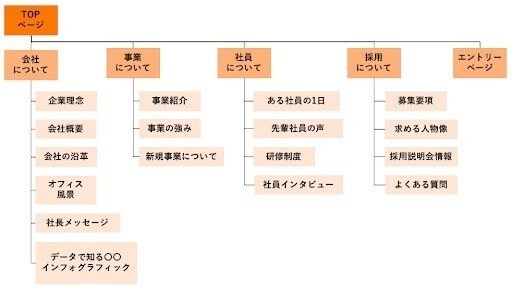
設計のフェーズでは、企画で決まった目的を果たすために必要なホームページの全体構造を確定させます。最初に、サイト内に必要なページをリスト形式で網羅し、階層構造に整理した「サイトマップ」を作成しましょう。次に、各Webページのレイアウトの設計図である「ワイヤーフレーム」を用い、ボタンやテキスト、画像の配置を1ページずつ検討します。
■サイトマップの例
■ワイヤーフレームの例
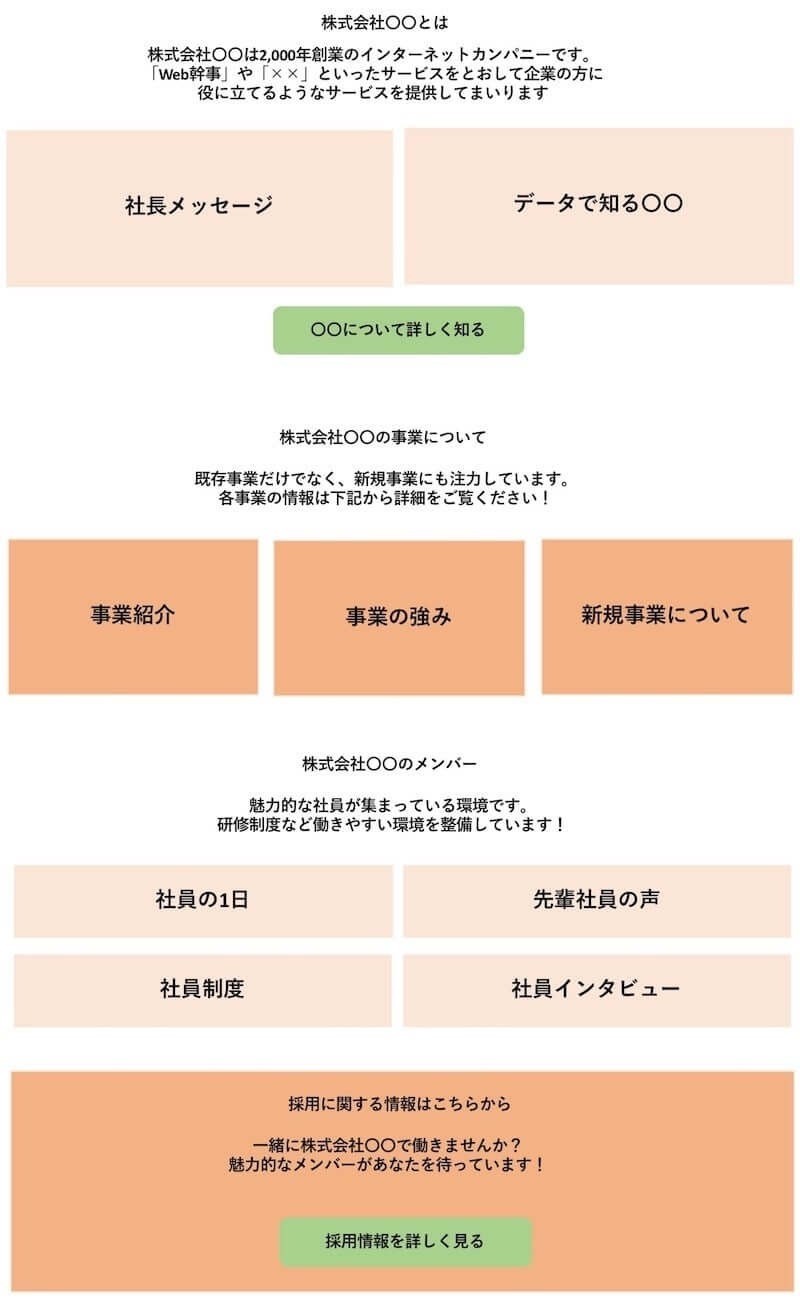
構造を視覚化することで、必要な情報の過不足や掲載漏れを早い段階で確認でき、後から「必要なページが足りない」といった重大なトラブルが発生するリスクを未然に防ぎます。
サイトマップを作成する際は、ページの階層を深くしすぎないシンプルな構造を徹底しましょう。ユーザーが迷うことなく、目的の情報まで最低限のクリック数で素早く辿り着ける動線を意識して配置を決定することが大切です。
ワイヤーフレームの詳細は下記記事をご参照ください。
関連記事:ワイヤーフレームの作り方完全ガイド|おすすめツールも紹介【初心者向け】
3. デザイン(コンセプト・素材準備)
所要期間の目安:2週間〜1ヶ月程度
デザインの工程では、まず「デザインコンセプト」を固めます。ターゲット層に響く視覚的な方向性、企業のブランドイメージを体現するメインカラーやフォントの選定を最初に行います。その後、サイト内で使用するロゴや写真、イラスト、原稿テキストなどの各種素材を並行して準備し、それらを組みあわせて「デザインカンプ(完成見本)」を制作します。
デザインを決定する際の鉄則は、自社の企業イメージを正確に反映させることです。狙ったイメージから乖離したデザインはユーザーの違和感に繋がり、サイトからの早期離脱を招きます。
例えば、子ども向けの製品を扱うサイトであれば、オレンジや黄色といった暖色系をメインに据え、角の丸い文字フォントを使用すれば、企業イメージに合致した安心感や優しさを直感的に伝えることができます。
ホームページ制作におけるデザイン作業に必要な知識については、以下の記事も参考にしてください。
関連記事:デザインカンプとは?Webデザインでの役割や作り方・ツールを解説
関連記事:Webデザインの基本|これから始めるホームページ制作の基礎を徹底解説【2026年最新版】
4. 実装(コーディング・構築)
所要期間の目安:2週間〜1ヶ月程度
実装は、確定したデザインカンプをベースに、インターネット上で実際に動作する形へと組み上げる工程です。デザインを1からオリジナルで再現する場合はHTMLやCSS、JavaScriptを用いたコーディングを行い、WordPressなどのCMSや制作ソフトを使用する場合はテンプレートの適用や各種プラグイン(機能拡張ツール)の設定・システム構築を進めます。
一通りの構築が完了した段階で、本番公開前に入念な「テスト動作確認」を実施します。
- 各種ブラウザやスマートフォン実機でデザインが問題なく表示されるか
- リンク切れやフォームの送信エラーがなくスムーズに動作するか
- 掲載テキストに誤字脱字や古い情報が含まれていないか
これらを複数の検証環境でチェックします。見落としを防ぐため、テスト作業は制作担当者だけでなく、複数人の異なる視点で客観的に確認を行う体制を敷くことがトラブル防止に直結します。
5. 公開(ドメイン紐付け・テスト)
テスト・公開の所要期間の目安:1日〜数日程度
テストをクリアして問題がなければ、いよいよ世界中にサイトを公開する最終フェーズへと移ります。事前に手配しておいた「ドメイン」と「サーバー」を接続し、ホームページの各種ファイルをサーバー内にアップロードする作業を行います。
ファイルをサーバーへ転送する際は、専用のファイル転送ソフトウェアである「FTPソフト」を使用する手法が確実です。
FTPソフトを使わずにサーバーの管理画面から直接アップロードできるケースもありますが、事前にFTPソフトにサーバーの接続情報を設定しておけば、公開後の微修正やHTMLファイルの更新、追記アップロードなどの実務作業を極めてスムーズに進められます。
 Web制作チェックリスト80項目|公開前に便利なチェックツールも紹介【2026年最新版】 | Web幹事
ホームページ制作の費用相場
ホームページ制作費用をあらかじめ費用相場を把握しておくと制作の予算を組みやすいでしょう。
自作の場合は月数千円程度
ホームページ制作を自社で行う場合の費用相場は、「プログラミング言語での制作」「CMSでの制作」「ホームページ作成ソフト・パッケージでの制作」でも2,000円/月(税込)〜7,000円/月(税込)程度です。
自社でホームページを制作する場合でも、レンタルサーバーやドメインの費用がかかります。例えばXserverのレンタルサーバーは、スタンダードプランの12ヶ月契約で、1,000円/月(税込)です。ドメイン「.jp」の場合は、登録料が年330円からとなっています。
外注の場合はサイトの規模によって変動
Web制作会社にホームページ制作を依頼する際の費用は、自社で行うよりも高くなります。サイトの種類ごとの費用は、下記のとおりです。
※規模はサイトの規模を表します
※外注先が用意するテンプレートや画像などを使わない想定
|
ホームページの種類 |
小規模(10ページ程度) |
中規模(20ページ程度) |
大規模(30ページ程度) |
|
企業サイト |
〜50万円 |
50〜300万円 |
300万円〜 |
|
ランディングページ |
〜30万円 |
30〜60万円 |
60万円〜 |
|
採用サイト |
〜50万円 |
50〜150万円 |
150万円〜 |
|
ECサイト |
〜100万円 |
100〜500万円 |
500万円〜 |
|
オウンドメディア |
〜100万円 |
100〜300万円 |
300万円〜 |
|
ポータルサイト |
50〜150万円 |
150〜500万円 |
500万円〜 |
※ランディングページ:購入やお問い合わせといったコンバージョンの達成に特化したWebページのこと。基本的に縦長の1枚で完結するWebページ。
※オウンドメディア:自社で保有するサイトの総称。Webサイトや自社ブログなどを対象に使われることが多い。
ホームページの規模が大きいほど、制作費用が高くなります。Web制作会社に依頼する際は、複数社から見積もりを取得したり、自社でデザイン素材を用意したりすると費用をおさえられる可能性があります。
ホームページ制作の費用相場を詳しく知りたい方は、下記記事をご参照ください。
関連記事:ホームページ制作・作成費用の料金相場
ホームページの作り方まとめ
ホームページの制作手法は以下の5種類に分類されます。
- CMS(WordPress)
- 無料作成サービス
- 有料制作ソフト
- Web制作会社への依頼
- プログラミング自作
専門知識が不要なツールからプロへの外注まで選択肢は多岐にわたるため、予算・スキル・目的の3軸から自社に適した手法を決定することが最初の一歩です。
とくに確実な成果を狙うサイト構築を目指す場合は、実績に基づいた導線設計が可能な専門業者への依頼が確実です。
数ある会社から自社の要件にマッチする制作会社を選びたい方は、Web幹事にご相談ください。予算や目的をヒアリングし、最適な会社を選定します。相談料も紹介料も一切かかりません。
ホームページ制作に役立つ記事もご覧ください ホームページとは?種類ごとの目的や無料ツール・初心者でもできる作り方も紹介
Q. ホームページを自分で制作(作成)するために必要なものは?
ホームページを自主制作するには「ホームページ作成ツール(CMS、プログラミングツール、SaaS)」「サーバー」「ドメイン」等が必要です。
Q. ホームページ制作を自社で行う場合、どのように始めれば良いですか?
ホームページ制作を自社で行うには企画・設計・デザイン・実装・公開の5つの手順を踏む必要があります。詳細は記事内をご覧ください。